Remisiones
Una remisión documenta que la mercancía salió hacia el cliente. Es el papel que viaja con el producto: acompaña el despacho y sirve de constancia de entrega.
No es una factura. No va a la DIAN como documento de venta y no consume numeración de facturación electrónica. Pero sí descuenta el inventario y puede quedar registrada como un saldo que el cliente te debe.
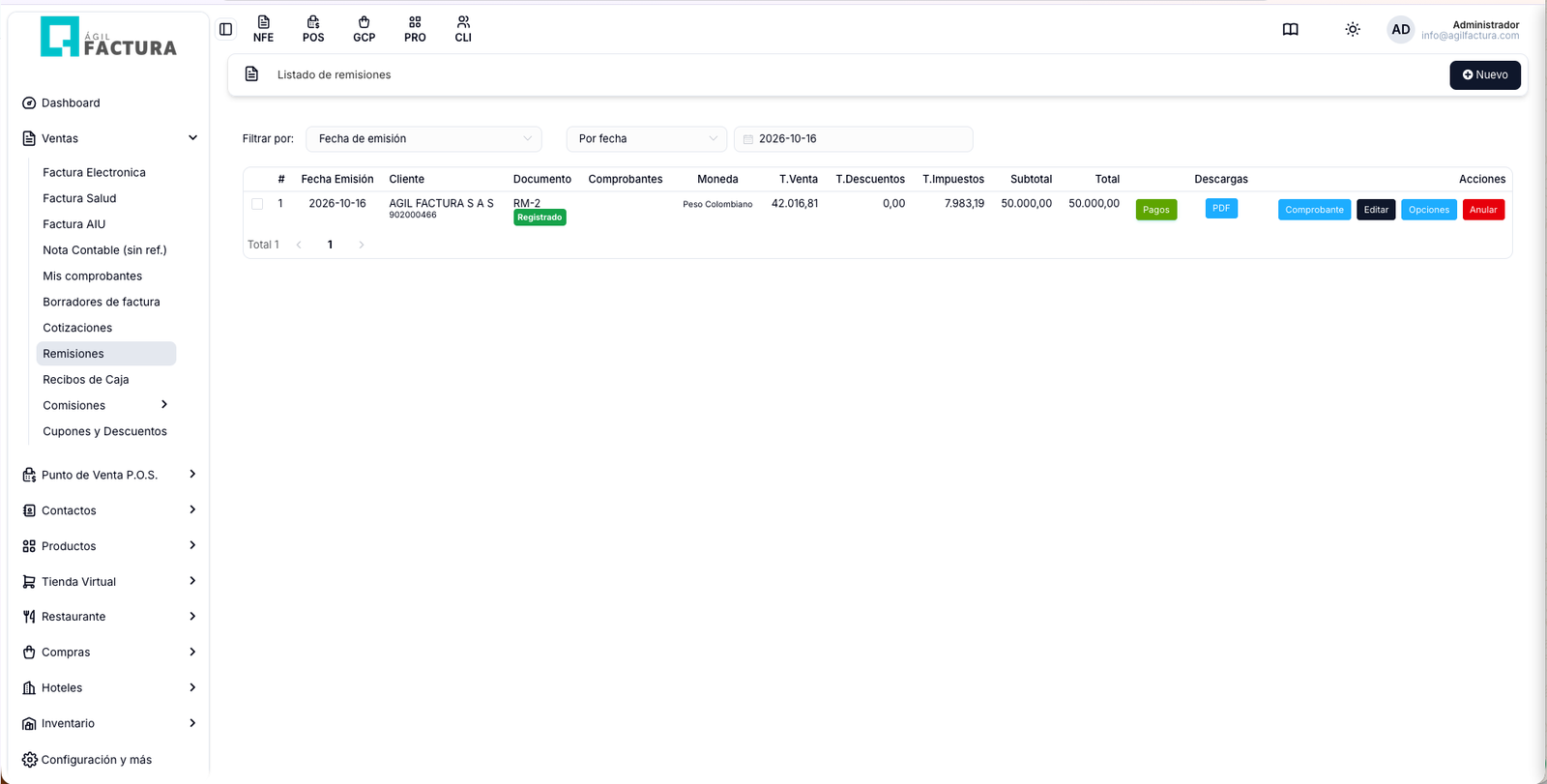
Ve al menú Ventas → Remisiones.
Cuando la mercancía sale antes de que salga la factura. Por ejemplo: despachas hoy y facturas a fin de mes, o el cliente necesita recibir el producto mientras se aprueba la orden de compra.
El listado
Las remisiones aparecen de la más reciente a la más antigua, 20 por página. Abajo tienes el total y las flechas para cambiar de página.
| Columna | Qué muestra |
|---|---|
| Casilla | Marca las remisiones que quieres facturar juntas. |
| # | El número de la fila en la página. |
| Fecha Emisión | Cuándo se despachó. |
| Cliente | A quién se le envió, con su número de documento debajo. |
| Documento | El número de la remisión (RM-50) y debajo su estado: Registrado en verde o Anulado en rojo. Si ya la marcaste como despachada, aparece además la etiqueta azul Despachada. |
| Comprobantes | La factura o facturas que después cubrieron ese despacho, y debajo la etiqueta Facturada en verde o Sin facturar en gris. |
| Moneda | La moneda en que se registró. |
| T.Venta | El valor de los productos, sin impuestos y ya con los descuentos. |
| T.Descuentos | Todo lo descontado. |
| T.Impuestos | El IVA y demás impuestos. |
| Subtotal | Los productos más los impuestos, menos los descuentos. |
| Total | Lo que vale el despacho. |
| Pagado | Cuánto ha abonado el cliente, con la etiqueta del estado de pago: Pagada, Abonada o Sin pago. |
| Pendiente | Lo que todavía falta por cobrar: el total menos lo pagado. |
| (sin título) | El botón verde Pagos abre la ventana para registrar abonos de esa remisión. |
| Descargas | El botón PDF abre la remisión en A4 en otra pestaña. |
| Acciones | Despachar, Comprobante, Editar, Opciones y Anular. |
La columna Comprobantes es la clave de esta pantalla: una remisión sin comprobante es mercancía que salió y todavía no se ha facturado. Son las que tienen la etiqueta Sin facturar; revísalas periódicamente. Ahí aparece el número de la factura, como texto; para abrirla ve a Ventas → Mis comprobantes y búscala.
Quién pagó y cuánto falta
Las columnas Pagado y Pendiente te dicen, de un vistazo, por cuánto va cada despacho sin tener que abrir la ventana de Pagos.
| Etiqueta | Qué significa |
|---|---|
| Pagada (verde) | Los abonos ya cubren el total. En Pendiente verás 0,00. |
| Abonada (naranja) | El cliente abonó una parte. En Pendiente queda lo que falta. |
| Sin pago (gris) | No hay ningún abono registrado. Pendiente es igual al total. |
Para saber qué le queda debiendo un cliente, filtra por Cliente y mira la columna Pendiente. Las remisiones de contado quedan en Pagada desde que las generas; las de crédito arrancan en Sin pago.
En una remisión anulada desaparecen Pagos y todos los botones de Acciones, y queda solo PDF.
Buscar
Arriba del listado eliges primero el criterio en Filtrar por: y después escribes.
| Filtrar por | Qué busca |
|---|---|
| Fecha de emisión | El día o el mes del despacho. Es el criterio con que abre la pantalla. |
| Número | El número de la remisión, sin el prefijo: 50. |
| Prefijo | Todas las del prefijo RM o FB. |
| Cliente | El nombre del cliente. |
Con Fecha de emisión aparece un segundo selector, Tipo de filtro, con dos opciones: Por mes (el mes completo) y Por fecha (un día exacto, la que viene puesta). Con los otros tres criterios aparece un cuadro Buscar y la lista se filtra a medida que escribes.
La pantalla abre mostrando solo el día de hoy. Si no ves tus remisiones, cambia a Por mes o elige otra fecha antes de pensar que se perdieron.
Crear una remisión
Presiona Nuevo, arriba a la derecha.
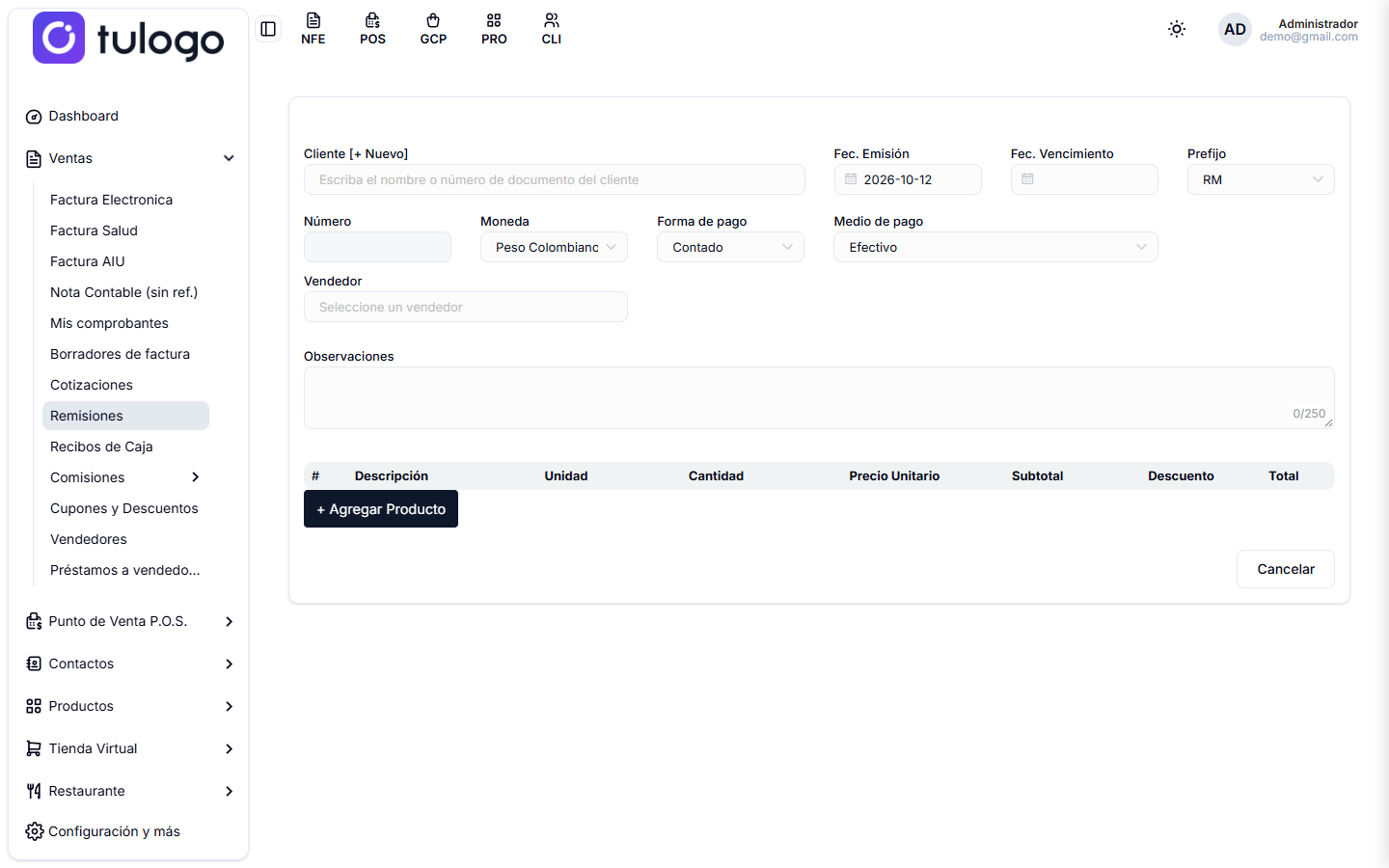
Los datos de arriba
| Campo | Qué hace |
|---|---|
| Cliente | A quién le despachas. Escribe el nombre o el número de documento y elige de la lista. Es obligatorio. Con [+ Nuevo] creas el cliente sin salir del formulario. |
| Fec. Emisión | El día del despacho. Viene con la de hoy y no acepta fechas futuras. |
| Fec. Vencimiento | Hasta cuándo el cliente tiene para pagar. Déjala vacía si es de contado. |
| Plazo Credito | Los días de plazo. Aparece solo cuando la forma de pago es Crédito. |
| Prefijo | RM o FB. Cada prefijo lleva su propia numeración. |
| Número | Lo asigna el sistema al generar. No se escribe. |
| Moneda | En qué moneda registras el despacho. Viene en Peso Colombiano. |
| Forma de pago | Contado o Crédito. |
| Medio de pago | Efectivo, transferencia, tarjeta, Nequi… Viene en Efectivo. |
| Vendedor | Quién hizo la venta. Aparece solo si en Configuración y más → Avanzado está activada la opción Activar vistas de vendedores. Escribe tres letras del nombre para buscarlo. |
| Observaciones | Una nota de hasta 250 caracteres que sale impresa en la remisión. |
La Fec. Vencimiento manda sobre la forma de pago. Si pones una fecha posterior a la emisión, el sistema cambia solo a Crédito y llena el Plazo Credito con los días de diferencia. Si la borras, vuelve a Contado con plazo cero.
Venta a plazos
Si en Configuración y más → Avanzado está activada la opción Activar venta a plazos / rutas de cobro y la forma de pago es Crédito, aparece una fila más:
| Campo | Qué hace |
|---|---|
| Frecuencia de pago | Cada cuánto cobras: Diario, Semanal, Quincenal o Mensual. |
| Número de cuotas | En cuántas cuotas se divide el total. |
| Valor de la cuota | Lo calcula el sistema: total dividido entre el número de cuotas. No se escribe. |
| Fecha de inicio | Cuándo arranca el cobro. No puede ser anterior a la fecha de emisión. |
El plan queda registrado con sus cuotas y sale impreso en el PDF de la remisión.
Una remisión con plan de cobros no se puede editar. Si te equivocaste, anúlala y crea una nueva. Tampoco se puede facturar mientras el plan siga activo.
Los productos
Presiona + Agregar Producto. Se abre la ventana Agregar Producto o Servicio:
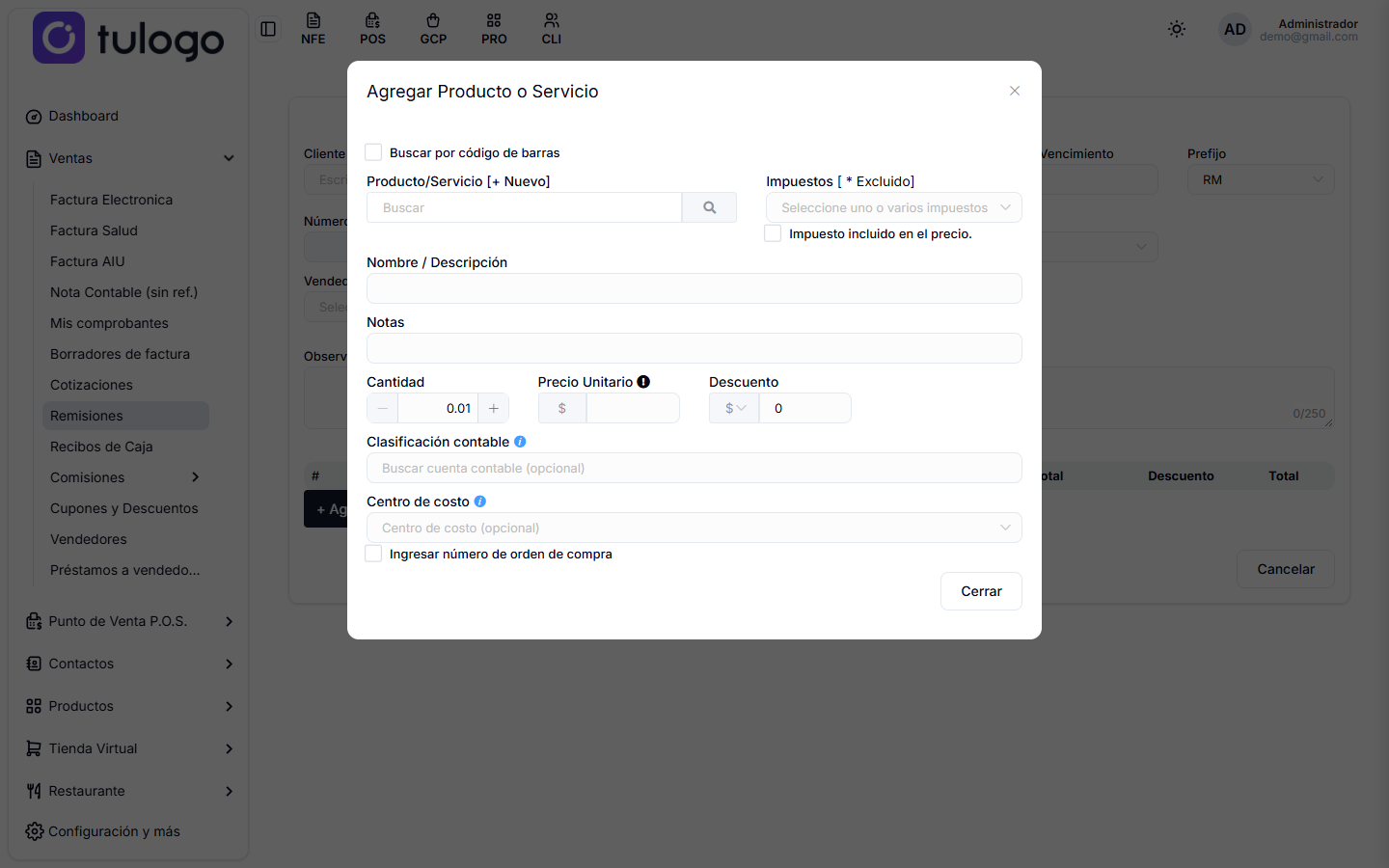
Busca el producto, elige los impuestos y escribe la cantidad, el precio y el descuento. Tienes también Nombre / Descripción y Notas para ajustar cómo sale impreso, la casilla Impuesto incluido en el precio. y la casilla Ingresar número de orden de compra. El detalle de cada campo está en Factura Electrónica.
Cada producto queda en la tabla con su descripción (y debajo sus impuestos), unidad, cantidad, precio unitario, subtotal, descuento y total. Al final de la fila tienes la x roja para quitarlo y el lápiz azul para corregirlo.
Si en Configuración y más → Avanzado está activada la opción Validar stock mínimo, el sistema no te deja agregar el producto cuando el stock está por debajo del mínimo (El stock actual es menor al stock mínimo para este producto) o cuando pides más de lo que hay (No hay stock suficiente para este producto). Esto no aplica a los servicios.
Los totales
Apenas agregas el primer producto aparece el cuadro de totales a la derecha:
| Línea | Qué es |
|---|---|
| TOTAL VENTA | La suma de los productos, sin impuestos y ya con los descuentos por producto. |
| DESCUENTO | Un descuento sobre toda la remisión. El interruptor cambia entre pesos y porcentaje. |
| TOTAL DESCUENTO (-) | Todo lo descontado: lo de cada producto más el descuento general. |
| IVA, INC…(+) | Cada impuesto, con su valor. |
| SUBTOTAL | Los productos más los impuestos, menos los descuentos. |
| Retenciones (-) | Si tu empresa tiene retenciones configuradas para aplicar, se restan aquí. El ícono de la papelera quita la retención de esta remisión. |
| TOTAL | Lo que vale el despacho. |
El descuento en porcentaje se calcula sobre el total del documento, impuestos incluidos, no sobre el valor de los productos.
Generar
El botón Generar aparece al final solo cuando ya hay al menos un producto. Cancelar te devuelve al listado sin guardar nada. Si no elegiste cliente, el sistema avisa Debe seleccionar un cliente.
Si en Configuración y más → Avanzado está activada la opción Validar código para descuento y la remisión lleva descuento, antes de guardar se abre la ventana Validar código de descuento. Sin el código, la remisión no se genera.
Al generar, el sistema le asigna el siguiente número del prefijo, la deja en estado Registrado y abre la ventana de la remisión, donde puedes imprimirla o enviarla. Ir al listado te devuelve al listado y Nueva remisión deja el formulario en blanco para hacer otra.
Con la forma de pago en Contado, el sistema registra solo el pago por el total, con la fecha de emisión y el Medio de pago que elegiste: la remisión queda pagada. Con Crédito no registra ningún pago y el saldo queda pendiente, para abonarlo después con el botón Pagos.
La remisión y el inventario
Esto es lo que más confunde, así que vale la pena tenerlo claro:
- Al generar la remisión, el sistema descuenta el stock de la bodega del establecimiento. Los productos marcados para no descontar existencias quedan registrados en el kardex con cantidad cero. Los productos de tipo conjunto o pack no mueven inventario.
- Al facturar desde la remisión, el stock no se vuelve a descontar. La salida ya quedó registrada con el despacho.
- Al anular la remisión, el stock se devuelve.
- Al editar una remisión, el sistema primero devuelve el inventario y después lo vuelve a descontar con los productos nuevos.
Si facturas la misma mercancía sin partir de la remisión —creando la factura desde cero—, el stock se descuenta dos veces. Para facturar un despacho usa siempre el botón Comprobante o Facturar seleccionadas.
Marcar la remisión como despachada
Cuando la mercancía sale físicamente de la bodega, presiona Despachar en la fila de la remisión. Sirve para que la bodega y la oficina sepan cuáles pedidos ya salieron y cuáles siguen pendientes de entregar.
El sistema pregunta ¿Confirma que la remisión ya fue despachada del almacén?. Presiona Sí y la remisión queda con la etiqueta azul Despachada junto a su estado. Pasa el mouse por encima de la etiqueta y verás el día, la hora y el nombre del usuario que la marcó.
La marca es solo informativa: no mueve inventario ni cambia valores. El stock ya se descontó cuando generaste la remisión.
Marcar el despacho no se puede deshacer. El botón Despachar desaparece de la fila apenas la marcas; si vuelves a intentarlo por otro camino, el sistema responde La remisión ya está marcada como despachada.. Una remisión anulada tampoco se puede despachar: ahí la respuesta es La remisión está anulada.
Registrar los pagos
El botón verde Pagos de cada fila abre la ventana Pagos de la remisión: RM-50, con los abonos de ese despacho.
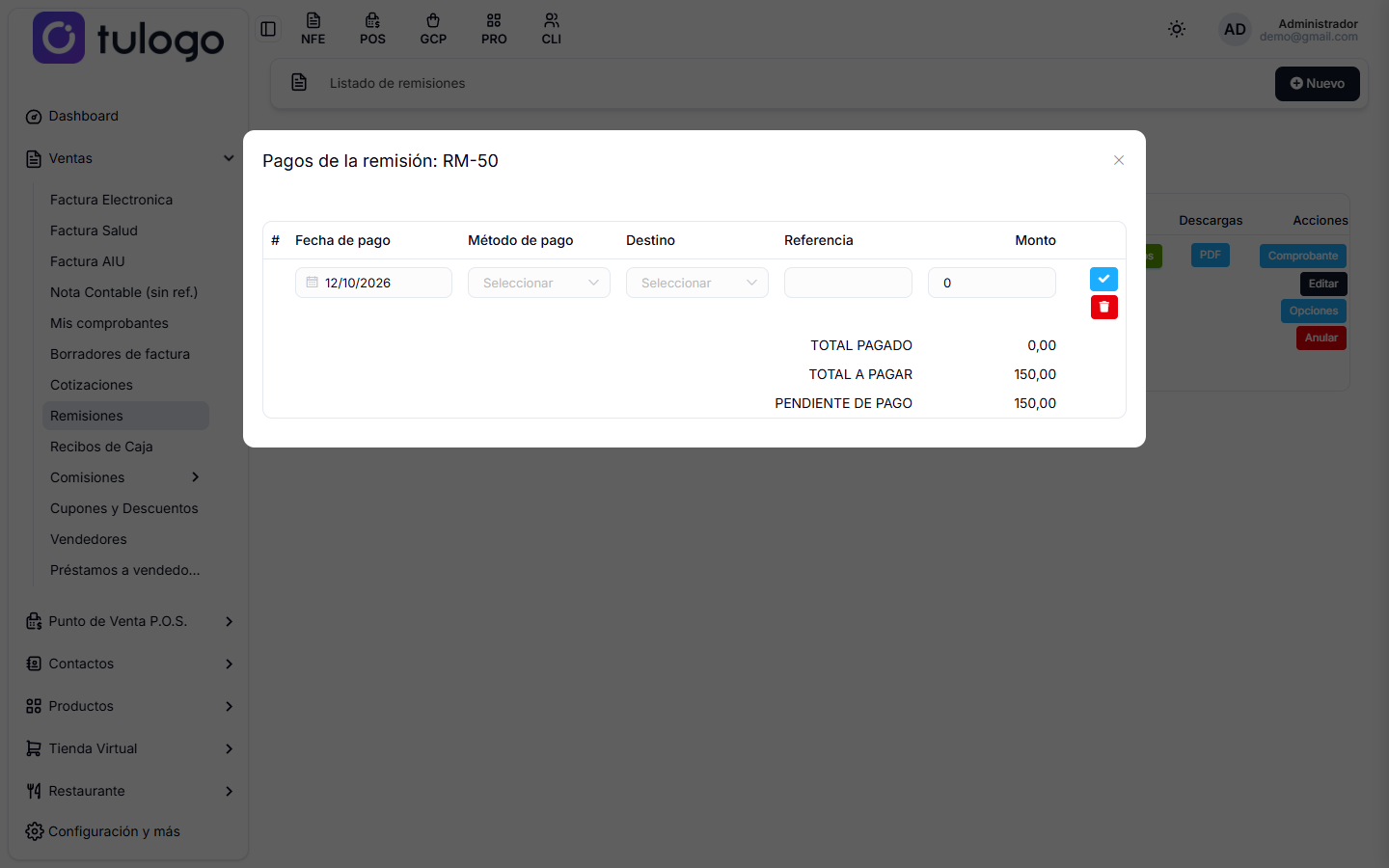
Presiona Nuevo para agregar una fila:
| Campo | Qué hace |
|---|---|
| Fecha de pago | El día en que recibiste el dinero. Viene con la de hoy. |
| Método de pago | Efectivo, transferencia, tarjeta… |
| Destino | A qué caja o cuenta bancaria entró el dinero. |
| Referencia | El número de la consignación o del comprobante, si lo tienes. |
| Monto | Cuánto abonó el cliente. |
El botón azul del visto guarda el abono y el rojo de la papelera descarta la fila. Abajo ves TOTAL PAGADO, TOTAL A PAGAR y PENDIENTE DE PAGO.
Los abonos ya guardados se listan con su número PAGO- y se quitan con Eliminar.
El abono no puede superar lo que falta. Si te pasas, el sistema avisa El monto ingresado supera al monto pendiente de pago, verifique.
Si en Configuración y más → Avanzado activas Remisiones en cuentas por cobrar, las remisiones sin pagar aparecen también en el listado de cuentas por cobrar, junto a las facturas.
Enviarla o imprimirla
El botón PDF de la columna Descargas abre la remisión en A4 en otra pestaña, lista para guardar o imprimir. El botón Opciones abre la ventana completa:

| Opción | Qué hace |
|---|---|
| A4 / Ticket | Abre la remisión en otra pestaña, lista para imprimir. |
| Idioma: ES / EN | Saca la remisión en español o en inglés. El sistema recuerda tu última elección. |
| Enviar por WhatsApp | Escribe el número y envía el PDF por WhatsApp. |
| Agregar mensaje personalizado para WhatsApp | Abre un cuadro de texto para acompañar el envío. El botón Predeterminado arma el mensaje con el nombre del cliente, el número de la remisión, el valor y el saldo pendiente que tenga. |
| Enviar por correo electrónico | Manda la remisión al correo del cliente, que viene lleno si lo tienes registrado. |
El envío por WhatsApp necesita que el servicio esté conectado en tu empresa. Si no lo está, el sistema muestra el error en pantalla y la remisión no se envía.
En Configuración y más → Avanzado, en la sección Remisiones, tienes dos opciones que cambian el PDF:
| Opción | Qué hace |
|---|---|
| Footer personalizado en remisiones | Al activarla aparece el campo Mensaje de footer, de hasta 250 caracteres, que sale al pie de cada remisión. Úsalo para condiciones de entrega o avisos al transportador. |
| Marca de agua PAGADO en remisiones | Imprime el sello diagonal PAGADO en las remisiones que ya están pagadas. Viene activada. |
De remisión a factura
Cuando llegue el momento de cobrar, no vuelvas a escribir todo.
Una sola remisión
Presiona Comprobante en su fila.

Elige la resolución electrónica a utilizar —cada opción se lee como prefijo / número de resolución / desde / hasta, el rango autorizado— y presiona Generar. El sistema crea la factura con el cliente, los productos, los impuestos, los descuentos y los pagos de la remisión; después abre la ventana del comprobante nuevo, donde lo imprimes o lo envías, y el botón Generar cambia a Ir al listado. El número de la factura queda en la columna Comprobantes.
Revisa bien antes de presionar Generar: la factura se emite y se envía a la DIAN. Para corregirla después toca una nota crédito.
Varias remisiones en una sola factura
Marca las casillas de la izquierda. Arriba, junto a Nuevo, aparece el botón Facturar seleccionadas con la cantidad entre paréntesis.
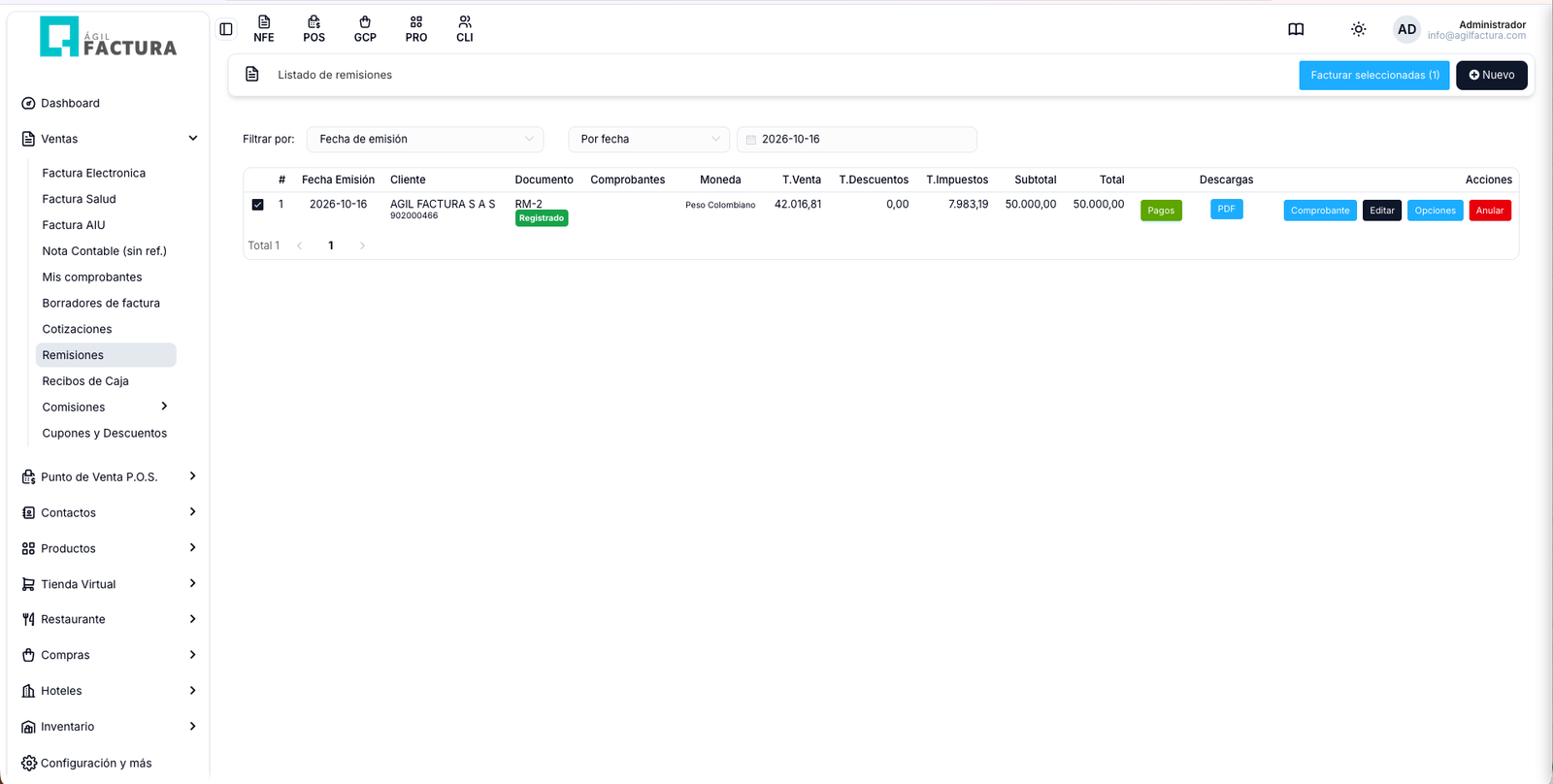
Al presionarlo, el sistema abre el formulario de factura electrónica con todas las líneas de todas las remisiones y, en las observaciones, los números de las remisiones que agrupó. De ahí en adelante facturas como siempre.
| Si pasa esto | El sistema avisa |
|---|---|
| Marcas una de otro cliente | Todas las remisiones deben ser del mismo cliente. |
| Marcas una de otra moneda | Todas las remisiones deben tener la misma moneda. |
| Presionas el botón con una sola marcada | Seleccione 2 o más remisiones. Para facturar una sola use el botón Comprobante. |
| Alguna tiene plan de cobros | La remisión RM-50 tiene un plan de cobros activo. Termine el plan antes de facturarla. |
Los dos primeros avisos salen en el momento de marcar la casilla: la remisión no se suma a la selección. Los otros salen al presionar Facturar seleccionadas, cuando el sistema revisa el grupo completo; ahí también puede avisar que alguna quedó anulada, que ya tiene comprobante o que tiene fecha futura.
La casilla aparece apagada cuando la remisión no se puede facturar. Pasa el mouse por encima y el sistema te dice por qué: Remisión anulada, Ya tiene comprobante generado o La fecha de la remisión es futura.
Editar una remisión
Editar abre la remisión con todo lo que tenía y funciona igual que el formulario de Nuevo. El prefijo y el número no cambian.
El botón Editar solo lo ven los usuarios administradores.
Al guardar, el sistema pregunta Al editar la remisión se eliminarán los pagos anteriores y se crearán los nuevos. ¿Desea continuar?. Si aceptas, los abonos que habías registrado se borran y se vuelven a crear según la forma de pago. Anótalos antes de editar.
Una remisión anulada no se puede editar. Si tiene plan de cobros, el sistema responde La remisión tiene un plan de cobros. Para modificarla, anúlela y cree una nueva.
Anular una remisión
Anular deja la remisión sin efecto. El sistema pregunta ¿Está seguro de anular esta remisión? antes de hacer nada.
Al anular:
- La remisión pasa a Anulado y pierde todos sus botones menos PDF.
- El inventario se devuelve a la bodega.
- Los pagos se eliminan y el plan de cobros, si lo había, se cancela.
Si la remisión ya tenía abonos cobrados, los pagos y el plan se conservan para que puedas devolverle el dinero al cliente desde la cartera.
Si la remisión ya está anulada, el sistema responde La remisión ya está anulada. y no hace nada. Y si la devolución del inventario no se puede hacer, la anulación se detiene: cuando el despacho no tiene movimientos en el kardex (no tiene registros en el kardex, por eso no se puede revertir su inventario) o cuando algún producto quedaría con stock negativo en la bodega. En esos casos revisa primero el kardex y el stock del producto.
Cotización → el cliente acepta → Remisión (sale la mercancía) → Factura (se cobra).
También puedes generar la remisión directamente desde una cotización, con la acción Generar remisión. Está explicado en Cotizaciones.
En Reportes → Remisiones tienes el consolidado de todo lo despachado, para revisarlo por periodo.