Nota Contable (sin referencia)
Es una nota crédito o débito que no se apoya en una factura concreta. De ahí el "sin referencia": en vez de corregir un documento puntual, corrige un periodo.
Ve al menú Ventas → Nota Contable (sin ref.).
Si te equivocaste en una factura específica, no uses esta pantalla: entra a Mis comprobantes, busca la factura y presiona el botón Nota. Así la nota queda enlazada a su factura, que es lo que la DIAN espera.
Esta pantalla es para los casos en que el ajuste no corresponde a una factura sola: un descuento sobre las ventas del mes, un ajuste global pactado con el cliente.
La pantalla

Se llena de arriba hacia abajo: primero qué clase de nota es y a quién le aplica, después qué la compone y, al final, los totales.
Si tu empresa factura con un proveedor externo, arriba del formulario aparece un aviso que lo indica (Se está facturando con e-Misión o Se está usando API externa). El llenado es el mismo.
Paso 1 · El encabezado
| Campo | Qué hace |
|---|---|
| Tipo de nota | Lo primero que debes elegir: define si la nota resta o suma, y con qué resolución se numera. La lista muestra el prefijo y el nombre de cada resolución de notas que tengas habilitada, por ejemplo NC - Nota crédito o ND - Nota débito. Mientras no lo elijas, el Concepto y el Centro de costo no se pueden usar. |
| Concepto | La causal, de la lista oficial de la DIAN. Cambia según el tipo de nota y es un dato que la DIAN valida, así que elige la que de verdad describa lo que pasó. Si cambias el tipo de nota, el concepto se borra y toca elegirlo otra vez. |
| Fec. Emisión | Viene con la fecha de hoy. Puedes retroceder, pero el sistema no deja poner una fecha futura. |
| Moneda | Queda fija en Peso Colombiano: la nota sin referencia no se emite en otra divisa. |
| Centro de costo | Opcional. Aparece apenas eliges el tipo de nota. Sirve para saber a qué área o proyecto se carga el ajuste. Déjalo vacío si no manejas centros de costo. |
| Cliente | A quién le aplica la nota. Escribe el nombre o el número de documento y elígelo de la lista. Debe existir antes: esta pantalla no crea clientes. |
| Ini. Periodo Facturación | El día en que empieza el periodo que cubre el ajuste. |
| Fin. Periodo Facturación | El día en que termina. Entre los dos reemplazan a "la factura de referencia": en lugar de señalar un documento, señalas un periodo. |
| Observaciones | Explica el motivo con tus palabras, hasta 2000 caracteres (debajo del campo ves cuántos llevas). Vale la pena escribirlo bien, porque es lo que va a leer el cliente y lo que te va a recordar a ti qué pasó. |
Nota crédito o nota débito
- Nota crédito — le restas valor a lo facturado. Es el caso habitual: devoluciones, rebajas, descuentos.
- Nota débito — le sumas valor. Intereses, gastos que se cobran aparte.
Según cuál elijas, el Concepto ofrece una lista distinta:
| Tipo de nota | Conceptos |
|---|---|
| Nota crédito | Devolución de parte de los bienes; no aceptación de partes del servicio, Rebaja total aplicada, Descuento total aplicado, Rescisión: nulidad por falta de requisitos y Otros. |
| Nota débito | Intereses, Gastos por cobrar y Cambio del valor. |
En la lista también salen los conceptos propios que hayas creado en la configuración de tu empresa.
En la nota crédito sin referencia no está el concepto de anulación de factura electrónica: para anular una factura hay que hacerle la nota desde Mis comprobantes, apuntando a esa factura.
Paso 2 · Los productos
Presiona + Agregar Producto. Se abre la misma ventana Agregar Producto o Servicio de la factura:

Escribe el producto, los impuestos, la cantidad y el precio del ajuste, y presiona Agregar. El detalle de cada campo está en Factura Electrónica.
La ventana queda abierta para que sigas agregando líneas; ciérrala con Cerrar o la X cuando termines.
Cada línea agregada se ve en la tabla de arriba:
| Columna | Qué muestra |
|---|---|
| # | El número de la línea. |
| Descripción | El nombre del producto y, debajo en letra pequeña, los impuestos que le aplicaste. Si no tiene ninguno, dice EXCLUIDO. |
| Unidad | La unidad de medida del producto. |
| Cantidad | Cuántas unidades entran en el ajuste. |
| Precio Unitario | El precio por unidad, sin impuestos. |
| Impuesto | El valor de los impuestos de esa línea. |
| Subtotal | La línea sin impuestos: precio por cantidad. |
| Descuento | El descuento de esa línea. |
| Total | Lo que suma la línea: subtotal más impuestos, menos su descuento. |
Con los botones de la derecha la quitas (x, rojo) o la editas (lápiz, azul). Al editarla se vuelve a abrir la misma ventana con los datos cargados.
Los otros botones
| Botón | Para qué sirve |
|---|---|
| + Agregar Retención | Dejar la retención causada en el movimiento que estás ajustando. |
| + Pagos | Registrar el dinero que entra o sale con la nota. Solo aparece con las resoluciones principales de nota crédito y nota débito. Está apagado hasta que agregues el primer producto; al pasar el mouse te lo explica. Cuando ya hay pagos registrados, el botón muestra entre paréntesis cuántos van. |
A diferencia de la factura, aquí no hay Orden de Pedido, Adjuntar Archivos, cupones ni vendedor.
Retenciones
Presiona + Agregar Retención y se abre esta ventana:

| Campo | Qué hace |
|---|---|
| Retención | La retención que quieres dejar registrada. La lista muestra el nombre y el porcentaje de cada una, por ejemplo RETE.FUENTE - 2.50%. |
| Base para la retención | Sobre qué valor se calcula. Lo normal en una nota es Base AIU Total, que toma el valor de la nota, o Personalizada, que te deja escribir el valor a mano. Las bases de Administración, Imprevisto y Utilidad quedan en cero porque la nota no maneja AIU. |
Si eliges una retención que se calcula sobre otro impuesto, como RETE.IVA, aparece además la opción Impuesto asociado y queda elegida sola: la base deja de ser el valor de la nota y pasa a ser el impuesto sobre el que se calcula.
Al elegir Personalizada se abre un campo Base personalizada donde escribes el valor. Puedes escribirlo en formato colombiano, con punto de miles y coma decimal.
Abajo, en el recuadro azul, ves siempre Base seleccionada, Porcentaje y Valor Retención antes de confirmar. Presiona Agregar para dejarla en la nota, o Cerrar para salir sin agregarla.
La retención de la nota es solo contable: no viaja a la DIAN. La nota se emite por el valor real del documento y la retención queda registrada en el sistema para la reversión contable.
Pagos
Presiona + Pagos. La ventana cambia de nombre según el tipo de nota: en una nota crédito se llama Devolución del comprobante, porque la plata sale de tu caja o tu banco para devolvérsela al cliente; en una nota débito se llama Pagos del comprobante, porque entra.
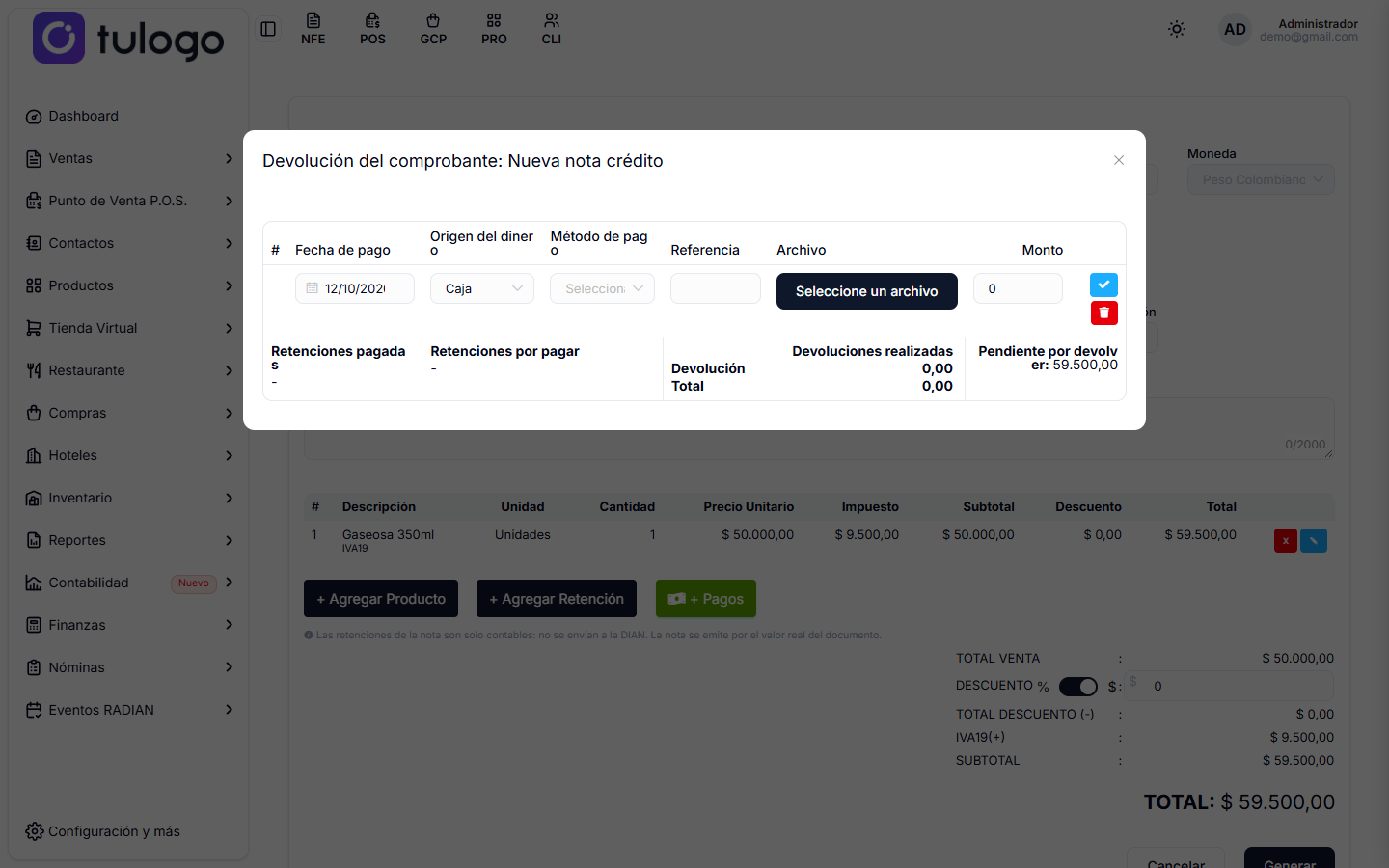
Presiona Nuevo para abrir una fila y llénala:
| Campo | Qué hace |
|---|---|
| Fecha de pago | Cuándo se movió la plata. Viene con la fecha de hoy. |
| Origen del dinero / Destino | De dónde sale (nota crédito) o a dónde entra (nota débito). La lista viene separada en Cajas y Bancos. |
| Método de pago | Efectivo, transferencia, tarjeta y demás métodos que tengas habilitados. |
| Retención | Solo en la nota débito, al lado del Destino. Al marcarla, la fila deja de ser un pago y pasa a ser la retención que te practicó el cliente: en vez de Referencia te pide la Base y el Tipo retención. |
| Referencia | El número del comprobante, la transferencia o el recibo. |
| Archivo | Un soporte adjunto, opcional. |
| Monto | El valor de la fila. |
Confirma la fila con el botón del chulo y bórrala con el de la papelera. Al pie de la ventana ves el resumen: Retenciones pagadas, Retenciones por pagar, Devoluciones realizadas (o Pagos realizados) y el Pendiente por devolver (o Total pendiente).
El sistema no te deja guardar la fila si falta la fecha, el método de pago, el origen o destino, o si el monto es cero o supera el saldo pendiente. Te lo avisa con un mensaje en pantalla.
Paso 3 · Los totales
La tabla de totales aparece a la derecha apenas agregas el primer producto.
| Fila | Qué hace |
|---|---|
| TOTAL VENTA | La suma de las líneas sin impuestos, ya restados los descuentos de cada línea. |
| DESCUENTO | Un descuento para toda la nota. El interruptor de al lado cambia entre pesos y porcentaje. |
| TOTAL DESCUENTO (-) | La suma de los descuentos: los de cada línea más el general. |
| IVA y demás impuestos (+) | Una fila por cada impuesto calculado. |
| SUBTOTAL | Las líneas con sus impuestos, menos los descuentos de cada línea. |
| PROPINA (+) | Solo si la propina está encendida en Configuración y más → Avanzado. Al lado del nombre ves el porcentaje configurado y una casilla para aplicarla o no en esta nota; viene marcada. Puedes escribir otro monto a mano y volver al calculado con la flecha de recargar. |
| Retenciones (-) | Las que agregaste. El ícono de papelera las quita. |
| TOTAL | El valor final de la nota, en grande debajo de la tabla. |
El DESCUENTO general se resta al final, sobre el total. No baja el SUBTOTAL ni recalcula los impuestos: estos se calculan sobre cada línea.
Paso 4 · Emitir
Abajo a la derecha tienes Cancelar, que sale sin guardar nada y te devuelve a Mis comprobantes, y Generar, que aparece cuando ya hay al menos un producto.
Al generar, la nota se envía a la DIAN igual que una factura y se abre la ventana Comprobante con su número, donde puedes:
- descargar el PDF o el XML;
- enviarlo por correo (puedes escribir varios separados por punto y coma, y agregar los correos adicionales que tenga el cliente);
- enviarlo por WhatsApp, con la opción de escribir un mensaje propio o usar el predeterminado.
Para salir de esa ventana usa Ir al listado, que te lleva a Mis comprobantes, o Nuevo comprobante, que te deja el formulario en blanco para hacer otra.
La nota la puedes seguir desde Mis comprobantes: aparece en el listado con su propio número y su estado.
Errores comunes al generar
- Debe seleccionar un cliente o Debe seleccionar un concepto: faltan datos del encabezado.
- Los pagos registrados superan el total de la nota. Revíselos antes de generar: baja los pagos registrados o revisa las líneas. Esto pasa sobre todo cuando editas un producto después de haber registrado los pagos.
- El pago #1 no tiene caja o banco asignado, no tiene metodo de pago o debe tener un monto mayor a cero: completa esa fila de pagos.
- Si agregas una retención sin cuenta contable configurada, el sistema te advierte que el asiento quedará descuadrado por ese valor y te pregunta si quieres generar de todas formas. Puedes Cancelar, configurar la cuenta y volver.
El tipo de nota y el concepto no se pueden cambiar después de emitir. Si te equivocas en cualquiera de los dos, toca anular y volver a hacerla. Revísalos antes de generar.