Mis comprobantes
Es el listado de todos los documentos que has emitido: facturas, notas crédito y notas débito. Aquí vienes a buscar un documento, ver si la DIAN lo aceptó, descargarlo, registrarle un pago o hacerle una nota.
Ve al menú Ventas → Mis comprobantes.

Encontrar un documento
El botón Ocultar filtros esconde toda la barra si necesitas más espacio en pantalla; Mostrar filtros la vuelve a abrir.
La primera fila es el filtro de fecha, y siempre hay uno activo:
- Por mes — todos los documentos de un mes.
- Por fecha — un solo día.
- Entre fechas — un rango, con Fecha inicio y Fecha fin.
Debajo están los demás filtros, que se combinan entre sí y con la fecha:
| Filtro | Qué hace |
|---|---|
| Resolucion | Deja solo los documentos de una resolución. La lista muestra las resoluciones vigentes de facturas, notas y POS, con su prefijo y su descripción (por ejemplo SETP - E-mision). |
| Número | Busca por el número del documento. Acepta el número solo (990090003) o el prefijo con el número (SETP-990090003). |
| Cliente | Todos los documentos de un cliente. La lista se puede escribir para buscar. |
| Estado | Cómo respondió la DIAN. Es el más útil: te deja aislar los Rechazados de un vistazo. |
| Tipo de documento | Factura de Venta Nacional, Factura AIU, Factura de salud, Nota crédito, Nota débito. Solo aparecen los tipos que ya tienes emitidos. |
| Forma de pago | Contado o Crédito. |
El listado abre filtrado por la fecha de hoy. Si emitiste una factura ayer y no la ves, no se perdió: cambia el filtro a Por mes o elige el día.
El filtro de Número respeta la fecha que tengas puesta. Si buscas un número viejo y no aparece, amplía primero el periodo.
Qué te dice cada columna
| Columna | Qué muestra |
|---|---|
| Fecha Emisión | El día en que se emitió. |
| Cliente | Nombre y número de documento. |
| Documento | El número completo (prefijo y número), el tipo (Factura de Venta Nacional, Nota crédito, etc.) y la forma de pago. Si es una factura de salud o AIU, al lado del tipo sale - Salud o - AIU. |
| Estado | Cómo respondió la DIAN. |
| Moneda | La divisa del documento. |
| T.Venta | La venta antes de impuestos y descuentos. |
| T.Descuentos | Lo descontado. |
| T.Impuestos | Los impuestos. |
| Subtotal | La venta menos descuentos más impuestos. |
| Retenciones | Las retenciones aplicadas al documento. No se restan del Total: se pagan aparte, desde Pagos. |
| Total | El valor final del documento. En las notas crédito sale en negativo, porque restan. |
El sobre al lado del número
Cuando el sistema intentó enviarle el documento al cliente por correo, aparece un sobre junto al número. Pasa el mouse por encima y te dice qué pasó:
- Verde — el correo salió, con la fecha de envío.
- Amarillo — el cliente no tiene correo registrado.
- Rojo — el envío falló, y muestra el motivo.
- Gris — consumidor final: no aplica envío.
Si está amarillo o rojo puedes hacer clic en el sobre: se abre una ventanita con el correo de destino para reintentar el envío.
Los estados
- Registrado — se guardó en el sistema, todavía no ha salido a la DIAN.
- Enviado — ya salió hacia la DIAN.
- Recibido — la DIAN lo recibió y lo está procesando.
- En proceso de validación — la DIAN se demoró en responder. Usa el botón Consultar DIAN de esa fila para preguntar por el resultado.
- Aceptado — la DIAN lo validó. El documento es legalmente válido.
- Rechazado — la DIAN lo devolvió. Abre Opciones para leer el motivo.
Descargas
Según el documento, la fila trae estos botones:
| Botón | Qué descarga |
|---|---|
| XML | El archivo oficial firmado. |
| La representación gráfica, la que le mandas al cliente. | |
| AD | El AttachedDocument: el XML con la respuesta de validación de la DIAN. Solo aparece en los documentos Aceptados, que son los únicos para los que la DIAN lo genera. |
| Cupon | El cupón de descuento que generó esa venta, si aplica. |
| Adjuntos | Los archivos que se anexaron al documento al emitirlo. Abre la ventana Archivos adjuntos, con el nombre del Archivo, su Tipo y, de cada uno, el botón Ver y el de descarga. Solo aparece si el documento tiene anexos; se cierra con Cerrar. |
Los archivos se abren en una pestaña nueva.
Pagos
El botón Pagos abre el detalle de lo que se ha cobrado de ese documento. La ventana se llama Pagos del comprobante: <número>.

Arriba va la lista de lo ya registrado, una fila por pago:
| Columna | Qué muestra |
|---|---|
| # | El código del pago, tipo PAGO-331. |
| Fecha de pago | El día en que entró la plata. |
| Método de pago | Efectivo, transferencia, tarjeta, etc. |
| Destino | La caja o el banco que recibió el dinero. Si la fila es una retención, aquí sale el nombre de la retención con su porcentaje. |
| Referencia | El dato con que identificas el pago. En las retenciones muestra la base sobre la que se calculó. |
| Archivo | El soporte que subiste. El botón de descarga lo abre. |
| Monto | El valor del pago. Si la pasarela cobró comisión, debajo sale Neto … + comisión …. |
Cada fila trae Eliminar para borrar ese pago.
Abajo quedan los totales:
| Bloque | Qué muestra |
|---|---|
| Retenciones pagadas | Las retenciones que ya consignaste, una por una, con su Total. |
| Retenciones por pagar | Las que el documento aplicó, el Total aplicado y lo que falta Por pagar. |
| Pagos realizados | Lo cobrado, separado por método de pago, con su Total. |
| Total pendiente | Lo que el cliente todavía debe. |
Con Nuevo agregas un pago. Ese botón solo aparece si queda saldo pendiente o si el documento tiene retenciones. La fila nueva pide Fecha de pago, Método de pago, Destino (la caja o el banco que recibe la plata), Referencia, un archivo de soporte y el Monto. El botón del visto bueno guarda la fila y el de la papelera la descarta.
Al marcar la casilla Retención, el destino desaparece y en su lugar pides la Base (viene llena con el subtotal del documento, pero la puedes cambiar) y el Tipo retención, que se elige de una lista con el porcentaje de cada una. El monto se calcula solo.
Si la factura ya está pagada por completo y solo falta registrar la retención, al presionar Nuevo la casilla Retención viene marcada de una vez.
El monto de un pago no puede superar el saldo pendiente. Las retenciones sí pueden registrarse aunque el saldo ya esté en cero, porque van por fuera del cobro al cliente.
En una nota crédito
En una nota crédito el mismo botón muestra las devoluciones, y la ventana cambia de nombres: se titula Devolución del comprobante: <número>, la columna Destino pasa a ser Origen del dinero (de dónde sale la plata que le devuelves al cliente), el bloque de totales dice Devoluciones realizadas y el pendiente, Pendiente por devolver. En las notas crédito no hay retenciones.
Acciones
Los botones de la última columna cambian según el tipo de documento y su estado:
| Botón | Cuándo aparece y qué hace |
|---|---|
| Nota | En las facturas Aceptadas o Registradas. Abre el formulario para generar una nota crédito o débito sobre esa factura. Es la única forma de corregir un documento ya aceptado. |
| Opciones | En todos. Abre la ventana de envío y descarga del documento. |
| Duplicar | En las facturas que no estén rechazadas. Crea una factura nueva con los mismos datos, lista para emitir. Ideal para clientes que te compran siempre lo mismo. |
| Consultar DIAN | Solo si el documento quedó En proceso de validación. Vuelve a preguntarle a la DIAN cómo terminó y actualiza el estado. |
| Consultar | Solo en ambiente de habilitación, cuando el documento quedó Registrado. Consulta el ZIPKEY a la DIAN. |
| Editar | Solo en los Rechazados. Reabre el documento para corregir lo que la DIAN objetó y volver a enviarlo. |
| Eliminar | Solo en los Rechazados. Borra el documento y pregunta si también quieres eliminar su asiento contable. |
Si la factura ya tiene notas, al presionar Nota el sistema te muestra cuáles son y te pregunta si quieres generar otra de todas maneras. Léelas antes de confirmar: así evitas corregir dos veces lo mismo.
Para entender cuándo conviene una nota ligada a la factura y cuándo una sin referencia, mira Nota Contable (sin ref.).
La ventana de Opciones
La ventana se titula Comprobante: <número>.
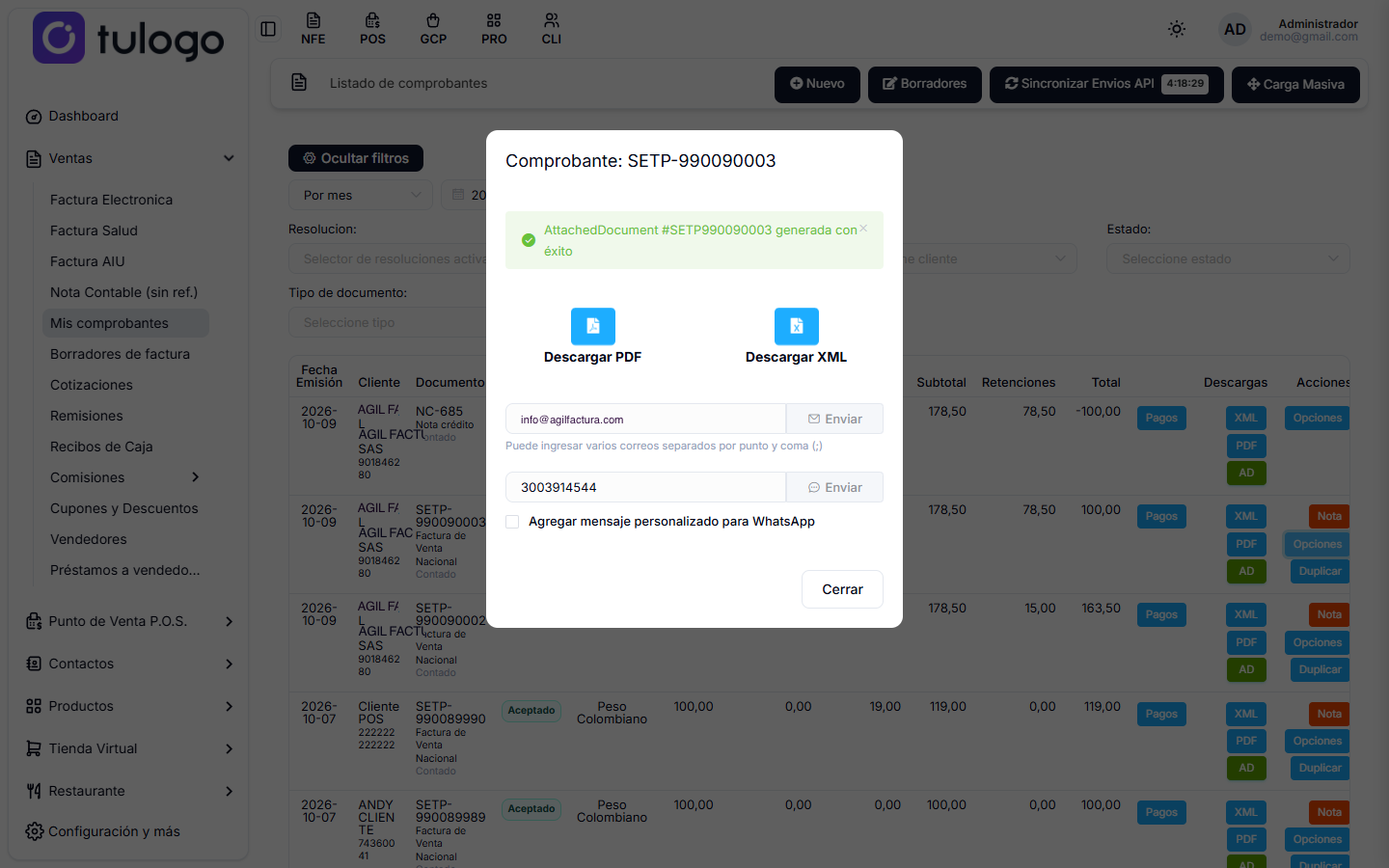
- Arriba sale el mensaje que devolvió la DIAN. Si el documento fue rechazado, ahí está el motivo.
- Descargar PDF y Descargar XML, los mismos archivos de la columna de descargas.
- El campo de correo viene con el del cliente. Puedes poner varios separados por punto y coma (
;) y presionar Enviar. Si el cliente tiene correos adicionales guardados, el botón Mostrar correos adicionales los lista y los agregas con un clic. - El campo de WhatsApp manda el PDF al número que escribas. Si marcas Agregar mensaje personalizado para WhatsApp, puedes redactar el texto o usar Predeterminado, que arma el mensaje con el número del documento, el valor y el saldo pendiente del cliente.
Se cierra con Cerrar.
Los botones de arriba
- Nuevo — abre el formulario de Factura Electrónica.
- Borradores — te lleva a las facturas guardadas sin emitir, en Borradores de factura.
- Sincronizar Envios API — trae del proveedor las facturas que ya están emitidas pero no quedaron registradas aquí.
- Carga Masiva — sube muchas facturas de una vez desde un archivo de Excel.
Sincronizar Envios API
El número que sale al lado del botón es la cuenta regresiva para la próxima sincronización automática. Esa frecuencia se configura en Configuración y más → Avanzado; si no está activa, el botón no muestra contador. Sincronizar a mano reinicia la cuenta.

Elige qué quieres traer:
- Un rango de fechas — con Desde y Hasta. La ventana abre con los últimos 7 días ya puestos. Los atajos Hoy, 7 días y 30 días vuelven a llenar las fechas por ti.
- Una página — trae 10 documentos por página, empezando por los más antiguos.
Presiona Sincronizar. Los documentos que ya existen se omiten, así que puedes repetirlo sin duplicar nada. Si alguno no se pudo guardar, al terminar sale una lista con el documento y el error; el resto sí quedó sincronizado.
Carga Masiva

- Presiona Descargar plantilla Excel y llena el archivo. La ventana lista el orden exacto de las columnas, y la hoja Referencia del archivo trae los códigos de Forma pago, Método pago, ID impuesto y Centro de Costo.
- Presiona Seleccionar archivo Excel (.xlsx) y escoge tu archivo.
- Decide cómo cargarlo:
- Enviar a la DIAN — las facturas se emiten durante la importación.
- Guardar como borrador — quedan en Borradores para revisarlas y enviarlas después, con la fecha del día y el siguiente consecutivo.
La importación puede tardar varios minutos. No cierres la ventana mientras procesa. Al terminar te dice cuántas entraron y, si alguna falló, el error de cada una.
En la columna ID impuesto de la plantilla: déjala vacía para usar el impuesto que el producto ya tiene configurado, o escribe 0 (o EXCLUIDO) si el producto es excluido y no lleva impuesto.