Factura Salud
Es la factura para el sector salud. Además de lo que lleva cualquier factura, exige los datos del usuario atendido: su identificación, la autorización, el contrato, los copagos y las cuotas.
Ve al menú Ventas → Factura Salud.
Si le facturas a una EPS, una ARL o una entidad del sistema de salud por servicios prestados a un paciente, es esta. Si le facturas a un particular que paga de su bolsillo, usa la factura electrónica común.
Si no ves Factura Salud en el menú Ventas, es porque el módulo del sector salud no está habilitado para tu empresa.
La pantalla

El encabezado es idéntico al de la factura electrónica: cliente, tipo de factura, resolución, fecha de emisión y de vencimiento, plazo en días, moneda, vendedor, centro de costo, forma y método de pago, formato de impresión y observaciones. Los productos, los descuentos, las retenciones, los pagos y los totales también se llenan igual.
Lo que la diferencia son dos cosas: la tabla INFORMACION DE USUARIOS DEL SECTOR SALUD, arriba de la tabla de productos, y el botón + Datos Salud.
Paso 1 · Los datos del sector salud
Presiona + Datos Salud. Se abre la ventana Agregar datos para factura del sector salud.
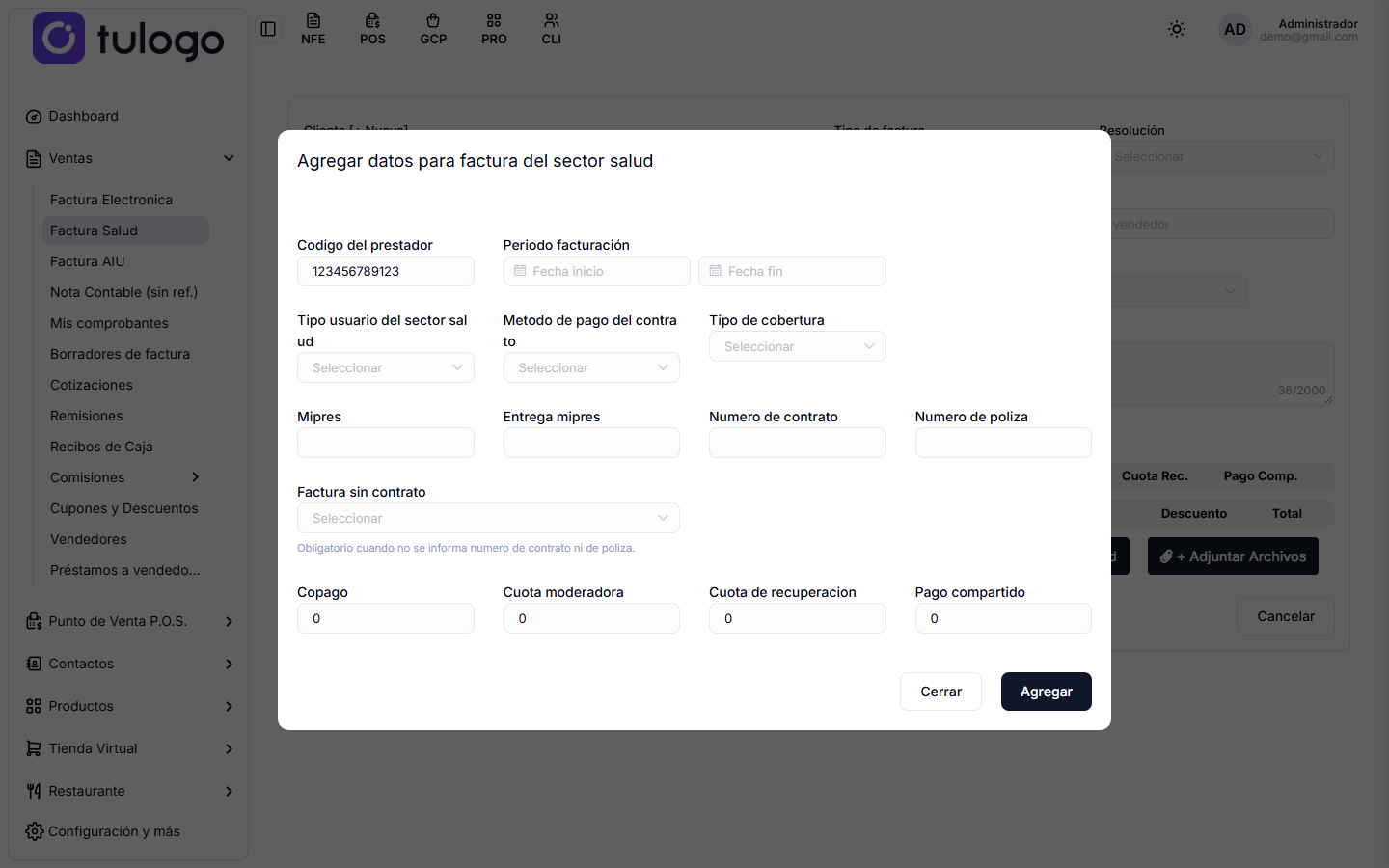
| Campo | Qué hace |
|---|---|
| Codigo del prestador | Tu código como prestador de servicios de salud. Viene precargado con el Código prestador del establecimiento con el que entraste; puedes cambiarlo para esta factura. Hasta 15 caracteres, solo letras, números y guiones, y se guarda en mayúsculas. |
| Periodo facturación | La Fecha inicio y la Fecha fin del periodo que estás cobrando. El sistema te deja agregar el registro sin ellas, pero no deja generar la factura. |
| Tipo usuario del sector salud | El régimen del paciente: Contributivo cotizante, Contributivo beneficiario, Contributivo adicional, Subsidiado, Sin régimen, Especiales o de Excepción cotizante, Especiales o de Excepción beneficiario, Particular, Tomador/Amparado ARL, Tomador/Amparado SOAT y Tomador/Amparado Planes voluntarios de salud. Obligatorio. |
| Metodo de pago del contrato | La modalidad pactada con la entidad: Pago por evento, Pago por capitación, Pago global prospectivo (y sus variantes por episodio, por grupo de riesgo, por especialidad y por nivel de complejidad), Pago individual por caso / Conjunto integral de atenciones / Paquete / Canasta, Pago por tipo de servicio, Por servicio, Capacitación y Otra modalidad (específica). Obligatorio, y define si hay que identificar al paciente. |
| Tipo de cobertura | Con qué recursos se paga la atención: Plan de beneficios en salud financiado con UPC (general, contributivo o subsidiado), Presupuesto máximo, Prima EPS/EOC, no asegurados SOAT, Cobertura Póliza SOAT, Cobertura ARL, Cobertura ADRES, Cobertura Salud Pública, Cobertura entidad territorial, recursos de oferta, Urgencias población migrante, Plan complementario en salud, Plan medicina prepagada, Otras pólizas en salud, Cobertura Régimen Especial o Excepción, Cobertura Fondo Nacional de Salud de las Personas Privadas de la Libertad y Particular. Obligatorio. |
| Mipres | El número de la prescripción MIPRES, cuando el servicio la requiere. Hasta 25 caracteres. |
| Entrega mipres | El número de entrega asociado a esa prescripción. Hasta 25 caracteres. |
| Numero de contrato | El contrato bajo el cual se prestó el servicio. |
| Numero de poliza | La póliza, cuando la atención se cubre con una (por ejemplo SOAT). Hasta 25 caracteres. |
| Factura sin contrato | Solo se usa cuando no hay contrato ni póliza. Explica por qué: 01 Atención de urgencias, 02 Atención a cargo de ADRES o de aseguradora SOAT, planes voluntarios de salud, 03 Atención en salud por fallos de tutela/órdenes judiciales, 04 Atención en salud por portabilidad o asignación masiva de afiliados, 05 Atención en salud en casos excepcionales por cotizaciones o autorizaciones sin contrato, 06 Gestión recuperación de órganos para trasplante. |
| Copago | Lo que aportó el paciente por la atención. |
| Cuota moderadora | La cuota moderadora cobrada al paciente. |
| Cuota de recuperacion | La cuota de recuperación, cuando aplica. |
| Pago compartido | El valor del pago compartido pactado. |
Los cuatro valores de abajo empiezan en 0. Escríbelos sin puntos de miles: solo números y punto decimal, hasta 12 caracteres.
Los campos de texto se guardan en mayúsculas, aunque los escribas en minúsculas.
El campo Factura sin contrato aparece mientras no escribas Numero de contrato ni Numero de poliza, y en ese caso es obligatorio. Apenas llenas el contrato o la póliza, el campo desaparece y no se envía.
Cuando el pago es por evento
Si en Metodo de pago del contrato eliges Pago por evento, se abre al final de la ventana el bloque Datos del usuario para identificar al paciente:
| Campo | Qué hace |
|---|---|
| Tipo documento de identificacion | Cédula, tarjeta de identidad, registro civil, pasaporte y demás. Obligatorio. |
| Numero identificacion | El documento del paciente. Solo números, entre 4 y 15 dígitos. Obligatorio. |
| Numeros de autorizacion | El número de autorización del servicio, hasta 25 caracteres. Sin espacios: solo letras, números, guiones y punto y coma. Si son varios, sepáralos con punto y coma. Obligatorio. |
| Primer nombre | Obligatorio. Solo letras, hasta 25. |
| Segundo nombre | Opcional. Solo letras. |
| Primer apellido | Obligatorio. Solo letras, hasta 25. |
| Segundo apellido | Opcional. Solo letras. |
Con las demás modalidades (capitación, pago global prospectivo y similares) estos campos no se piden, porque la factura cubre un grupo de usuarios y no una atención individual.
Mipres, Entrega mipres, Numero de contrato y Numero de poliza tampoco admiten espacios: solo letras, números, guiones y punto y coma. Si dejas un espacio, el sistema marca el campo en rojo al presionar Agregar.
Presiona Agregar para sumar el registro a la tabla, o Cerrar para salir sin guardar nada.
Paso 2 · La tabla de usuarios
Cada registro que agregas aparece en INFORMACION DE USUARIOS DEL SECTOR SALUD, con estas columnas:
| Columna | Qué muestra |
|---|---|
| Cod Provee. | El código del prestador. |
| Usuario Id. | La identificación del paciente. |
| Nombre | Sus nombres y apellidos. |
| Nro Auth. | El número de autorización. |
| Mipres | La prescripción MIPRES y, debajo, Nro Entrega. |
| Contrato Poliza | El contrato y, debajo, Poliza. Si registraste una factura sin contrato, aparece además Sin contrato con el motivo. |
| Copago | Lo que aportó el paciente. |
| Cuota Mod. | La cuota moderadora. |
| Cuota Rec. | La cuota de recuperación. |
| Pago Comp. | El pago compartido. |
Al final de cada fila tienes dos botones: la x roja quita la fila y el lápiz vuelve a abrir la ventana para corregir los datos. Al editar, el título cambia a Editar datos para factura del sector salud y el botón a Editar.
Puedes agregar varios usuarios a la misma factura: presiona + Datos Salud una vez por cada paciente atendido.
El Periodo facturación que se envía con la factura es el del último registro que agregues con fechas. Si registras varios pacientes, usa el mismo periodo en todos.
Estos datos los valida la DIAN y también la entidad que te paga. Un número de autorización equivocado no solo te hace rechazar la factura: te retrasa el pago. Verifícalos contra la autorización antes de generar.
Paso 3 · Los demás botones
| Botón | Para qué sirve |
|---|---|
| + Agregar Producto | Los servicios o insumos que facturas. |
| + Agregar Retención | Las retenciones que apliquen. |
| + Orden de Pedido | Dejar la fecha y la referencia de la orden del cliente. |
| + Pagos | Registrar lo que ya te pagaron. Se habilita solo cuando ya hay al menos un producto. |
| + Datos Salud | Agregar un usuario a la tabla de arriba. |
| + Adjuntar Archivos | Anexar la autorización, la historia o el soporte que pida la entidad. Solo aparece si los anexos están activados en Configuración y más → Avanzado. |
Paso 4 · Generar
Abajo a la derecha siempre está Cancelar. Apenas agregas el primer producto aparecen además Vista Preeliminar, Guardar Borrador y Generar, con el mismo comportamiento que en la factura electrónica. Si venías de un borrador, el botón dice Actualizar Borrador.
El orden sugerido es:
- Llena el encabezado y elige el cliente (la entidad que paga).
- Presiona + Datos Salud y registra al paciente con su periodo de facturación y su autorización.
- Agrega los productos o servicios prestados.
- Agrega las retenciones si corresponden.
- Adjunta los soportes.
- Presiona Generar.
Errores propios de esta factura
- Para facturas del sector salud se debe incluir los datos de al menos un usuario del servicio: no agregaste ningún registro con + Datos Salud.
- Para facturas del sector salud debe incluir los datos del periodo de facturacion: dejaste vacías la Fecha inicio o la Fecha fin del Periodo facturación.
Los dos mensajes salen igual al pedir la Vista Preeliminar y al presionar Generar.
Después la sigues desde Mis comprobantes igual que cualquier factura.