Factura Electrónica
Es la pantalla donde emites tus facturas de venta ante la DIAN. Todo lo que factures a un cliente con NIT o cédula sale de aquí.
Ve al menú Ventas → Factura Electronica.
Necesitas tres cosas listas: los datos de tu empresa en Configuración, al menos una resolución de facturación vigente, y tus productos cargados. Si te falta alguna, el sistema no te dejará terminar.
La pantalla
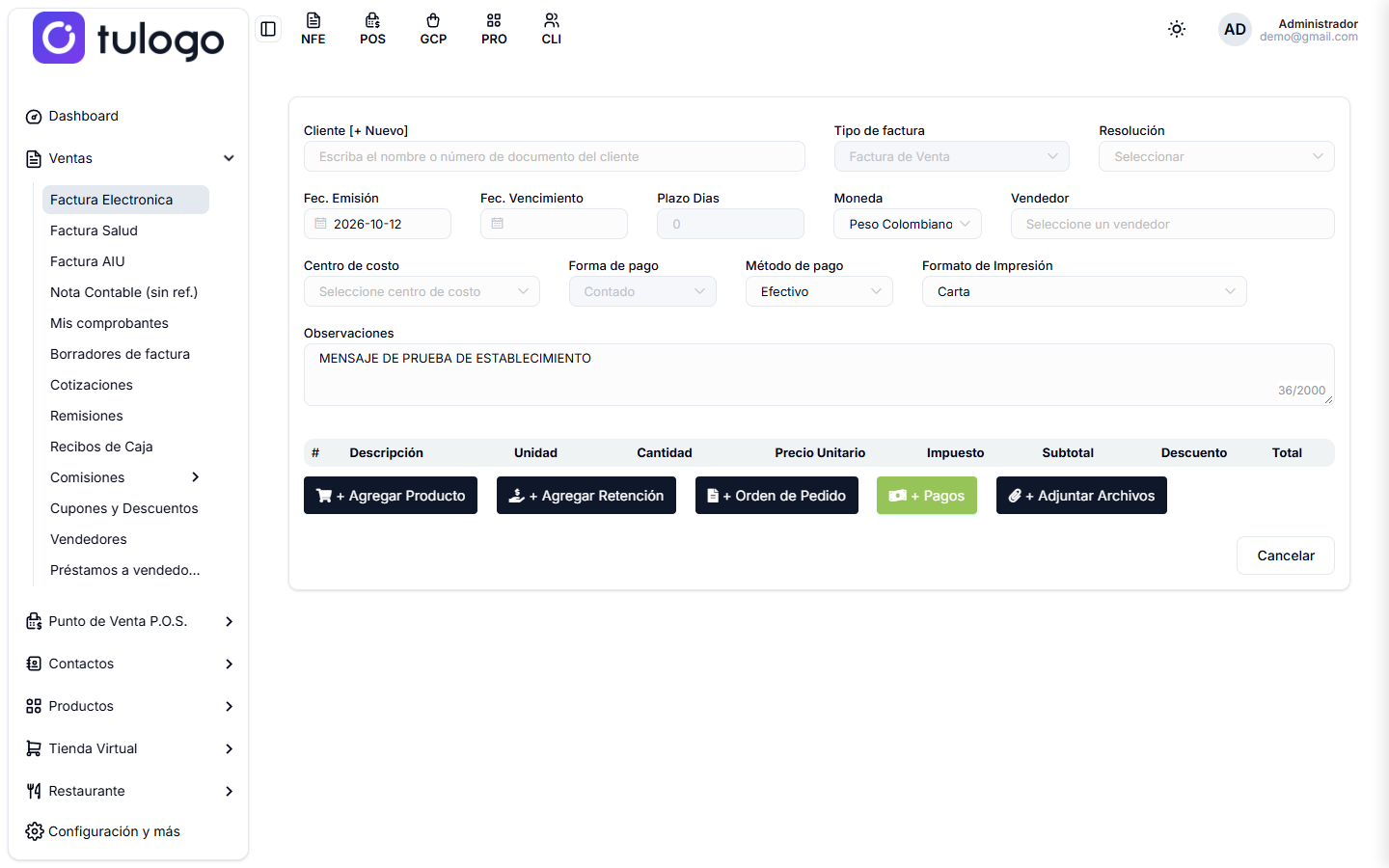
Se llena de arriba hacia abajo: primero a quién le facturas y en qué condiciones, después qué le vendes y, al final, los totales.
Algunos campos y botones solo aparecen si la función está encendida en Configuración y más → Avanzado: Vendedor, + Adjuntar Archivos, la fila de Propina, la de Cupones y los campos de venta a plazos. Si no los ves, es porque están apagados.
Paso 1 · El encabezado
| Campo | Qué hace |
|---|---|
| Cliente | Escribe el nombre o el número de documento y elige de la lista. Debajo del campo el sistema te avisa cuánto te debe ese cliente: Sin saldo pendiente, o Debe $X separando lo que viene de facturas y lo que viene del saldo histórico. Si tiene anticipos a favor, los muestra al final. |
| Tipo de factura | Viene fijo en Factura de Venta y no se cambia. Las notas crédito y débito se hacen desde Mis comprobantes, sobre la factura ya emitida. |
| Resolución | La resolución DIAN con la que numeras el documento. En la lista cada opción muestra el prefijo, la descripción, el número de resolución y el rango autorizado. Al elegirla, debajo se muestra la fecha de vencimiento, cuántas facturas llevas y cuántas te quedan. Si solo tienes una visible, el sistema la pone sola. |
| Fec. Emisión | Viene con la fecha de hoy. Puedes retroceder, pero no poner una fecha futura. |
| Fec. Vencimiento | La fecha en que el cliente debe pagar. Déjala vacía en una venta de contado. |
| Plazo Dias | No se escribe: el sistema lo calcula como los días entre la emisión y el vencimiento. |
| Moneda | Peso Colombiano salvo que factures en otra divisa. |
| Vendedor | A quién se le acredita la venta. Es lo que alimenta las comisiones de vendedores. |
| Centro de costo | Opcional. Sirve para saber a qué área o proyecto pertenece la venta. |
| Forma de pago | Tampoco se escribe: queda en Contado si el plazo es 0 días y pasa a Crédito apenas pones una fecha de vencimiento posterior. |
| Método de pago | Con qué te pagan: efectivo, transferencia, tarjeta. |
| Formato de Impresión | El diseño del PDF: Media Carta Horizontal, Media Carta Vertical, Carta, Tirilla 80mm o Tirilla 58mm. Al elegir Tirilla 80mm aparece la casilla Usar plantilla alternativa de tirilla. |
| Observaciones | Texto libre que sale impreso en la factura. Hasta 2000 caracteres. Puede venir precargado con el mensaje del establecimiento. |
Si la fecha de vencimiento es anterior a la de emisión, el sistema muestra un error y la devuelve al día de la emisión.
Venta a plazos
Si tienes activada la venta a plazos y la factura queda a Crédito, aparece una fila más con el plan de cuotas: Frecuencia de pago (diario, semanal, quincenal o mensual), Número de cuotas, Valor de la cuota (se calcula solo: total dividido entre el número de cuotas) y Fecha de inicio, que no puede ser anterior a la emisión. Con eso el sistema arma el plan de cobro de esa factura.
Crear un cliente sin salir de la factura
Si el cliente todavía no existe, presiona [+ Nuevo] junto al título Cliente.
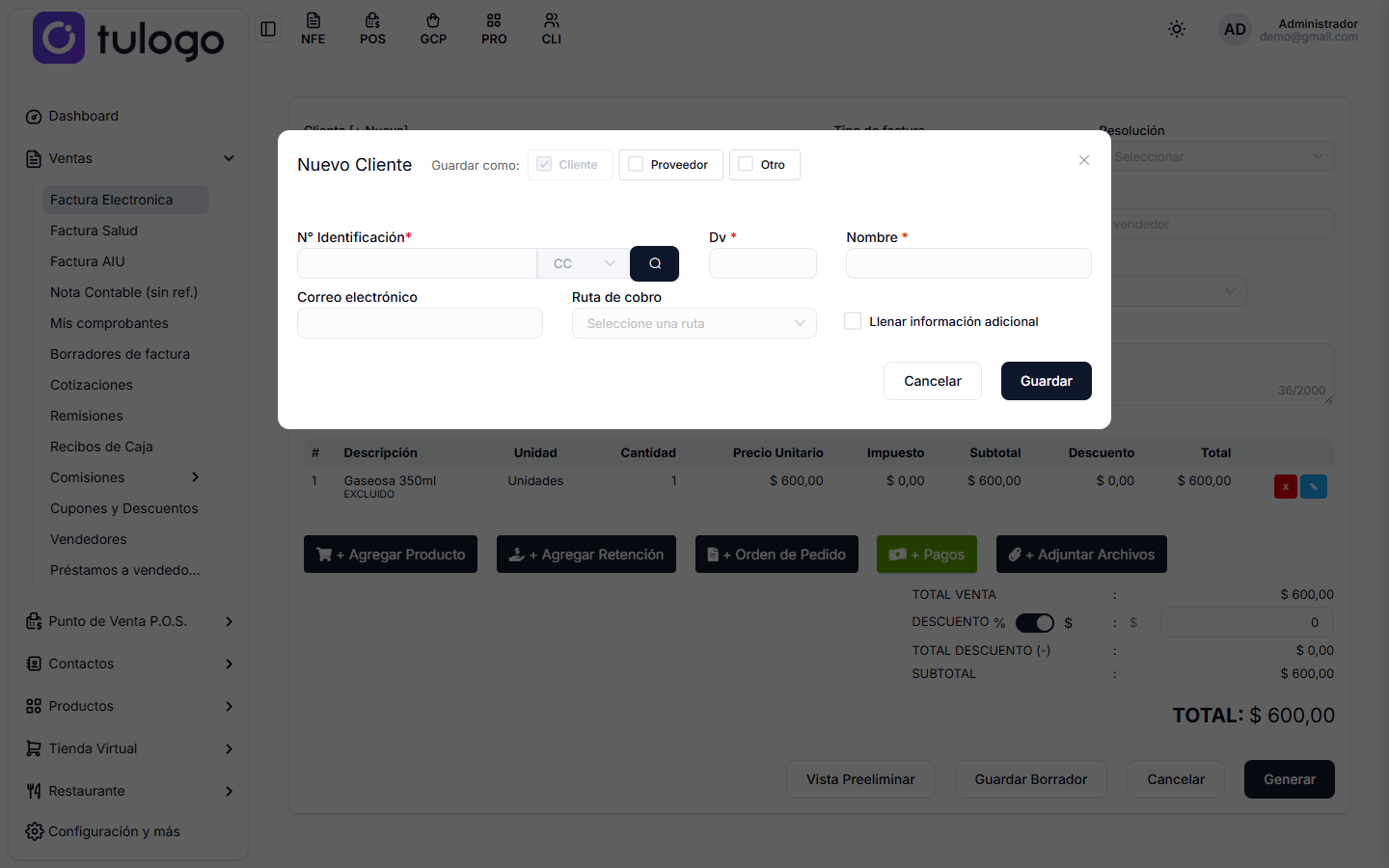
Pide lo mínimo: Guardar como (Cliente, Proveedor u Otro), N° Identificación con su tipo de documento, Dv, Nombre, Correo electrónico y Ruta de cobro. La casilla Llenar información adicional despliega el resto de datos (dirección, teléfono, responsabilidades tributarias). Al guardar, el cliente queda seleccionado en la factura.
Escribe el número de identificación y presiona la lupa azul. El sistema calcula el Dv solo y, si encuentra el documento, trae el nombre y el correo registrados. Revísalos antes de guardar.
Paso 2 · Los productos
Presiona + Agregar Producto. Se abre la ventana Agregar Producto o Servicio:

| Campo | Qué hace |
|---|---|
| Buscar por código de barras | Cambia el buscador para que leas el código con el lector en vez de escribir el nombre. |
| Producto/Servicio | Escribe el nombre o el código y elígelo de la lista. El enlace [+ Nuevo] crea el producto ahí mismo; la lupa de al lado muestra el stock por almacén. |
| Impuestos | Vienen del producto y puedes cambiarlos. Puedes elegir varios. El enlace [ * Excluido] los quita todos y deja la línea sin impuesto. |
| Impuesto incluido en el precio | Marca si el precio que escribes ya trae el impuesto adentro. Si lo dejas sin marcar, el impuesto se suma encima. |
| Nombre / Descripción | El texto que sale impreso en la factura. Puedes ajustarlo para esta venta. |
| Notas | Detalle adicional de la línea, también impreso. |
| Cantidad | Lo que vendes. Mínimo 0,01. |
| Precio Unitario | Precio base para los impuestos. |
| Base ADV (PVP unitario) | Solo aparece si el producto lleva impuesto ad valórem. Es el precio de venta al público por unidad, distinto del precio de venta: sobre él se calcula el ADV. Es obligatorio. |
| Total venta producto | Solo aparece en los productos configurados para calcular la cantidad. Escribes cuánto quieres vender en pesos y el sistema deduce la cantidad. |
| Descuento | El descuento de esa línea. A la izquierda eliges si es un valor en pesos o un porcentaje. |
| Clasificación contable | Opcional. La cuenta de ingreso para el asiento contable de esa línea; si no la eliges, se usa la del producto. |
| Centro de costo | Opcional. Carga el del producto y puedes cambiarlo solo para esta factura. |
| Ingresar número de orden de compra | Al marcarla aparece un campo para escribir el número de orden de compra del cliente para esa línea. |
Si el producto maneja lotes o series, aparecen los enlaces [✔ Seleccionar lote] o [✔ Seleccionar series] para elegir cuáles salen. Si tiene lista de precios, debajo ves la tabla Lista de Precios con cada presentación, su factor y sus precios; eliges una con el botón verde de la derecha.
Presiona Agregar y la línea se suma a la tabla con sus columnas Descripción, Unidad, Cantidad, Precio Unitario, Impuesto, Subtotal, Descuento y Total. Repite por cada producto. Con los botones de la derecha de cada fila la editas (lápiz) o la quitas (x).
El botón Agregar solo aparece después de elegir un producto. La ventana queda abierta para que sigas cargando productos; cuando termines, ciérrala con Cerrar.
Los otros botones
| Botón | Para qué sirve |
|---|---|
| + Agregar Retención | Aplicar retefuente, reteIVA o reteICA al documento. |
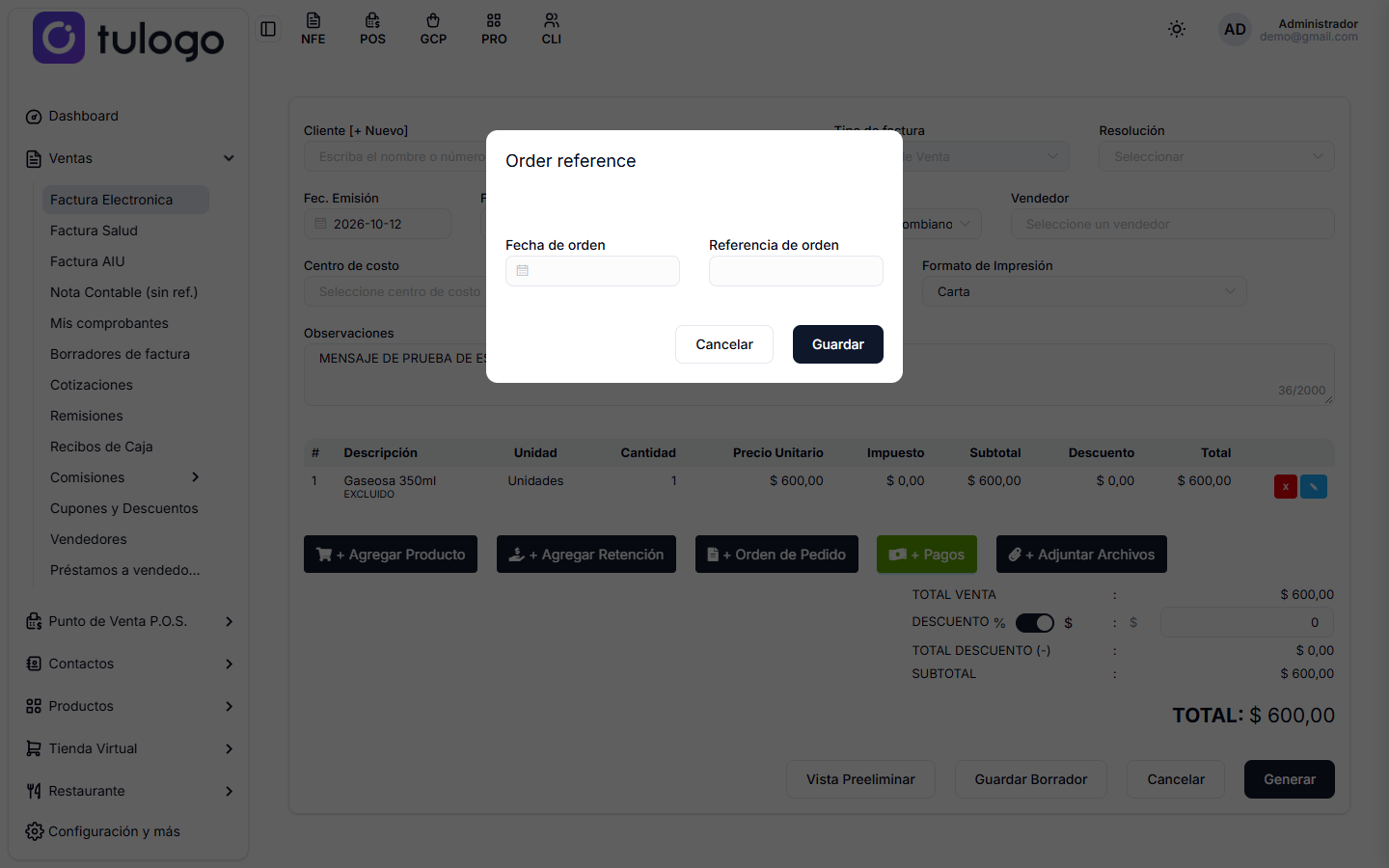
| + Orden de Pedido | Dejar registrada la orden de compra del cliente: su fecha y su número de referencia. |
| + Pagos | Registrar con qué te pagaron. Se habilita solo cuando ya hay al menos un producto. Al lado del nombre te muestra cuántos pagos llevas. |
| + Adjuntar Archivos | Anexar soportes al documento (PDF, imágenes, XML, Word o Excel). |
Retenciones. Elige la retención de la lista, que muestra su porcentaje, y la Base para la retención. La base normal es Base AIU Total, que toma el valor de la venta; Administración, Imprevisto y Utilidad son para contratos AIU, y Personalizada abre el campo Base personalizada para escribir el valor que quieras. En las retenciones que se calculan sobre otro impuesto, como el reteIVA, aparece además la opción Impuesto asociado. Antes de agregarla, un recuadro azul te muestra la base, el porcentaje y el valor que se va a descontar.

Orden de pedido. Solo guarda dos datos de referencia, no trae productos.
Pagos. Presiona + Nuevo por cada pago. Cada fila lleva Fecha de pago, Método de pago, Destino (una caja o un banco), Referencia, un Archivo de soporte y el Monto. La casilla Retención convierte esa fila en la retención que te practicó el cliente. Abajo el sistema lleva la cuenta: Pagos realizados, Total pendiente y las retenciones pagadas y por pagar. Si el cliente tiene anticipos de recibos de caja, arriba aparece el saldo y el botón Aplicar anticipo.

En una factura de contado los pagos registrados deben sumar exactamente el total. Si no cuadran, el sistema no deja generar el comprobante.
Archivos adjuntos. Puedes anexar hasta 10 archivos y cada uno debe pesar menos de 5 MB. Los que elijas quedan listados en un panel debajo de los botones, con su tamaño; quitas uno con la x de su tarjeta o todos con Limpiar todos.
Paso 3 · Los totales
La tabla de totales aparece a la derecha apenas agregas el primer producto.

| Fila | Qué hace |
|---|---|
| TOTAL VENTA | La venta bruta, antes de descuentos. |
| DESCUENTO | Un descuento para toda la factura. El interruptor de al lado cambia entre pesos y porcentaje. |
| CUPONES (-) | Escribe el código del cupón y presiona Aplicar. Cada cupón aplicado se lista con su alcance y su valor, y lo quitas con el ícono de la papelera. |
| TOTAL DESCUENTO (-) | La suma de todos los descuentos, incluidos los de línea y los cupones. |
| IVA y demás impuestos (+) | Una fila por cada impuesto calculado. |
| SUBTOTAL | La venta menos descuentos, más impuestos. |
| PROPINA (+) | La fila muestra el porcentaje configurado y calcula la propina sobre el subtotal sin impuestos. Marca la casilla para aplicarla; puedes escribir otro monto o volver al calculado con la flecha de recargar. |
| Retenciones (-) | Las que agregaste, con su base. El ícono de papelera las quita. |
| TOTAL | Lo que va a pagar el cliente. |
Revisa el total antes de generar. Una vez que la factura sale hacia la DIAN y queda aceptada, ya no se edita: hay que corregirla con una nota crédito.
Paso 4 · Emitir
Abajo a la derecha está Cancelar, que sale sin guardar nada. Los otros tres botones aparecen cuando ya hay productos:
| Botón | Qué hace |
|---|---|
| Vista Preeliminar | Abre en otra pestaña el PDF de cómo quedaría la factura, sin emitirla ni numerarla. |
| Guardar Borrador | Guarda la factura armada en Borradores de factura para terminarla después. Necesita cliente y al menos un producto. Si ya la habías guardado, el botón dice Actualizar Borrador. |
| Generar | Arma el documento, lo firma y lo envía a la DIAN. |
Al generar se abre la ventana Comprobante con el número asignado y desde ahí puedes Descargar PDF, Descargar XML, enviarlo por correo o por WhatsApp, con un mensaje predeterminado o uno tuyo. Para el correo puedes escribir varias direcciones separadas por punto y coma; si el cliente tiene correos adicionales guardados, el botón Mostrar correos adicionales los lista y los agregas con un clic. Cierras con Ir al listado o con Nuevo comprobante para seguir facturando.
Cuando vuelvas a Mis comprobantes verás el resultado en la columna Estado:
- Aceptado — la DIAN lo recibió y lo validó. Listo.
- Rechazado — algo no cuadró. Abre el detalle para ver el motivo.
- Pendiente / En proceso — todavía viajando. Refresca en un momento.
Errores comunes al generar
- Debe seleccionar una Resolución o Debe seleccionar un cliente: faltan datos del encabezado.
- Su resolución se ha vencido o Ya llegó al límite del rango de numeración autorizado: pide un rango nuevo a la DIAN y regístralo en Configuración y más → Documentos.
- Debe seleccionar un Formato de Impresión: elige uno en el encabezado.
- Los pagos registrados no coinciden con el total a pagar: ajusta los pagos de la factura de contado.
- Compra mínima no alcanzada para un cupón: retíralo o sube el valor de la factura.
- El producto tiene impuesto ADV pero falta la base ADV: edita esa línea con el lápiz y escribe el precio de venta al público.
- Retención sin cuenta contable configurada: el sistema te advierte que el asiento quedará descuadrado y te deja elegir entre Generar de todas formas o Cancelar y configurar la cuenta primero.
- Si tu empresa exige autorización para descuentos, al generar se abre una ventana que pide el código de descuento.
Guárdala como borrador. Queda armada, sin numerar y sin enviarse a la DIAN, y la terminas cuando quieras desde Borradores de factura.
Facturar remisiones
Si llegas a esta pantalla desde Remisiones, arriba aparece un aviso con las remisiones que estás facturando. En ese caso los productos, los descuentos y los abonos vienen de las remisiones y no se pueden tocar: solo cambias fecha, cliente, resolución y condiciones de pago. El inventario ya se descontó cuando creaste cada remisión.
Si tu empresa factura con un proveedor externo, arriba del formulario aparece un aviso azul que lo indica (Se está usando API externa o Se está facturando con e-Misión). El llenado es el mismo.