Cupones y Descuentos
Un cupón es un código que aplica un descuento al facturar. Sirve para promociones, fechas especiales o convenios con un grupo de clientes.
Ve al menú Ventas → Cupones y Descuentos.

Primero: actívalos
La función viene apagada de fábrica. Mientras lo esté, verás este aviso en amarillo:
Los cupones de descuento están desactivados. Se pueden crear y editar, pero no se aceptan en facturas, POS ni en la app de restaurante. Para activarlos vaya a Configuración avanzada y encienda «Habilitar cupones de descuento».
O sea que puedes dejar todo preparado, pero no te va a funcionar al vender.
Para encenderlos ve a Configuración y más → Avanzado, pestaña Ventas, sección Al finalizar la venta, y prende Habilitar cupones de descuento.
El interruptor es uno solo para todo el sistema: con él encendido los cupones se aceptan en la Factura Electrónica, en el POS y en la app de restaurante. Con él apagado, no se aceptan en ninguna parte.
Las dos pestañas
Cupones de Descuento. Los códigos que el cliente presenta al comprar y que bajan el valor de la venta. Es la pestaña que se abre por defecto y la que usas en el día a día.
Cupon por Compras. Un cupón impreso que se le entrega al cliente cuando su compra pasa de cierto monto, para rifas o sorteos. No descuenta nada.
La pestaña Cupones de Descuento
El listado trae una fila por cupón con estas columnas:
| Columna | Qué muestra |
|---|---|
| Código | El código que el cliente dicta o escribe al pagar. |
| Nombre | Para qué es el cupón. |
| Tipo | Fijo o Porcentaje. |
| Valor | El porcentaje o el valor en pesos del descuento. |
| Alcance | Toda la factura, Productos o Categorías. |
| Acumulable | Sí o No, si se puede combinar con otros cupones. |
| Usos | Cuántas veces se ha canjeado y, si tiene tope, el tope (por ejemplo 3 / 100). |
| Vigencia | Las fechas entre las que sirve. |
| Estado | Activo si está prendido y dentro de la vigencia, Fuera de vigencia si está prendido pero ya pasó la fecha, e Inactivo si lo apagaste. |
Cada fila tiene tres botones:
- Desactivar / Activar — apaga o prende el cupón al instante, sin abrir el formulario. Úsalo para cortar una promoción que se salió de control.
- Editar — abre el formulario con los datos del cupón.
- Eliminar — lo borra. Pide confirmación.
Si un cupón ya se usó en facturas, es mejor desactivarlo que eliminarlo. Así queda el rastro de los canjes.
Crear o editar un cupón de descuento
Presiona Nuevo (o Editar en una fila) y completa el formulario.
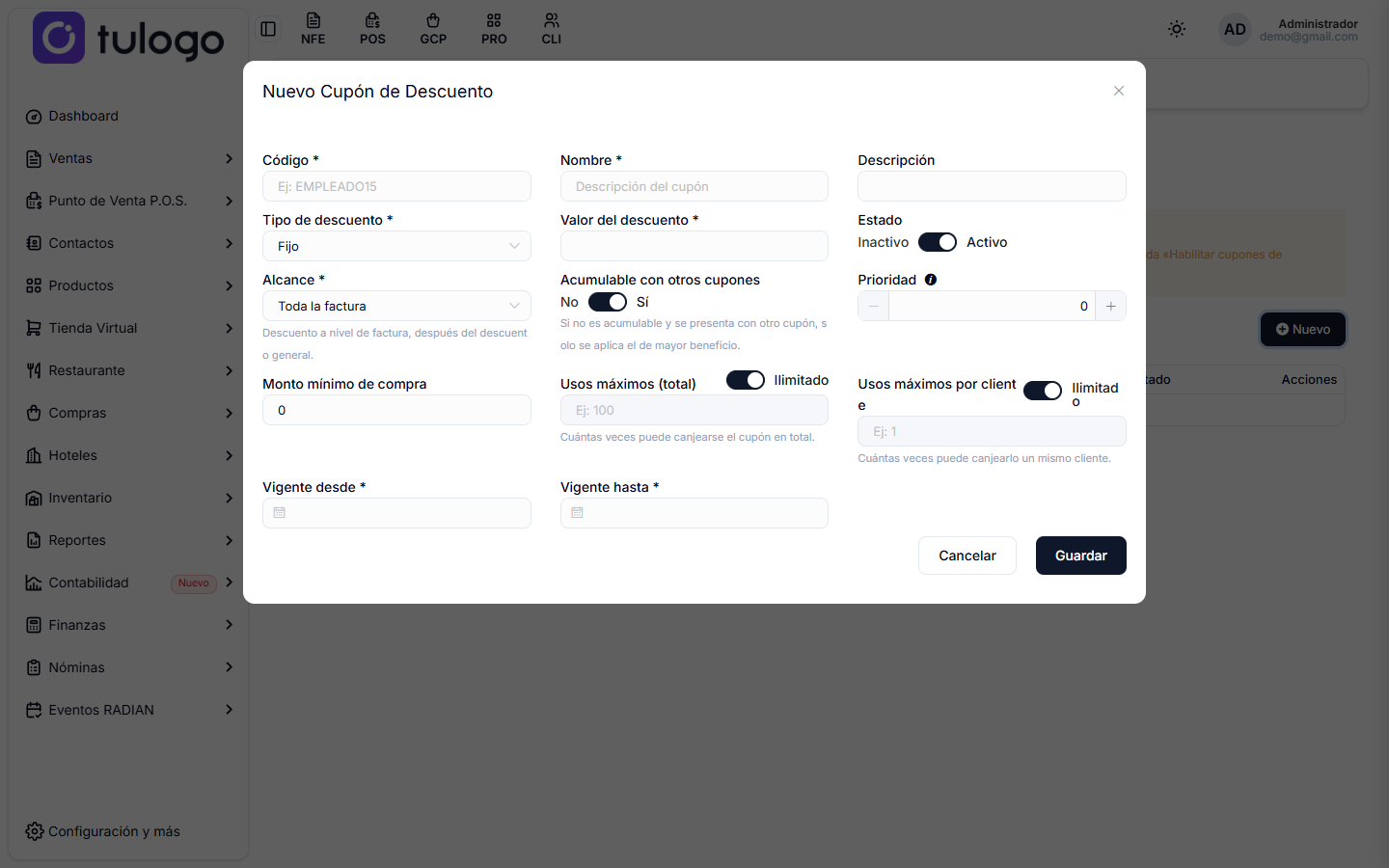
Los campos marcados con asterisco son obligatorios.
| Campo | Qué hace |
|---|---|
| Código | Lo que el cliente escribe o dicta, por ejemplo BIENVENIDO10. Se guarda en mayúsculas aunque lo escribas en minúsculas, y no puede repetirse: si otro cupón ya lo usa, el sistema te avisa. Máximo 50 caracteres. |
| Nombre | Para qué es el cupón, para reconocerlo en el listado. |
| Descripción | Un detalle más largo, opcional. No sale en la factura. |
| Tipo de descuento | Fijo descuenta pesos; Porcentaje descuenta un porcentaje. |
| Valor del descuento / Porcentaje de descuento (%) | El número del descuento. La etiqueta cambia según el tipo. Tiene que ser mayor que cero y, si es porcentaje, no puede pasar de 100. |
| Estado | Activo o Inactivo. Un cupón inactivo no se acepta al vender, pero se conserva para usarlo después. |
| Alcance | Sobre qué cae el descuento. Ver la tabla de abajo. |
| Productos | Solo con alcance Productos específicos. Busca por nombre o por código y elige los que quieras; puedes marcar varios. Escribe al menos dos letras para que aparezcan resultados. |
| Categorías | Solo con alcance Categorías. Elige una o varias categorías de productos. |
| Aplica por | Solo cuando el tipo es Fijo y el alcance es por productos o categorías. Ver la tabla de abajo. |
| Acumulable con otros cupones | Sí permite combinarlo con otros cupones en la misma venta. No obliga a usarlo solo. |
| Prioridad | El orden en que se descuenta cuando hay varios cupones. El número más bajo va primero (0 antes que 1). |
| Monto mínimo de compra | El cupón solo se acepta si la venta llega a ese valor. Déjalo en 0 si no quieres mínimo. Se compara con la venta antes de descuentos. |
| Usos máximos (total) | Cuántas veces puede canjearse el cupón entre todos los clientes. Con el interruptor Ilimitado prendido no hay tope y el campo queda bloqueado; apágalo para digitar un número de 1 en adelante. |
| Usos máximos por cliente | Cuántas veces puede canjearlo un mismo cliente. Funciona igual, con su interruptor Ilimitado. |
| Vigente desde / Vigente hasta | Las fechas entre las que sirve, ambas incluidas. La fecha final tiene que ser igual o posterior a la inicial. |
Al terminar presiona Guardar. Con Cancelar o la X sales sin guardar nada.
Los tres alcances
| Alcance | Dónde cae el descuento |
|---|---|
| Toda la factura | Sobre el total del documento, después del descuento general. Es el más simple: sirve para un «10% en toda la compra». |
| Productos específicos | Solo en las líneas de los productos que elijas, antes de calcular el impuesto. |
| Categorías | Solo en las líneas de los productos que pertenecen a las categorías que elijas, antes de calcular el impuesto. |
Un cupón de Productos específicos o de Categorías no descuenta nada si la venta no tiene ninguno de esos productos. Al intentar aplicarlo, el sistema avisa que el cupón no aplica a ningún producto de esa factura.
Aplica por (solo descuentos fijos de producto o categoría)
Cuando el descuento es un valor en pesos y cae sobre productos, hay que decirle al sistema cuántas veces se resta. Con un cupón de 200 pesos y una venta de 3 aguas:
| Opción | Qué descuenta |
|---|---|
| Unidad (valor × cantidad) | 600: los 200 por cada agua. |
| Línea (una vez por producto) | 200: una sola vez en la línea de las aguas. |
| Una vez por factura | 200 en total, aunque la venta tenga varios productos del cupón. |
Cuando hay varios cupones en una venta
Los cupones se descuentan uno después de otro, en este orden:
- Primero los de productos o categorías, después los de toda la factura.
- En cada grupo, primero los de porcentaje y después los de valor fijo.
- Entre cupones del mismo tipo, manda la Prioridad: el número más bajo va primero.
Si alguno de los cupones presentados no es acumulable, el sistema aplica solo uno: el que más le conviene al cliente, y avisa cuáles quedaron por fuera.
Cómo se usan al vender
Con la función encendida, en la Factura Electrónica aparece la fila CUPONES (-) en el cuadro de totales, y en el POS el campo Cupón de descuento en la ventana de pago.
En los dos casos es igual: escribe el código y presiona Aplicar. El cupón aceptado queda listado con su alcance y su valor, y lo quitas con el ícono de la papelera.
Los detalles de la pantalla de ventas están en Factura Electrónica.
El descuento por cupón no pide el código de autorización de descuentos: ya quedó autorizado cuando creaste el cupón.
Por qué te puede rechazar un cupón
| Mensaje | Qué pasó |
|---|---|
| El cupón no existe | El código está mal escrito o el cupón se eliminó. |
| El cupón está inactivo | Está creado pero con Estado en Inactivo. |
| El cupón está fuera de vigencia | La fecha de hoy no está entre Vigente desde y Vigente hasta. |
| Exige una compra mínima | La venta no llega al Monto mínimo de compra del cupón. |
| Ya alcanzó su máximo de usos | Se agotaron los Usos máximos (total). |
| El cliente ya usó el cupón el máximo de veces | Ese cliente llegó a sus Usos máximos por cliente. |
| Los cupones no son acumulables | Uno de los aplicados está marcado como no acumulable. |
| Los cupones de descuento están desactivados | Falta prender el interruptor en Configuración y más → Avanzado. |
El sistema revisa todo esto dos veces: al aplicar el cupón y otra vez al emitir el documento. Si entre una cosa y la otra el cupón se agotó o se venció, la emisión se detiene con el motivo y te pide retirarlo o cambiarlo.
El uso se cuenta solo si el cupón alcanzó a descontar algo. Si quitaste de la venta el producto al que aplicaba, el cupón no consume uso.
La pestaña Cupon por Compras
Esto no es un código de descuento: es una tirilla que el sistema le imprime al cliente cuando su compra pasa de un monto, con espacios en blanco para que anote su nombre, su documento, su teléfono y su correo. Sirve para rifas y sorteos.
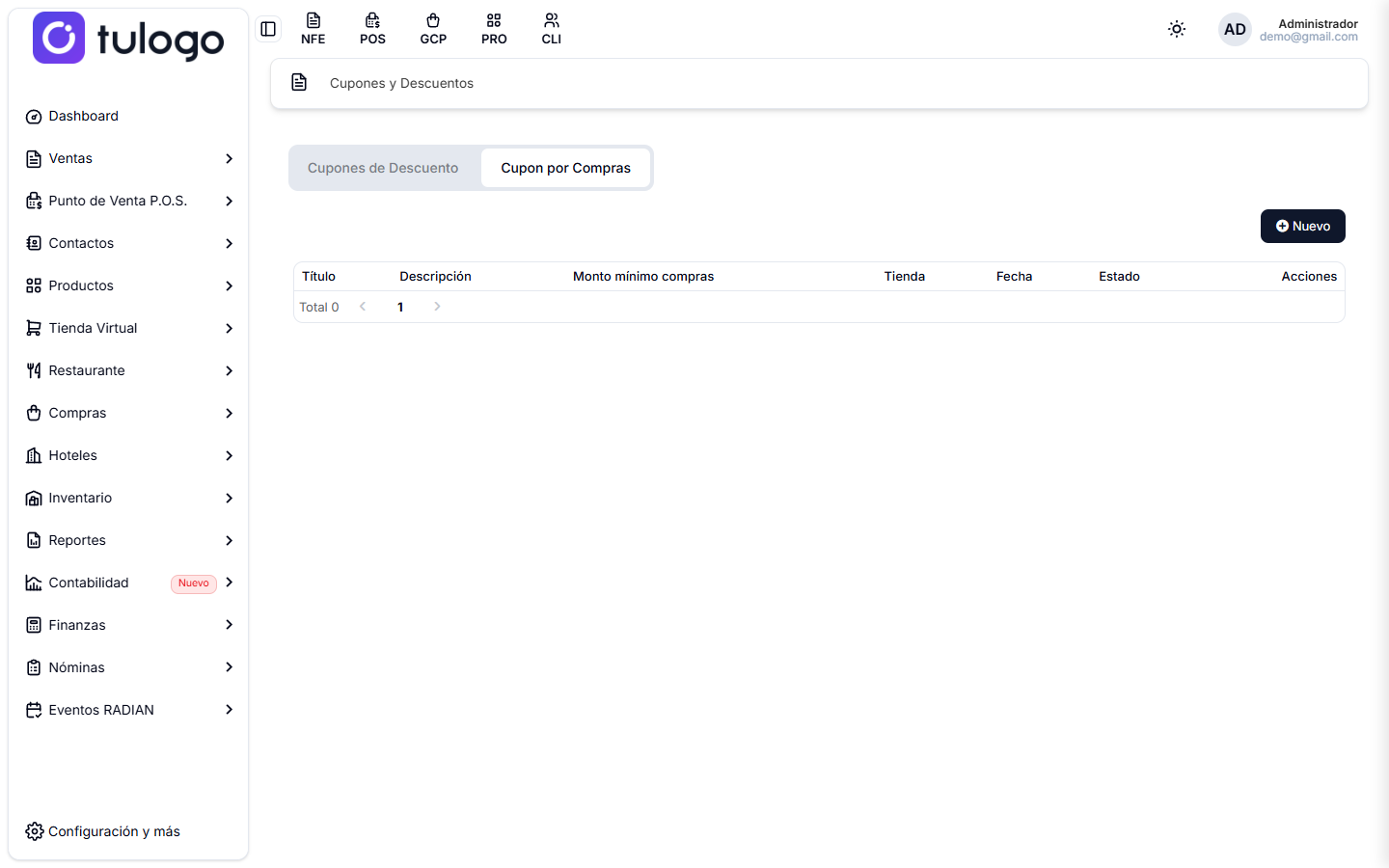
El listado muestra Título, Descripción, Monto mínimo compras, Tienda, Fecha y Estado, y cada fila se puede Editar o Eliminar.
Crear un cupón por compras

| Campo | Qué hace |
|---|---|
| Título | El encabezado que sale impreso. Viene empezado con CUPÓN DE COMPRA - para que completes el nombre de la promoción. |
| Descripción | El texto de la promoción o del sorteo. Sale debajo del título. |
| Monto mínimo compras | Desde cuánto se genera el cupón. Se compara con el total de la venta. |
| Tienda | El nombre del local que sale impreso en la tirilla. |
| Fecha | La fecha que sale impresa, por ejemplo la del sorteo. |
| Estado | Activo o Inactivo. Viene en Inactivo. |
Solo uno de estos cupones puede estar Activo a la vez: el sistema toma el primero activo que encuentra. Antes de prender una promoción nueva, apaga la anterior.
Cómo se entrega
No hay que hacer nada al vender. Cuando emites una factura o una venta POS cuyo total llega al monto mínimo, el sistema guarda el cupón con los datos del cliente y la venta.
Para imprimirlo, ve a Mis comprobantes y presiona el botón Cupon de esa fila. El botón solo aparece en las ventas que generaron cupón. Se descarga en PDF, en tamaño de tirilla, con el título, la descripción, la tienda, la fecha y el número de la factura.
Antes de publicar un cupón de descuento, hazte una factura de prueba con ese código. Así confirmas que el descuento cae donde esperabas y por el valor correcto.