Cotizaciones
Una cotización es una oferta: le dices al cliente qué le vendes y en cuánto, sin emitir todavía una factura. No va a la DIAN, no consume numeración de facturación y no descuenta inventario.
Ve al menú Ventas → Cotizaciones.
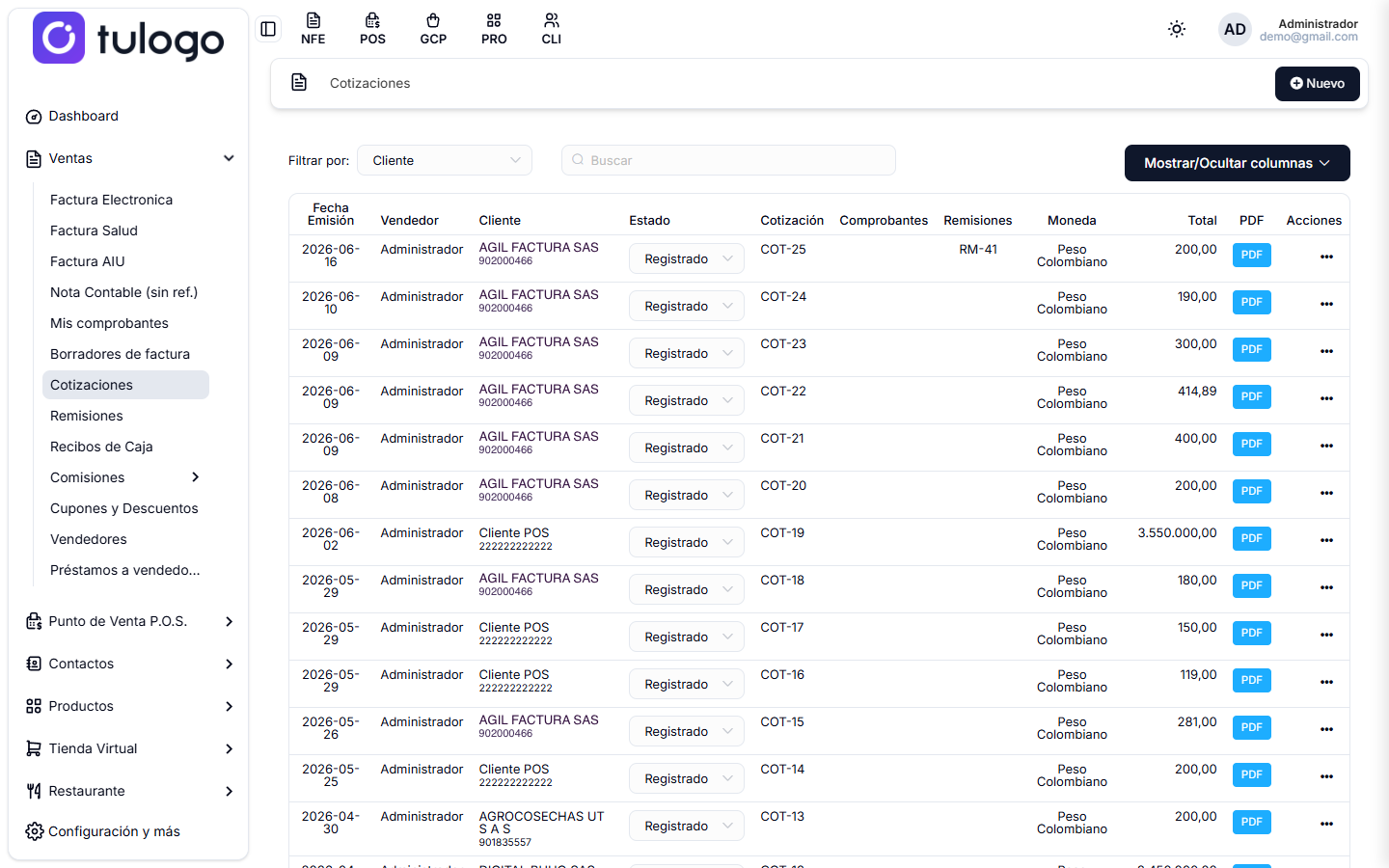
El listado
Las cotizaciones aparecen de la más reciente a la más antigua, 20 por página. Abajo a la izquierda ves cuántas hay en total y los números y flechas para cambiar de página.
| Columna | Qué muestra |
|---|---|
| Fecha Emisión | El día de la cotización. |
| Vendedor | El usuario del sistema que la registró. |
| Cliente | A quién va dirigida, con su número de documento debajo. |
| Estado | En qué va la oferta. Se cambia desde la misma lista. |
| Cotización | Su número: COT-25, COT-24… |
| Comprobantes | La factura o facturas que salieron de ella. |
| Remisiones | La remisión asociada, si ya despachaste: RM-41. |
| Moneda | La moneda en que se ofertó. |
| Total | El valor ofertado. |
| Abre la ventana para imprimir, descargar o enviar la cotización. | |
| Acciones | El botón ··· con el resto de las opciones. |
Las columnas Comprobantes y Remisiones son las que te dicen, de un vistazo, en qué quedó cada oferta: si están vacías, la cotización sigue sin concretarse.
Columnas opcionales
El botón Mostrar/Ocultar columnas agrega dos columnas que vienen apagadas:
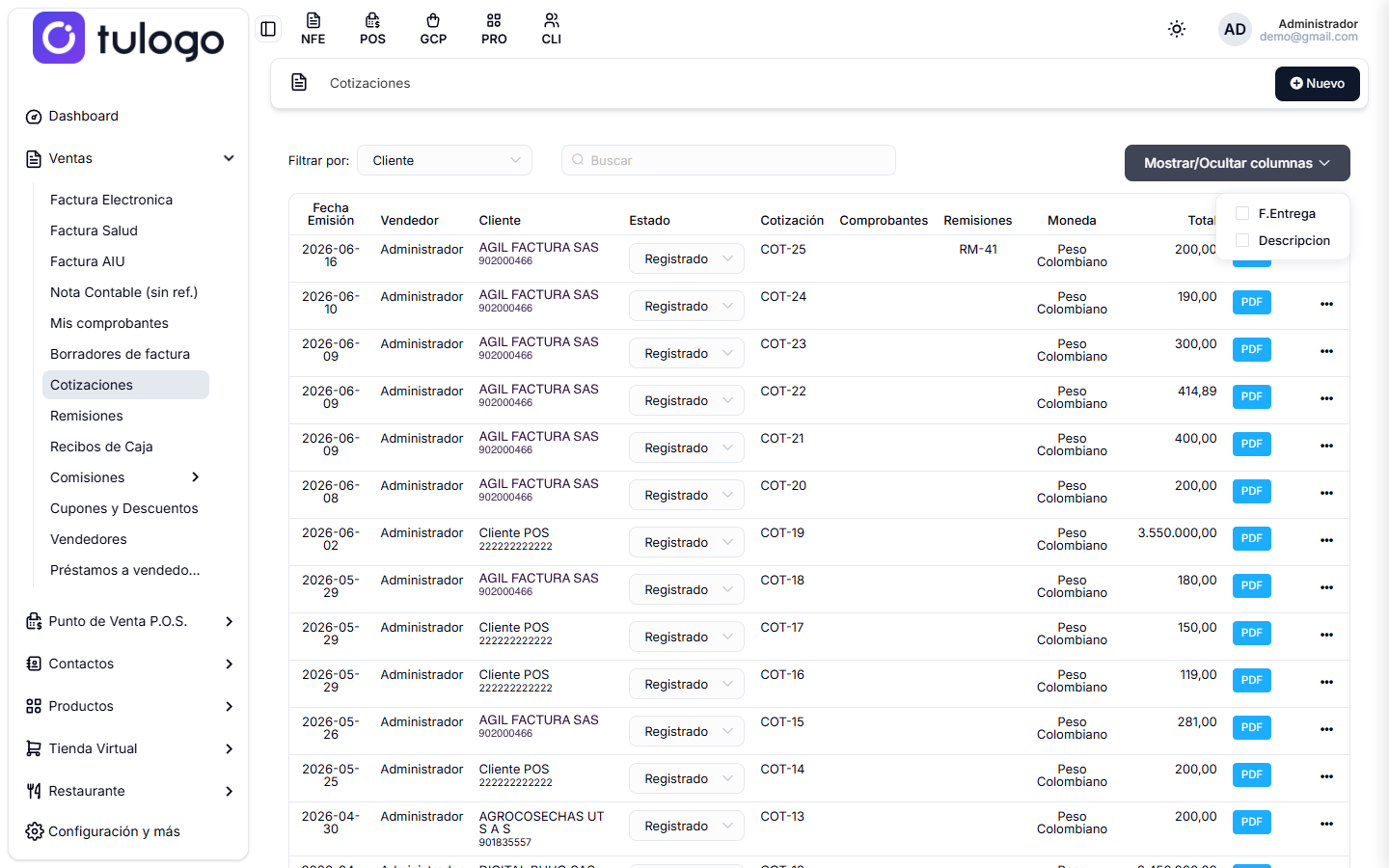
| Casilla | Qué agrega |
|---|---|
| F.Entrega | La columna Fecha Entrega, con la fecha prometida, al lado de la fecha de emisión. |
| Descripcion | La nota que escribiste en la cotización. Si no tiene, muestra un guion. |
Las casillas se quedan marcadas mientras no salgas de la pantalla. Al recargar vuelven a su estado apagado.
El estado
La columna Estado es una lista desplegable con tres opciones: Registrado, Aceptado y Rechazado. Toda cotización nueva nace en Registrado.
Al elegir otro estado, el sistema pregunta ¿Desea modificar el estado del registro?. Presiona Modificar para guardarlo o Cancelar para dejarlo como estaba.
Si cancelas, la lista sigue mostrando el estado que alcanzaste a elegir, aunque no se guardó. Recarga la página para ver el estado real.
El estado es tuyo, para saber cómo va la negociación. No bloquea nada: una cotización Rechazada se puede facturar igual.
Las cotizaciones anuladas se ven en rojo y, en lugar de la lista desplegable, muestran el texto Anulado. Ya no se pueden editar ni facturar.
Buscar
Arriba del listado tienes Filtrar por: y el campo Buscar. Primero eliges el criterio y después escribes.
| Filtrar por | Qué busca |
|---|---|
| Cliente | El nombre del cliente. Es el criterio con el que abre la pantalla. |
| Fecha de emisión | El mes o el día en que se registró la cotización. |
| Fecha de entrega | La fecha de entrega prometida, escrita como 2026-06-16. |
| Vendedor | El nombre del usuario que la registró. |
Con Cliente, Fecha de entrega y Vendedor escribes en el campo Buscar y la lista se filtra mientras escribes.
Fecha de emisión funciona distinto: en lugar del campo Buscar aparecen la lista Tipo de filtro y un calendario.
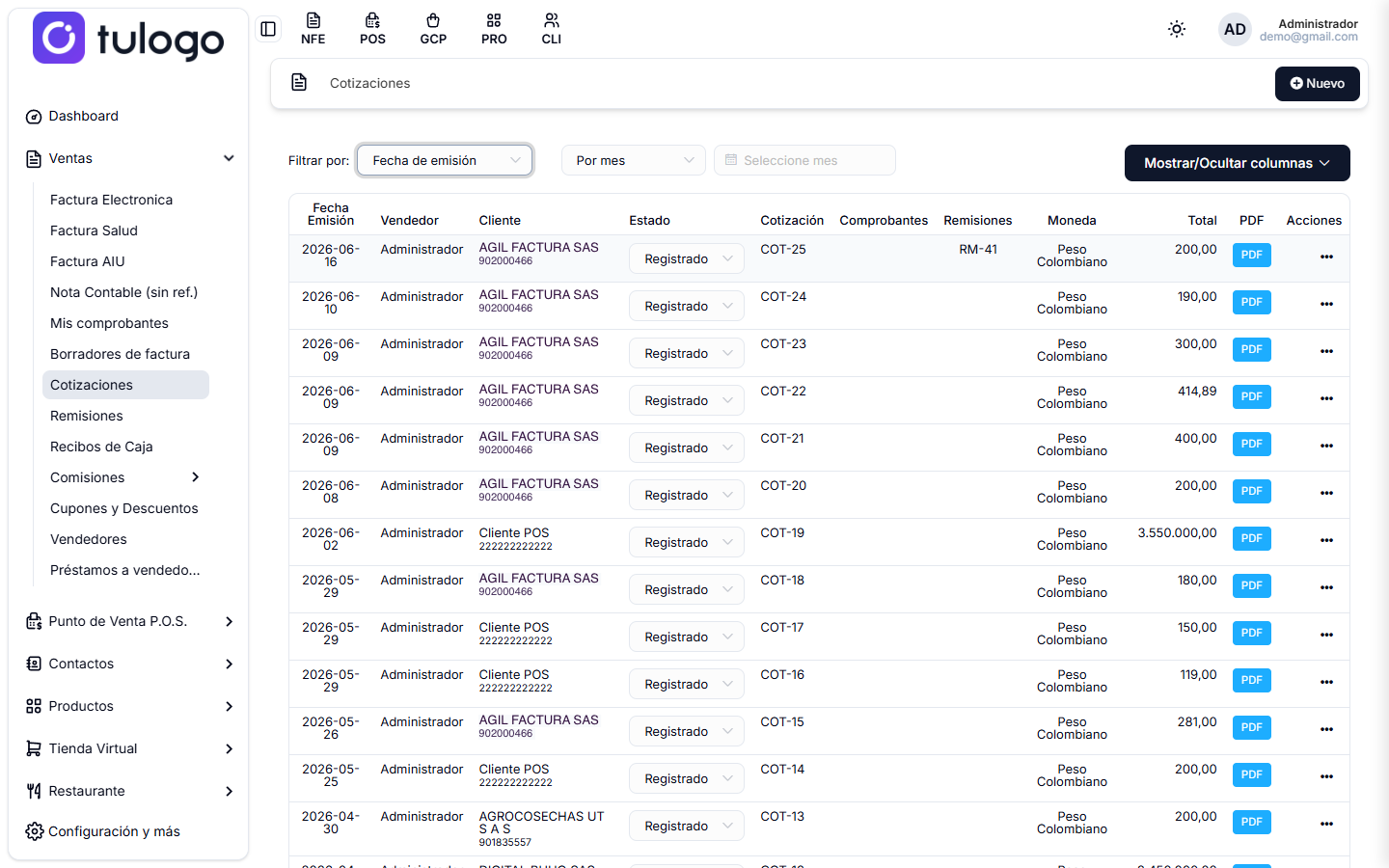
| Tipo de filtro | Qué muestra |
|---|---|
| Por mes | Un calendario de meses. Trae todas las cotizaciones de ese mes. |
| Por fecha | Un calendario de días. Trae solo las de ese día. |
Al cambiar de criterio, el sistema borra lo que habías escrito y vuelve a traer la lista completa.
No hay filtro por número de cotización. Para encontrar una por su COT-, busca por el cliente y ubícala en la lista.
Crear una cotización
Presiona Nuevo, arriba a la derecha.

Los datos de arriba
| Campo | Qué hace |
|---|---|
| Clientes | A quién le cotizas. Escribe el nombre o el número de documento y elige de la lista. Es obligatorio. Con [+ Nuevo] creas el cliente sin salir del formulario. |
| Fec. Emisión | El día de la cotización. Viene con la fecha de hoy. |
| Tiempo de Validez | Hasta cuándo mantienes el precio. Sale impreso como Fecha de vencimiento. Déjalo vacío si la oferta no vence. |
| Tiempo de Entrega | Para cuándo entregarías. Sale impreso como Fecha de entrega. |
| Dirección de envío | A dónde llegaría la mercancía, si es distinta de la dirección del cliente. |
| Término de pago | Cómo se pagaría: contado, crédito, a 30 días… La lista es la que tengas configurada en tu empresa. Viene en Contado. |
| Número de cuenta | La cuenta a la que el cliente debe consignar. Sale impresa en la cotización. |
| Moneda | En qué moneda ofertas. Viene en Peso Colombiano. |
| Descripcion | Una nota para el cliente, de hasta 250 caracteres. Sale impresa debajo de los datos. |
La Fec. Emisión no puede ser posterior al Tiempo de Validez ni al Tiempo de Entrega. Si lo es, al generar aparece el aviso La fecha de emisión no puede ser posterior a la de vencimiento o La fecha de emisión no puede ser posterior a la de entrega, y la cotización no se guarda.
Si eliges un Término de pago que tiene días de plazo (por ejemplo, A 30 días), el sistema recalcula la Fec. Emisión y le suma esos días a la fecha de hoy. Revísala antes de generar y corrígela si no es la que querías.
Los abonos
Debajo hay una tabla para registrar lo que el cliente ya abonó o se comprometió a abonar: Método de pago, Destino, Referencia y Monto. Con [+ Agregar] sumas otra fila y con el botón rojo de la papelera la quitas.
La cotización abre con una fila lista, en Efectivo, destino Caja y monto en cero.
- Déjalos en cero si el cliente todavía no ha pagado nada. Las filas en cero no se guardan.
- La suma de los abonos no puede superar el total; si lo supera, el sistema avisa Los montos ingresados superan al monto a pagar o son incorrectos.
- Los abonos salen impresos en la cotización y se trasladan solos cuando generas la factura, la remisión o el POS.
Los productos
Presiona + Agregar Producto. Se abre la ventana Agregar Producto o Servicio:

Busca el producto, elige los impuestos y escribe la cantidad, el precio y el descuento. El detalle de cada campo está en Factura Electrónica.
Cada producto queda en la tabla con su unidad, cantidad, precio, subtotal, descuento y total. Al final de la fila tienes la x roja para quitarlo y el lápiz azul para corregirlo.
Si en Configuración y más → Avanzado está activado Validar stock mínimo, el sistema no te deja agregar el producto y avisa No hay stock suficiente para este producto cuando pides más de lo que hay, o El stock actual es menor al stock mínimo para este producto cuando el saldo ya está por debajo del mínimo. Los servicios no se revisan.
Los totales
Apenas agregas el primer producto aparece el cuadro de totales a la derecha:
| Línea | Qué es |
|---|---|
| TOTAL VENTA | La suma de los productos, sin impuestos y ya con los descuentos por producto. |
| DESCUENTO | Un descuento sobre toda la cotización. El interruptor cambia entre pesos y porcentaje. |
| TOTAL DESCUENTO (-) | Todo lo descontado: lo de cada producto más el descuento general. |
| IVA, INC…(+) | Cada impuesto, con su valor. |
| SUBTOTAL | Los productos más los impuestos, menos los descuentos. |
| Retenciones (-) | Si tu empresa tiene retenciones configuradas para aplicar, se restan aquí. El ícono de la papelera quita la retención de esta cotización. |
| TOTAL A PAGAR | Lo que le cuesta al cliente. |
El descuento en porcentaje se calcula sobre el total del documento, impuestos incluidos, no sobre el valor de los productos.
Generar
El botón Generar aparece al final solo cuando ya hay al menos un producto. Cancelar te devuelve al listado sin guardar nada.
Si en Configuración y más → Avanzado está activado Validar código para descuento y la cotización lleva descuento, antes de guardar se abre la ventana Validar código de descuento. Sin el código, la cotización no se genera.
Al generar, el sistema le asigna el siguiente número COT-, la deja en estado Registrado y abre la ventana Cotización registrada, desde donde puedes imprimirla, enviarla al cliente o marcar Generar comprobante electrónico para facturarla de una vez. Los botones Ir al listado y Nueva cotización cierran la ventana.
Enviársela al cliente
El botón PDF de cada fila abre la ventana Cotización registrada, con el número de la cotización en el título:

| Opción | Qué hace |
|---|---|
| Idioma: ES / EN | Saca la cotización en español o en inglés. El sistema recuerda tu última elección. |
| Imprimir A4 / Ticket / A5 | Abre el documento en otra pestaña, listo para imprimir. |
| Descargar A4 / Ticket | Descarga el PDF a tu computador. |
| Enviar por WhatsApp | Escribe el número y envía el PDF por WhatsApp. |
| Agregar mensaje personalizado para WhatsApp | Abre un cuadro de texto para acompañar el envío. El botón Predeterminado arma el mensaje con el nombre del cliente, el número de la cotización, el valor y el saldo pendiente que tenga. |
| Enviar por correo electrónico | Manda la cotización al correo del cliente, que viene lleno si lo tienes registrado. |
El envío por WhatsApp necesita que el servicio esté conectado en tu empresa. Si no lo está, el sistema muestra el error en pantalla y la cotización no se envía.
Las acciones del listado
El botón ··· al final de cada fila abre el resto de las opciones.
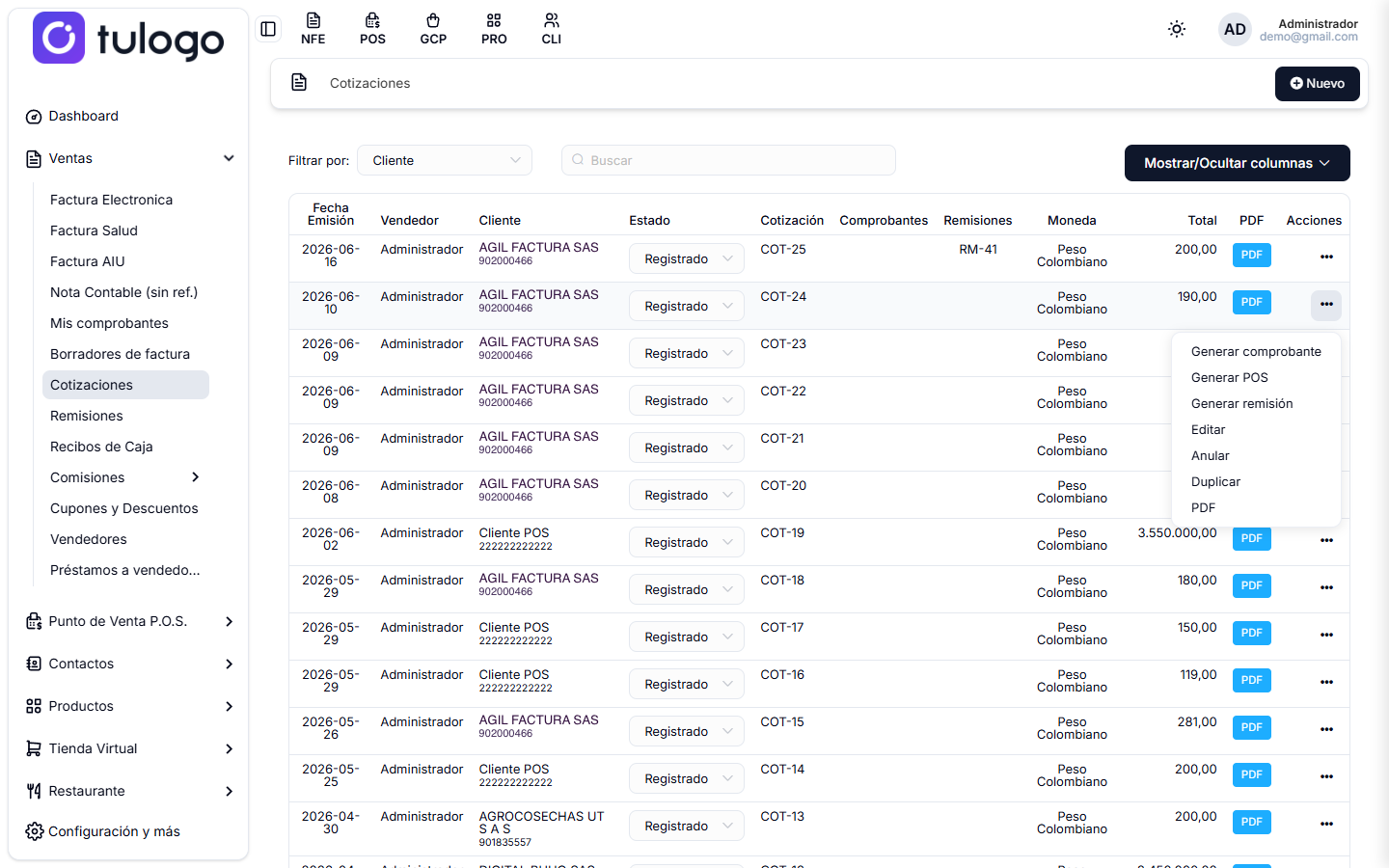
| Acción | Qué hace |
|---|---|
| Generar comprobante | Convierte la cotización en factura electrónica. |
| Generar POS | Convierte la cotización en un documento POS. |
| Generar remisión | Convierte la cotización en remisión, para despachar la mercancía. |
| Editar | Abre la cotización para corregirla. |
| Anular | Deja la cotización sin efecto. Pregunta ¿Desea anular el registro?: presiona Anular para confirmar o Cancelar para dejarla como estaba. |
| Duplicar | Crea de una vez una copia con un número nuevo, sin preguntar nada. Útil para repetir una oferta y cambiarle después el cliente o las cantidades. |
| La misma ventana del botón PDF. |
El menú solo muestra lo que se puede hacer. Si la cotización ya tiene factura, desaparecen Generar comprobante, Generar POS, Editar y Anular; si ya tiene remisión, desaparece Generar remisión. En una cotización anulada solo quedan Duplicar y PDF.
Las tres opciones de Generar solo las ve quien entra como administrador. Un vendedor ve el resto.
La copia que hace Duplicar se lleva el cliente, las fechas, los productos y los descuentos, y nace en estado Registrado, así la original estuviera Aceptada o Rechazada. Los abonos no se copian: si el cliente ya te abonó algo, vuelve a registrarlo con Editar.
Generar comprobante
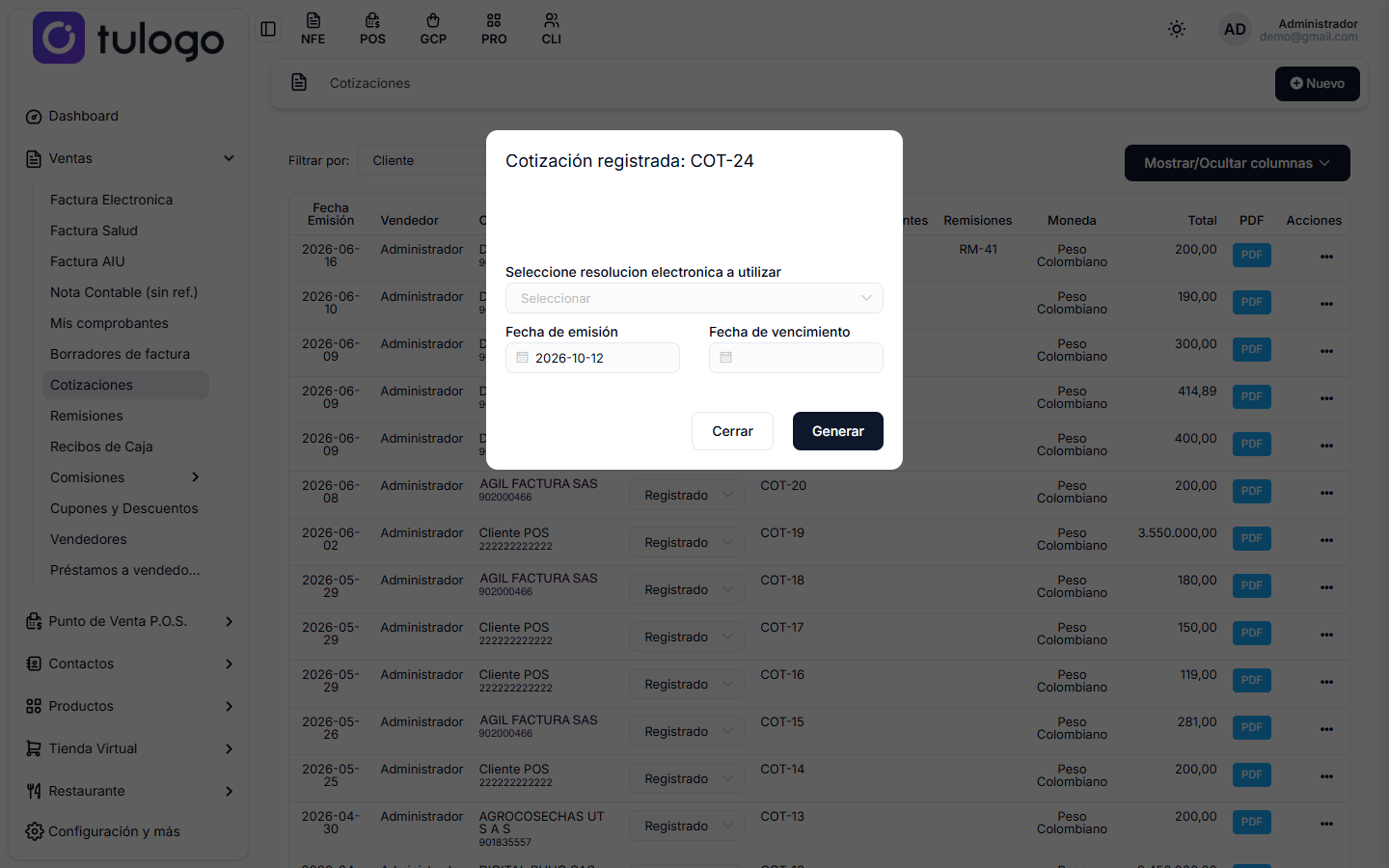
Elige la resolución electrónica a utilizar y la fecha de vencimiento. Cada resolución aparece con su prefijo, su número de resolución y el rango de numeración autorizado. La fecha de emisión es la de hoy y no se puede cambiar. Presiona Generar y el sistema crea la factura con el cliente, los productos, los impuestos, los descuentos y los abonos de la cotización, sin que escribas nada otra vez.
Revisa bien antes de presionar Generar: la factura se emite y se envía a la DIAN. Para corregirla después toca una nota crédito.
Generar remisión
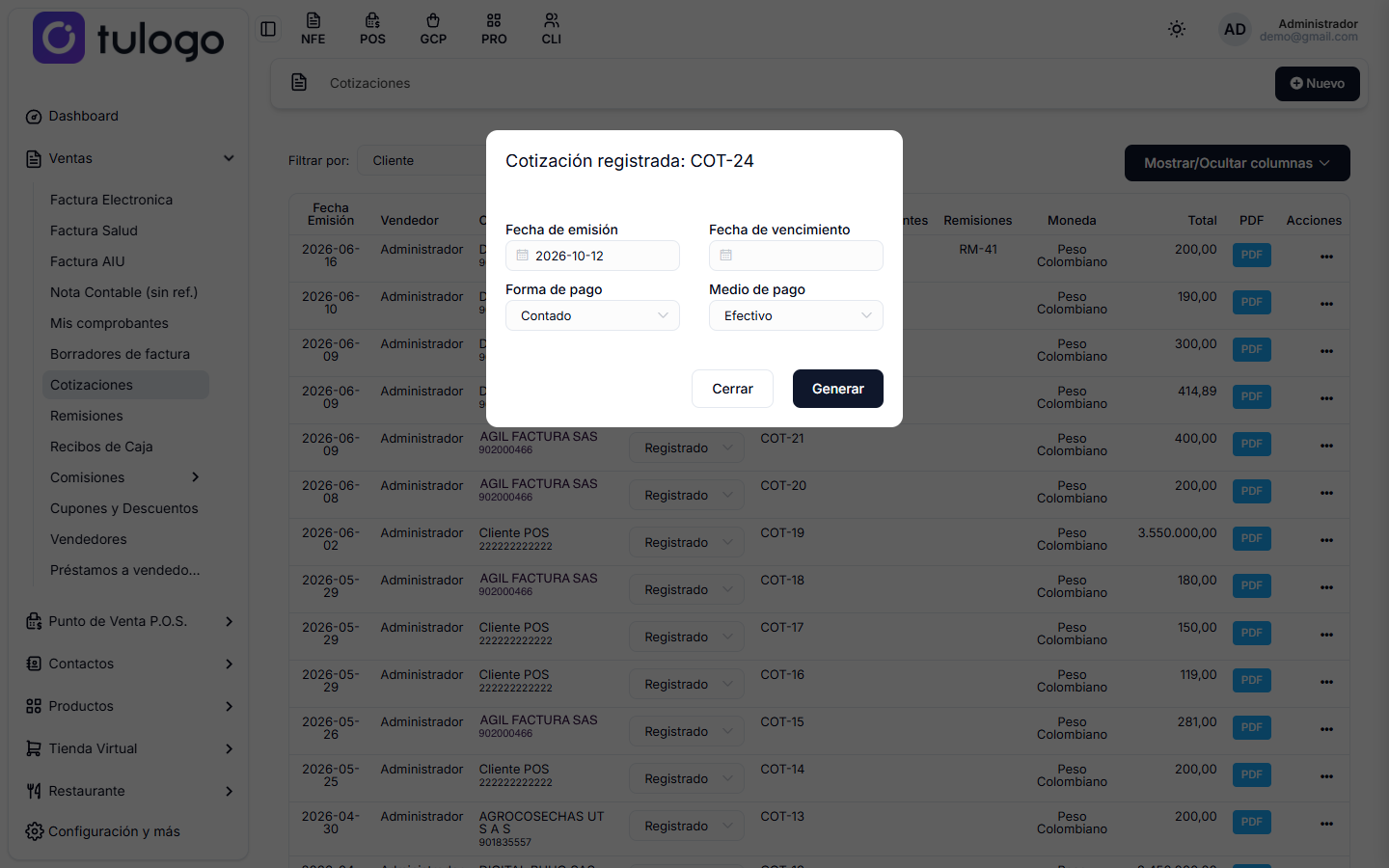
| Campo | Qué hace |
|---|---|
| Fecha de emisión | El día de la remisión. Viene con la de hoy. |
| Fecha de vencimiento | Hasta cuándo rige. Se llena sola con la fecha de emisión cuando la cambias. |
| Forma de pago | Contado o Crédito. |
| Plazo Credito | Los días de plazo. Aparece solo si elegiste Crédito. |
| Medio de pago | Efectivo, transferencia, tarjeta… |
La remisión queda enlazada a la cotización y su número aparece en la columna Remisiones. El detalle está en Remisiones.
Generar POS
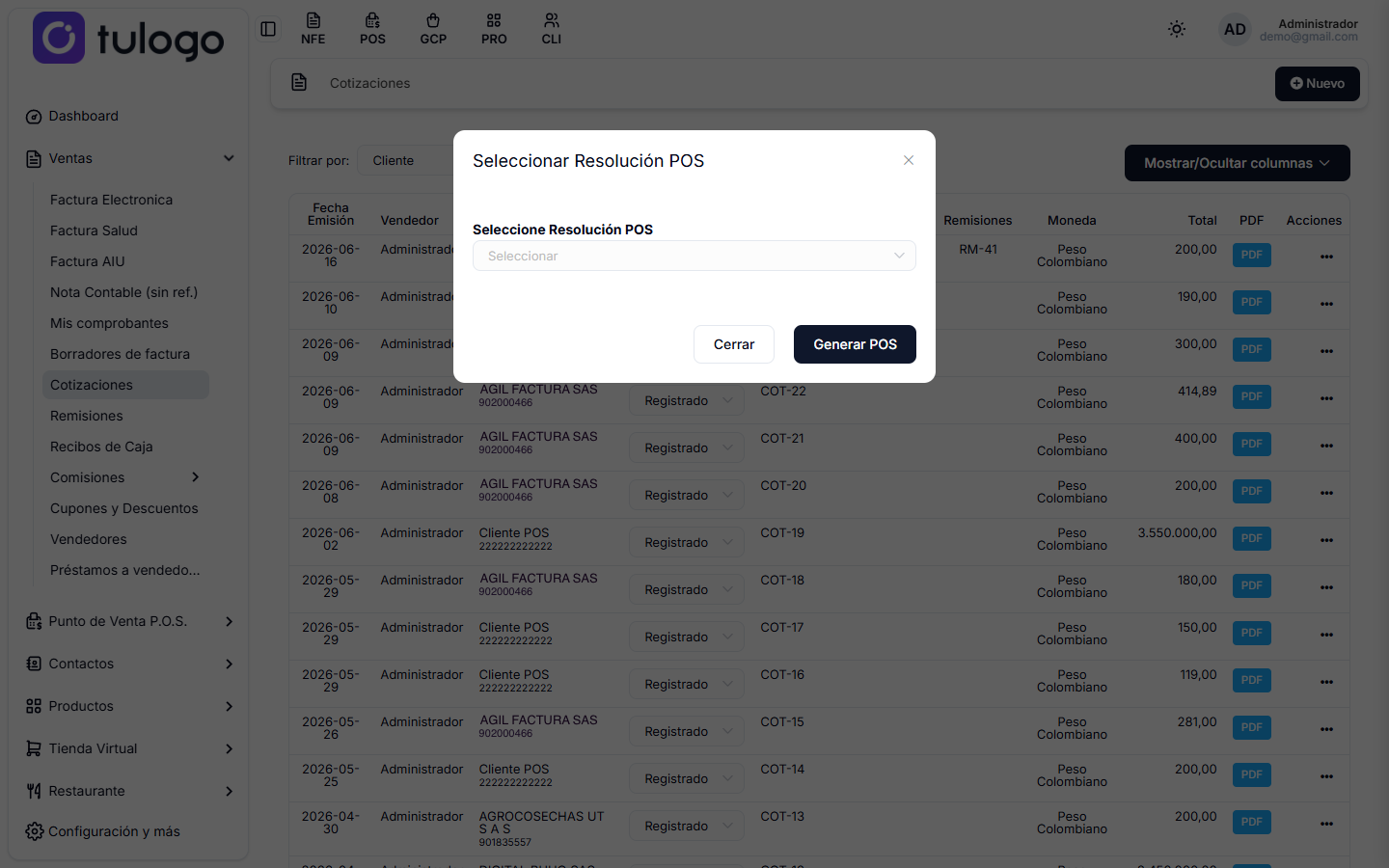
Elige la Resolución POS y presiona Generar POS. Necesitas tener la caja abierta para esa resolución; si no, el sistema avisa No hay caja abierta para esta resolución POS. Lo que falte para completar el total se registra como pago en efectivo.
Editar una cotización
Editar abre la cotización con todo lo que tenía.

Funciona igual que el formulario de Nuevo, con estas diferencias:
- Arriba ves el encabezado de la cotización con el logo y los datos de tu empresa.
- El campo del cliente se llama Cliente y llega con el cliente que elegiste.
- Los campos de fecha se llaman Fec. Vencimiento y Fec. Entrega.
- El botón final dice Guardar cambios.
Puedes cambiar el cliente, las fechas, los productos, los descuentos y los abonos. El número COT- no cambia.
Al guardar, el sistema avisa Se guardaron los cambios correctamente y abre la ventana Cotización editada, desde donde puedes imprimirla o enviarla al cliente con los cambios ya hechos.
En el encabezado, el número sale siempre como COT-XXX: es parte del diseño de la pantalla, no un error. El número real lo ves en el listado y en el PDF.
Solo se editan las cotizaciones que todavía no tienen factura y no están anuladas. Si ya facturaste, la opción Editar no aparece en el menú.
Cotización → el cliente acepta → Factura → despacho → Remisión.
No estás obligado a seguirlo, pero si lo haces, cada documento hereda los datos del anterior y te ahorras escribir lo mismo tres veces.