Comisiones · Vendedores
Aquí defines cuánto gana cada persona por vender. Es una pantalla de configuración: no muestra plata liquidada, sino la regla con la que después se calcula.
Ve al menú Ventas → Comisiones → Vendedores.
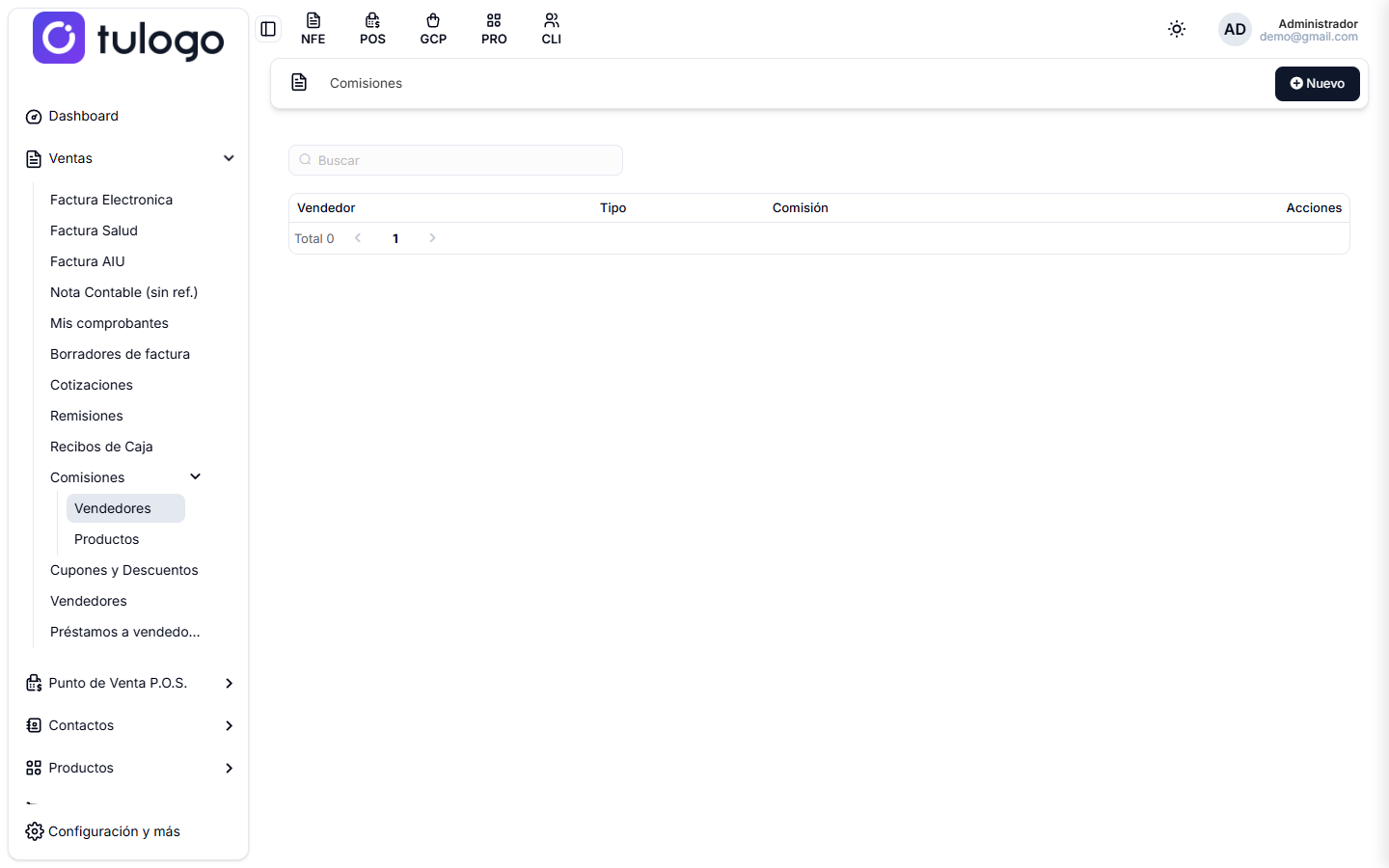
La comisión se le asigna a un usuario de los que entran al sistema con su correo y su clave, no a los de la lista de Ventas → Vendedores.
Por eso el sistema le suma las ventas que ese usuario registró con su propia sesión, y no las facturas donde lo escogieron en el campo Vendedor.
Si quieres comisionar a alguien por esta pantalla, esa persona necesita su propio usuario y debe facturar entrando con él.
- Creas el usuario de esa persona en Configuración y más → Usuarios.
- Le defines aquí su comisión.
- Esa persona entra al sistema con su usuario y registra sus ventas.
- Consultas lo que se le debe en Reportes → Ventas → Comisiones.
El listado
| Columna | Qué muestra |
|---|---|
| Vendedor | El usuario al que aplica la regla. |
| Tipo | Monto (valor fijo por documento) o Porcentaje. |
| Comisión | El número configurado: el valor fijo o el porcentaje. |
| Acciones | Los botones Editar y Eliminar de esa fila. |
Si la lista está vacía (Total 0), ningún usuario tiene comisión configurada todavía. Es lo normal en un sistema recién instalado.
Cada usuario puede tener una sola comisión. Si ya tiene una y la quieres cambiar, usa Editar; el sistema no te deja crearle una segunda.
Los botones Editar y Eliminar solo le aparecen al administrador. Un usuario de tipo vendedor entra a esta pantalla y ve únicamente su propia comisión, sin poder tocarla.
Eliminar pide confirmación antes de borrar. Si te arrepientes, cancela.
El campo Buscar de arriba filtra por el número interno del registro, no por el nombre. Como la lista suele ser corta, lo práctico es ubicar a la persona a simple vista.
Asignar una comisión
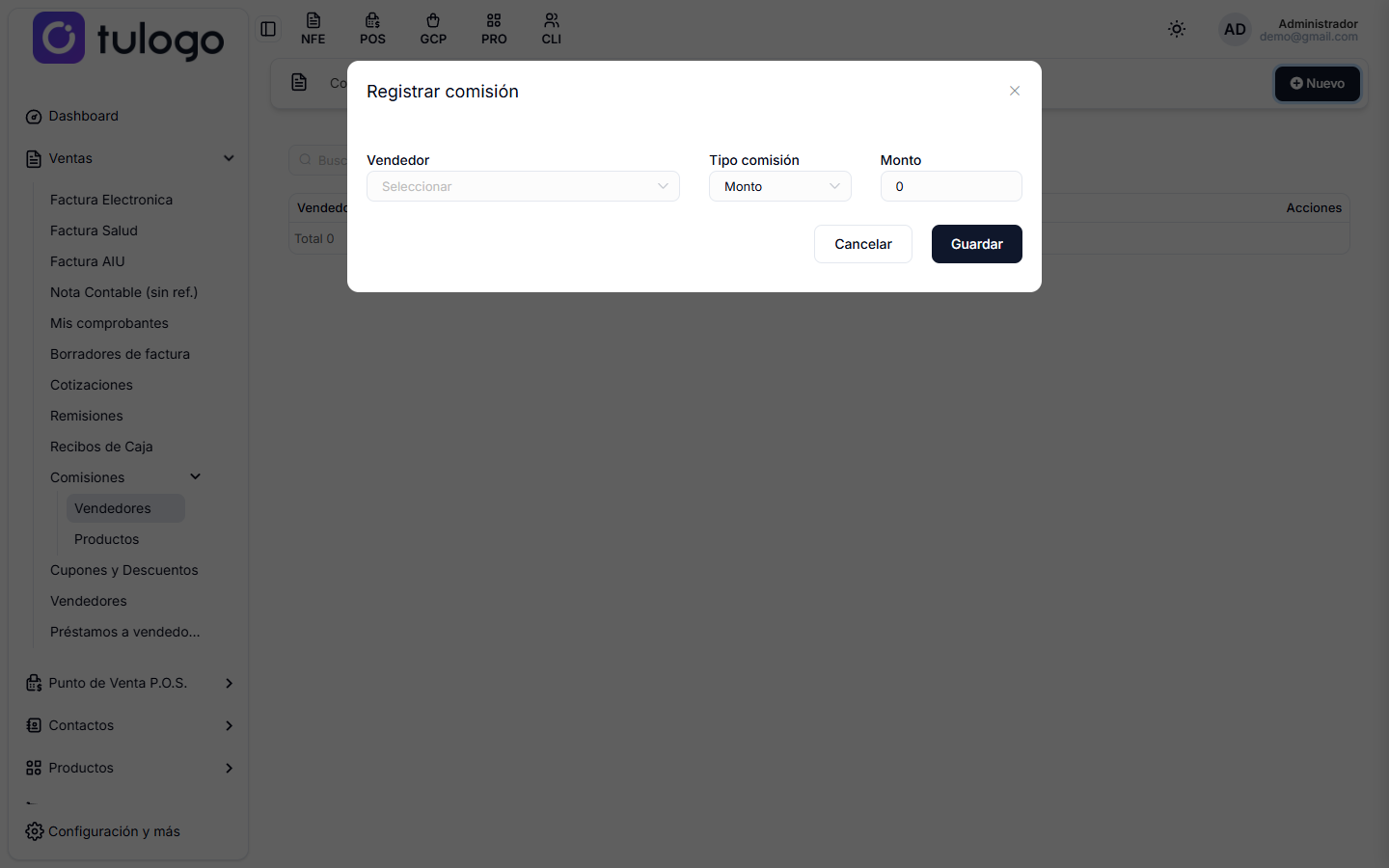
- Presiona Nuevo.
- En Vendedor, elige el usuario. La lista trae todos los usuarios del sistema, incluido el administrador; puedes escribir para buscarlo.
- En Tipo comisión, elige Monto o Porcentaje.
- En Monto, escribe el número: los pesos del valor fijo, o el porcentaje sin el signo
%(por ejemplo5para un 5 %). - Presiona Guardar.
| Campo | Qué hace |
|---|---|
| Vendedor | El usuario que recibe la comisión. Obligatorio. Si ya tiene una comisión registrada, el sistema la rechaza y avisa debajo del campo. |
| Tipo comisión | Monto paga un valor fijo por cada documento. Porcentaje paga una proporción. Llega en Monto por defecto. |
| Monto | El valor de la comisión. Obligatorio y mayor que 0; si dejas el 0 que viene, el sistema avisa "El monto debe ser mayor que 0.". |
El botón Cancelar cierra la ventana sin guardar.
Si en la lista hay dos usuarios con el mismo nombre, revisa primero en Configuración y más → Usuarios cuál es cuál. La comisión se guarda contra el usuario, y desde esta ventana no ves su correo.
Editar abre la misma ventana con los datos cargados, aunque el título siga diciendo Registrar comisión. Cambia lo que necesites y presiona Guardar.
Monto o Porcentaje
Monto. La persona gana la misma plata por cada documento que registra, sin importar de cuánto sea. Sirve cuando lo que quieres premiar es el número de ventas y no su tamaño.
Porcentaje. La persona gana una proporción de lo que vende. Es lo habitual cuando los precios varían: vende más, gana más.
En Reportes → Ventas → Comisiones hay dos reportes, y el Porcentaje no se aplica sobre la misma base en los dos:
- Ventas lo calcula sobre el total facturado del periodo, contando solo las facturas electrónicas de venta (ahí entran también las de salud y las AIU).
- Utilidad ventas lo calcula sobre la utilidad, es decir la venta menos el costo de compra de los productos, y además de las facturas tiene en cuenta los documentos POS y las remisiones.
Un 5 % no da lo mismo en uno que en otro. Antes de pagarle a tu equipo, define con cuál de los dos reportes vas a liquidar y usa siempre ese.
Con el tipo Monto ninguno de los dos mira el valor de la venta: multiplican tu valor fijo por la cantidad de documentos del periodo. Como cada reporte cuenta documentos distintos, el resultado tampoco tiene que coincidir.
Cómo se liquida al final
Ve a Reportes → Ventas → Comisiones y entra a Ventas o a Utilidad ventas.
Los dos reportes traen los mismos filtros arriba:
| Filtro | Qué hace |
|---|---|
| Periodo | Por mes, Entre meses, Por fecha o Entre fechas. Llega en Por mes, con el mes en curso. |
| Mes de / Fecha | El mes o las fechas del periodo, según lo que hayas elegido arriba. |
| Establecimiento | Limita el resultado a los usuarios de esa sede. Vacío, los trae todos. |
Después presiona Buscar. Con Exportar PDF y Exportar Excel te llevas el mismo resultado en archivo.
Ventas muestra, por cada persona, Cantidad transacciones, Ventas acumuladas y Total comisiones.
Utilidad ventas muestra Tipo comisión, Monto comisión, Total utilidad y Total comisiones.
Ten en cuenta al leer esos reportes:
- En Utilidad ventas solo aparecen los usuarios que tienen comisión configurada en esta pantalla. En Ventas aparecen todos los usuarios: los que no tienen comisión salen con Total comisiones en
0,00, aunque sí se les cuenten las ventas. - Cuentan los documentos que la DIAN no haya rechazado. Los que todavía están Registrado, Enviado o en validación también suman, así que una factura recién hecha ya aparece en el reporte.
- En Utilidad ventas, las notas crédito restan.
En Utilidad ventas, el sistema le resta a cada venta el costo de compra del producto. Si tus productos no tienen bien registrado ese costo, la utilidad sale inflada y la comisión también.
Cambiar una comisión aquí afecta todo lo que muestren los reportes de ahí en adelante, incluido lo ya vendido: el cálculo se hace con la regla que esté guardada en el momento de consultar, no con la que estaba cuando se hizo la venta.
Antes de modificarla a mitad de mes, descarga el reporte de comisiones del periodo en curso. Así te queda constancia de lo que se había acumulado con la regla anterior.
Eliminar borra la regla de comisión de esa persona. No borra al usuario ni sus ventas, pero desde ese momento el sistema deja de calcularle comisión: sale del reporte Utilidad ventas y en el reporte Ventas queda en 0,00. Si solo quieres cambiarle el valor, usa Editar.