Promociones
Son los banners de tu tienda: las imágenes grandes que ve el visitante al entrar a la portada. Sirven para anunciar una oferta, una temporada o un producto que quieres empujar.
Cada banner lleva un botón Comprar Ahora! que abre la ficha de un producto. Por eso, al crear la promoción, además de la imagen tienes que escoger a qué producto apunta.
Ve al menú Tienda Virtual → Promociones.

Una promoción de aquí es un aviso: una imagen que anuncia algo y lleva al producto. No descuenta nada por sí sola.
Si lo que quieres es que el precio baje de verdad, eso son los cupones y descuentos.
Lo normal es usarlos juntos: el banner anuncia el código, el cupón lo hace efectivo.
El listado
Las promociones se ordenan por su descripción, en orden alfabético.
| Columna | Qué muestra |
|---|---|
| Nombre | El título grande que sale sobre el banner en la tienda. |
| Descripción | El texto que acompaña al título en el banner. |
| Imagen | El banner tal como se verá. |
| Acciones | Los botones Editar y Eliminar de esa promoción. |
El sistema permite máximo tres promociones a la vez. Si ya tienes tres y presionas Guardar en una nueva, sale el mensaje Solo esta permitido 3 Promociones y no se crea.
Para poner una nueva, primero elimina una de las que ya tienes, o edita una existente y cámbiale la imagen.
Crear una promoción
Presiona Nuevo. Se abre la ventana Nueva Promocion.

Los cuatro campos son obligatorios.
| Campo | Qué hace |
|---|---|
| Nombre | El título que sale en letra grande sobre el banner. Déjalo corto: dos o tres palabras se leen bien encima de una foto, una frase larga no. |
| Descripcion | El texto que va debajo del título, en letra más pequeña. Aquí va la frase de la oferta. También es el nombre con el que se ordena el listado. |
| Imágen | El banner. Presiona el recuadro con el + y escoge el archivo de tu computador. El sistema pide una resolución de 1024x720. |
| Link a Producto | El producto que se abre cuando el visitante presiona Comprar Ahora! en el banner. |
Al terminar, presiona Guardar. Si te arrepientes, Cancelar cierra la ventana sin guardar nada.
El producto al que apunta
El selector Link a Producto solo lista los productos que están publicados en la tienda. Si el producto que buscas no aparece, primero actívalo en Productos Tienda Virtual.
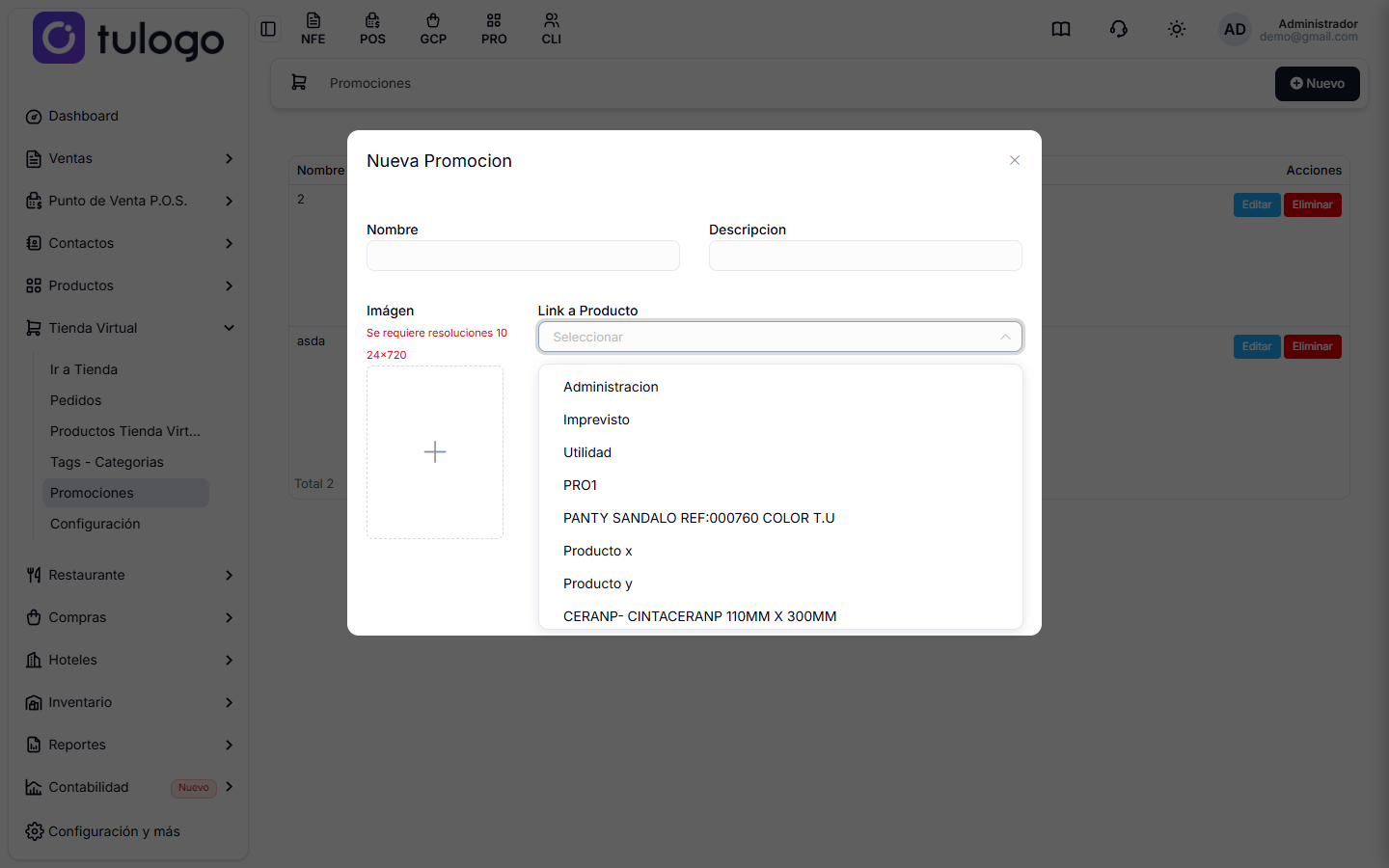
Revisa que el producto enlazado siga publicado y con existencias. Un banner que anuncia algo y lleva a un producto agotado es la forma más rápida de perder una venta.
Cómo se ve en la tienda
El banner sale en la parte de arriba de la portada de la tienda, sobre el listado de productos. No aparece cuando el visitante entra a una categoría.
Si tienes más de una promoción, se van turnando solas y el visitante puede pasarlas con las flechas de los lados.
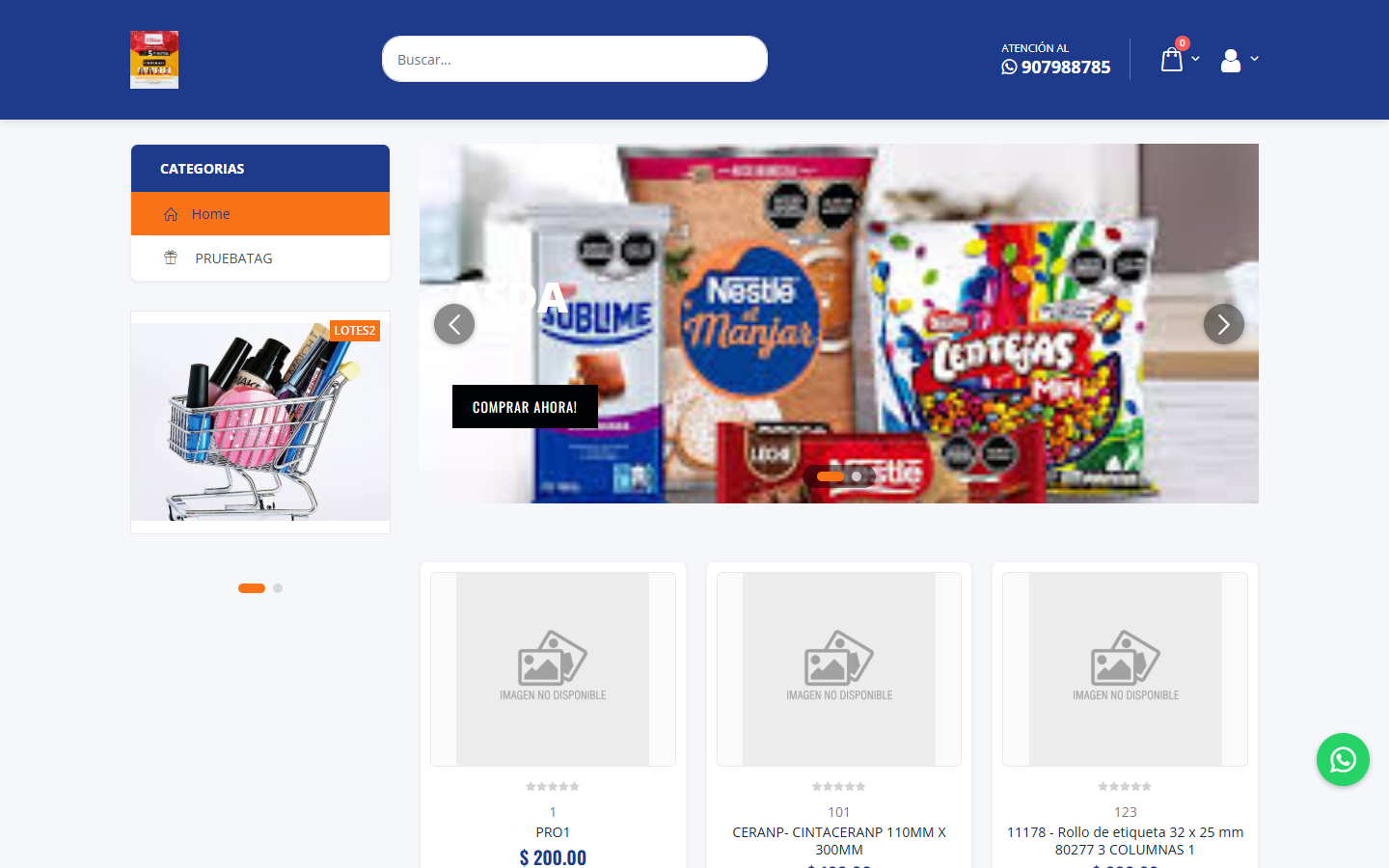
La imagen es la promoción
Aquí la imagen no acompaña al texto: es el anuncio. Un banner borroso, cortado o mal proporcionado le quita seriedad a toda la tienda.
Ten en cuenta que el nombre y la descripción se escriben encima de la foto, en letra blanca. Si la imagen es clara o tiene mucho detalle en esa zona, el texto no se va a leer. Deja un espacio despejado al lado izquierdo.
Antes de publicar, míralo en el celular. La mayoría de la gente va a entrar a tu tienda desde el teléfono, y un banner que se ve bien en el computador puede quedar ilegible en una pantalla pequeña.
Editar y eliminar
Editar abre la misma ventana con los datos cargados. Puedes cambiar el nombre, la descripción, el producto enlazado o subir otra imagen.

Si solo quieres corregir el texto, no vuelvas a subir la imagen: déjala como está y presiona Guardar.
Eliminar retira el banner de la tienda. El sistema pregunta ¿Desea eliminar el registro?; confirma con Eliminar o devuélvete con Cancelar.
Una promoción vencida que sigue publicada es peor que no tener ninguna: el cliente llega buscando el descuento de una fecha que ya pasó y se va con la sensación de que lo engañaron. Cuando termine la temporada, elimínala.