Configuración de la Tienda Virtual
Aquí defines cómo se ve y con quién se contacta tu tienda: los datos que el comprador encuentra, tu logo, tus redes y los colores de la página.
Ve al menú Tienda Virtual → Configuración.
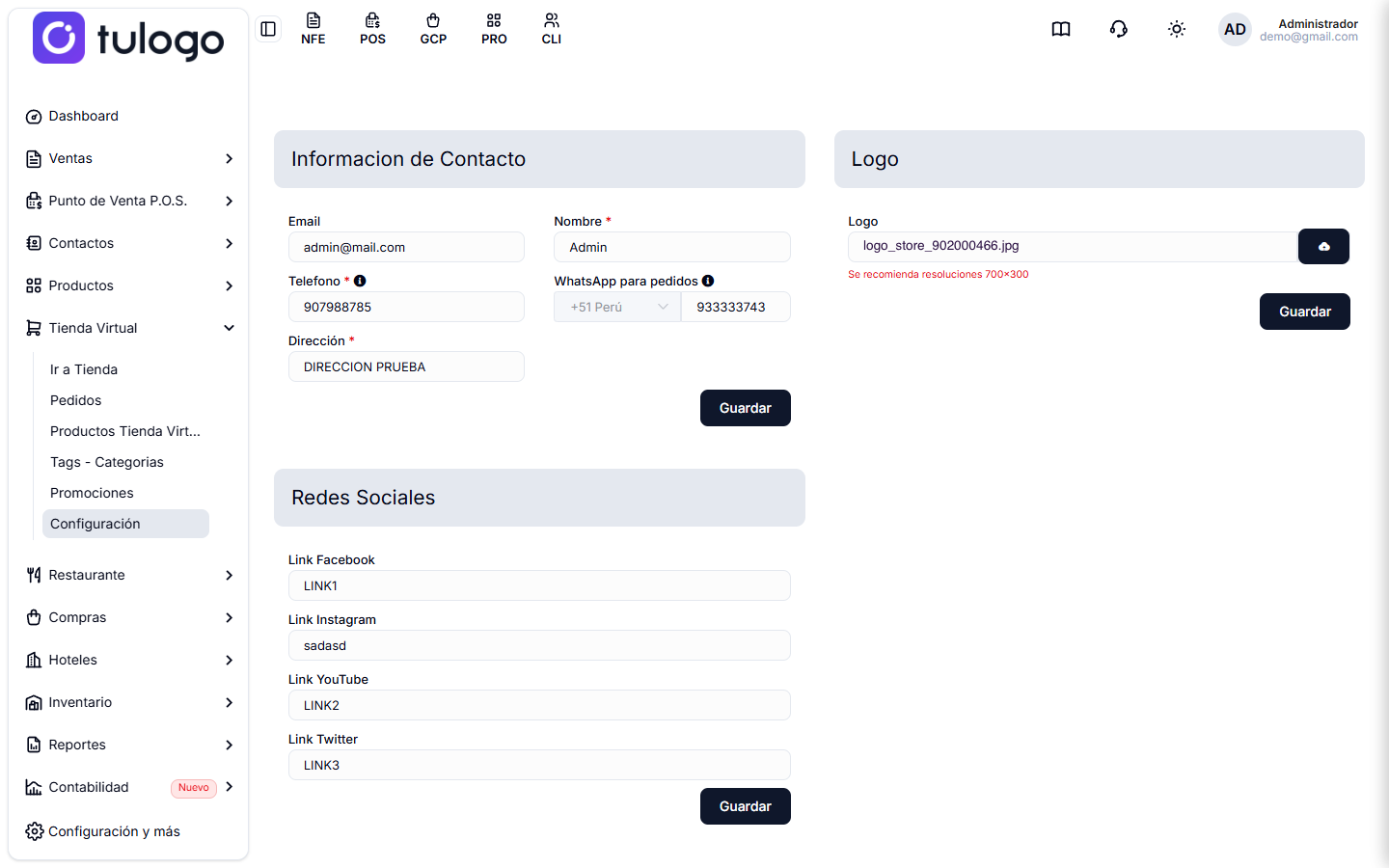
La pantalla tiene cuatro bloques:
- Informacion de Contacto — los datos para comunicarse contigo.
- Logo — la imagen que encabeza tu tienda.
- Redes Sociales — los enlaces a tus perfiles.
- Colores de la Tienda — los colores de la página pública.
Cada bloque tiene su propio botón Guardar. Si cambias algo en Redes Sociales y presionas el Guardar de Informacion de Contacto, tu cambio se pierde.
Guarda el bloque que acabas de editar, antes de pasar al siguiente.
Informacion de Contacto
Son los datos que el comprador ve en la tienda para comunicarse contigo. Aparecen en el pie de página de la tienda y el teléfono también en la parte de arriba.
| Campo | Qué hace |
|---|---|
| El correo al que te escriben. Se muestra en el pie de página como enlace para escribirte. | |
| Nombre | El nombre del negocio o del responsable. Obligatorio. |
| Telefono | El número de atención que se muestra en la tienda. Obligatorio. |
| WhatsApp para pedidos | El número al que llegan los pedidos por WhatsApp, con el indicativo del país al lado. Si lo dejas vacío se usa el Telefono. |
| Dirección | Dónde estás. Se muestra en el pie de página. Obligatorio. |
Los campos con asterisco rojo son los que no puedes dejar vacíos. El Email tampoco se puede dejar vacío, aunque no tenga asterisco. Si intentas guardar sin alguno, el sistema te marca en rojo el que falta.
Cómo se usa el WhatsApp
El número de WhatsApp para pedidos alimenta tres cosas en la tienda:
- El teléfono de la parte de arriba se vuelve un enlace a WhatsApp.
- Aparece el botón verde flotante Escríbenos por WhatsApp, abajo a la derecha de la tienda.
- Cuando un comprador termina su pedido, le sale el botón Enviar pedido por WhatsApp, que te manda el pedido completo: número, cliente, teléfono, dirección, productos, total, forma de pago y el enlace para verlo.
El indicativo se elige en la lista de la izquierda del campo (Colombia es +57). Si escribes el número con el indicativo incluido, el sistema lo respeta y no lo repite.
Pon un correo y un teléfono que de verdad revises. Un comprador que escribe y no recibe respuesta no vuelve, y no hay descuento que lo recupere.
Logo
Sube la imagen que encabeza tu tienda con el botón de la nube, a la derecha del campo.
- La resolución recomendada es 700×300 píxeles. Si subes una muy distinta, se va a ver deformada o borrosa.
- Se aceptan archivos JPG, JPEG, PNG, GIF y SVG, de máximo 2 MB.
- Si no subes ninguno, la tienda muestra una imagen genérica.
El archivo se carga apenas lo eliges y el campo muestra su nombre. Presiona Guardar para terminar.
Redes Sociales
Cuatro campos para los enlaces a tus perfiles.
| Campo | Qué hace |
|---|---|
| Link Facebook | Enlace a tu página de Facebook. |
| Link Instagram | Enlace a tu perfil de Instagram. |
| Link YouTube | Enlace a tu canal de YouTube. |
| Link Twitter | Enlace a tu perfil de Twitter. |
Pega la dirección completa del perfil. Los íconos salen en el pie de página de la tienda y en el menú de celular. Los que dejes vacíos simplemente no aparecen, sin dejar hueco.
Junto a ellos sale también el ícono de WhatsApp, que no se configura aquí: sale solo con el número del bloque de contacto.
Colores de la Tienda
Define los colores de la página pública: inicio, categorías, detalle de producto y carrito.
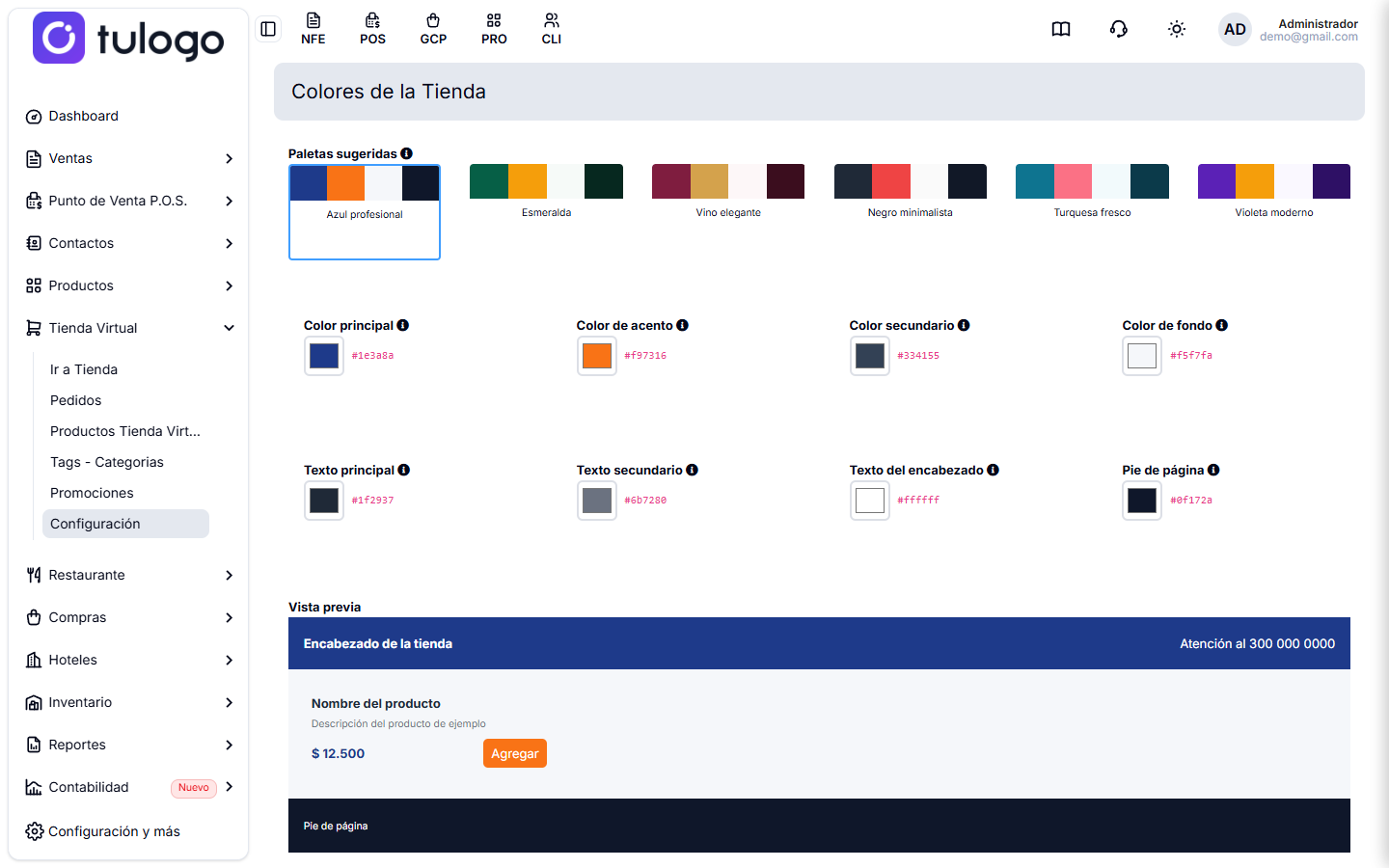
Paletas sugeridas
Son seis combinaciones ya armadas: Azul profesional, Esmeralda, Vino elegante, Negro minimalista, Turquesa fresco y Violeta moderno.
Presiona la que te guste y los ocho colores de abajo se llenan solos. La paleta que está en uso se marca con un borde azul. Después presiona Guardar.
Los ocho colores
Si quieres afinar algo, presiona el cuadro de color y elige el tono. Al lado se muestra el código, por ejemplo #1e3a8a.
| Color | Dónde se ve |
|---|---|
| Color principal | Encabezado, botones y precios. |
| Color de acento | Botón de agregar al carrito y etiquetas. |
| Color secundario | Títulos y elementos de apoyo. |
| Color de fondo | Fondo general de la página. |
| Texto principal | Nombres de productos y enlaces. |
| Texto secundario | Descripciones y textos de apoyo. |
| Texto del encabezado | Textos que van encima del color principal. |
| Pie de página | Fondo del pie de página. |
Vista previa y Restablecer
Debajo tienes una Vista previa que se actualiza mientras eliges: te muestra un encabezado, una tarjeta de producto y el pie, con los colores puestos. Sirve para ver si el texto se alcanza a leer antes de guardar.
El botón Restablecer por defecto devuelve los ocho colores a la paleta Azul profesional. Solo cambia lo que ves en pantalla; para que quede así en la tienda, presiona Guardar.
Cuida el contraste. Si el Texto del encabezado queda de un tono parecido al Color principal, el teléfono y el carrito se vuelven ilegibles. La vista previa te lo muestra de una vez.
Esta pantalla se llena una vez y casi no se vuelve a tocar. Pero vale la pena hacerlo bien desde el principio: es la primera impresión que se lleva quien entra a tu tienda.