Productos
Es el catálogo que ven el mesero en la app y el cliente en la carta digital. Aquí decides qué productos entran al restaurante y cómo se preparan.
El módulo Restaurante agrupa todo lo que necesitas en el menú lateral: Productos, Menú Digital, Config. Mesas/Cocina, Menú Diario, Insumos y Modificadores.
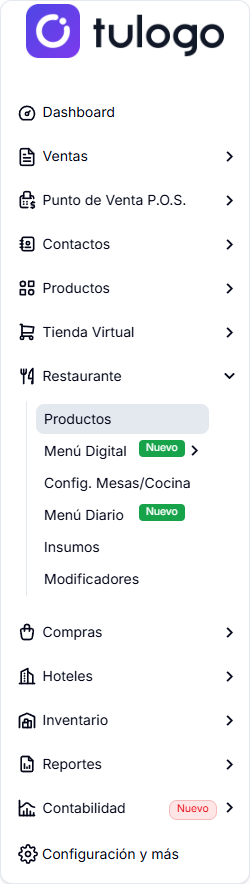
Hay que habilitar el módulo al usuario del panel. Se explica al final de Ajustes relacionados.
Ve al menú Restaurante → Productos.

La lista no es un catálogo aparte: son los mismos productos del sistema. Lo que haces aquí decide cuáles de ellos salen en el restaurante y cómo se preparan.
Qué producto entra al restaurante
La columna Visible en restaurante es el interruptor maestro. Solo los productos marcados aparecen en la app y en el menú digital. Se activa y se desactiva desde la misma lista, sin abrir el producto, y el cambio queda guardado de inmediato.
Si un mesero te dice "no encuentro el producto en la tablet", esto es lo primero que hay que revisar. Lo segundo es que haya presionado Descargar datos de la nube en la app.
La casilla se bloquea cuando el producto está marcado como receta pero todavía no tiene insumos asignados. El aviso al pasar el mouse dice "Este plato no tiene insumos asignados". Para desbloquearla, entra al producto y cárgale la receta en la pestaña Insumos.
Los filtros
Arriba de la lista hay tres selectores y un botón para dejarlos en blanco.
| Filtro | Para qué |
|---|---|
| Visible en restaurante | En restaurante (visibles) son los que ya están publicados; No agregados son los que todavía no salen en la app. Sirve para ir completando el catálogo. |
| Tipo de producto | Packs / Combos, Recetas (con insumos), Recetas sin insumos y Simples (sin receta). |
| Categoría | Las categorías con las que se agrupan los productos en la app. Puedes escribir para buscarla. |
| Limpiar filtros | Vuelve a la lista completa. |
El filtro Recetas sin insumos es el más útil de todos: te muestra justo los platos que quedaron a medio configurar y que por eso no se pueden publicar.
Más abajo, al lado de la tabla, hay un buscador propio: en Filtrar por eliges Nombre, Código, Categoría o Precio y escribes en Buscar.
Para el día a día usa Nombre o Código. Categoría y Precio comparan contra el valor guardado, no contra el texto que ves; para filtrar por categoría es mejor el selector Categoría de arriba.
La lista trae 20 productos por página. Abajo a la izquierda, el Total te dice cuántos quedaron con los filtros puestos.
Columnas de la lista
| Columna | Qué muestra |
|---|---|
| # | El número con el que el sistema identifica el producto. |
| Unidad | La unidad de medida del producto (Unidades, Metros…). Un guion si no tiene. |
| Cód. Interno | El código con el que buscas el producto. |
| Nombre | El nombre que ve el mesero y el cliente. |
| Categoría | La categoría que agrupa el producto en la app. Un guion si no tiene. |
| Stock general | Cuántas unidades quedan disponibles. Se calcula distinto según el tipo de producto. |
| P. Venta | El precio de venta del producto. |
| Visible en restaurante | El interruptor que publica el producto en el restaurante. |
| Acciones | Editar abre el producto y Eliminar lo saca del sistema. |
Cómo se calcula el Stock general
- Producto simple: el stock del almacén, tal como en Productos.
- Plato con receta: cuántos platos alcanzan con los insumos que tienes. Manda el insumo que primero se acaba: si falta uno, el plato queda en cero. Estos productos llevan un ícono de plato al lado del número.
- Pack o combo: cuántos combos alcanzan según sus componentes, dividiendo el stock de cada uno por la cantidad que el combo consume.
El número se pinta en rojo cuando está en cero o en negativo, y en naranja cuando quedan cinco o menos. Las filas de los packs tienen un fondo amarillo suave, y los productos inactivos se ven atenuados.
Combos y packs
La etiqueta PACK marca los productos compuestos. Pasa el mouse por encima y ves Contenido del paquete con la cantidad y el nombre de cada componente.
En la app se muestran con el distintivo COMBO, el número de componentes y, si el combo es más barato que la suma de sus partes, el precio de lista tachado. Los combos se arman en Punto de Venta P.O.S. → Conjuntos/Packs/Promociones.
Al presionar Editar en un pack no se abre el formulario normal, sino Editar producto compuesto.
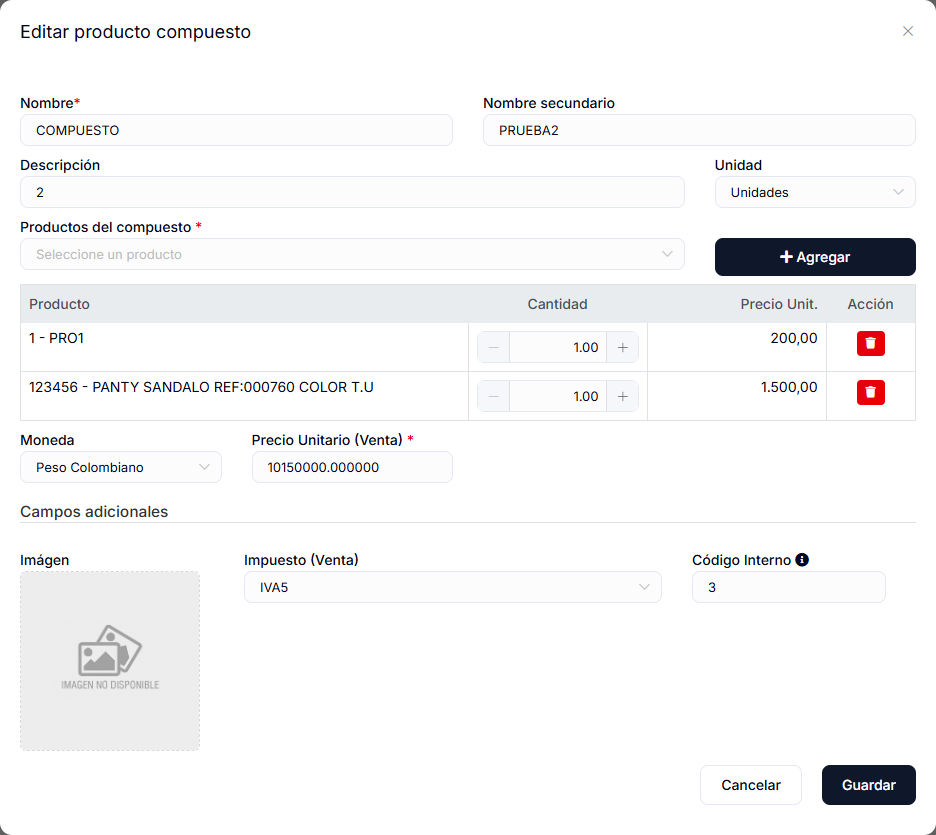
Ahí tienes Nombre, Nombre secundario, Descripción, Unidad, Moneda, Precio Unitario (Venta) y, en Campos adicionales, Imágen, Impuesto (Venta) y Código Interno. En Productos del compuesto eliges un producto, presionas Agregar y ajustas la Cantidad en la tabla.
Este formulario no tiene Área de Preparación ni receta. Un combo no se puede mandar a una estación de cocina por sí mismo; lo que sale en las comandas son las áreas de los productos que lo forman.
Configurar un plato
Presiona Editar en la fila del producto. El formulario trae campos que solo aparecen cuando se abre desde Restaurante, y tres pestañas: General, Insumos y Modificadores.
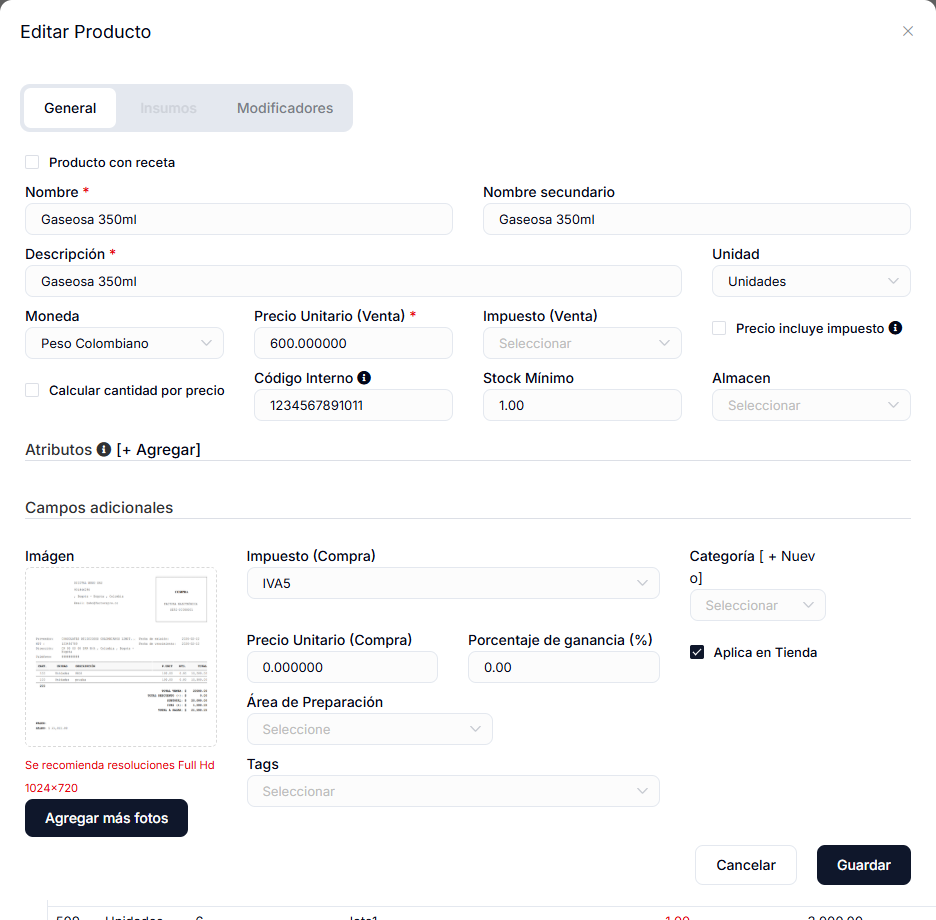
| Campo | Dónde está | Qué hace |
|---|---|---|
| Producto con receta | Arriba de todo | Habilita la pestaña Insumos, para descontar materia prima al facturar. |
| Área de Preparación | Sección Campos adicionales | Decide a qué estación y a qué impresora va la comanda de este plato. Las áreas se crean en Config. Mesas/Cocina. |
El resto de los campos son los mismos de Productos: Nombre, Descripción, Unidad, Moneda, Precio Unitario (Venta), Impuesto (Venta), Código Interno, Stock Mínimo, Almacen, Categoría, Precio Unitario (Compra) y la Imágen, entre otros.
Producto con receta se bloquea (queda gris) en cuanto el plato tiene insumos asignados, para que no pierdas la receta por error. Para desmarcarlo, primero quita los insumos.
Al marcar Producto con receta, el plato deja de descontar su propio stock de almacén: lo que se descuenta al facturar son los insumos. En un producto nuevo, además, el stock arranca en cero y el Stock Mínimo en uno.
No es un error, pero sus comandas salen por la impresora de comanda del dispositivo en vez de la de su estación, y en el tablero de cocina aparece bajo el chip Sin área. Conviene asignarle una.
Crear un producto desde aquí
El botón Nuevo, arriba a la derecha, abre el mismo formulario en blanco. Las pestañas Insumos y Modificadores no aparecen todavía: primero llena General y presiona Guardar; luego vuelve a abrir el producto con Editar y cárgale la receta y los modificadores.
La receta del plato
La pestaña Insumos solo se puede abrir si el plato tiene marcado Producto con receta; si no, queda en gris.
Elige el insumo en Seleccionar Insumo, escribe cuánto lleva el plato en Cantidad y presiona Agregar. La tabla va mostrando Insumo, Unidad, Cantidad, Costo Unitario, Total y el botón para quitar la línea. Cuando termines, presiona Guardar Insumos.
| Dato | Qué significa |
|---|---|
| Cantidad | Cuánto insumo consume una unidad del plato, en la unidad del insumo. |
| Costo Unitario | El costo del insumo ya ajustado por su porcentaje de desperdicio. Si el insumo cuesta 1.000 y tiene 10% de desperdicio, aquí se ve 1.100. |
| Total | Costo Unitario por Cantidad: lo que ese insumo le cuesta al plato. |
| Costo de Producción Total | La suma de todas las líneas: lo que te cuesta preparar el plato. |
| Precio Sugerido (Costo + 20%) | El costo más 20%, como referencia para ponerle precio. No se guarda ni reemplaza el precio de venta. |
Los insumos se crean en Insumos.
Mientras el plato esté marcado como receta y no tenga insumos, no se puede publicar en el restaurante. Es el caso que te muestra el filtro Recetas sin insumos.
Modificadores del plato
En la pestaña Modificadores eliges qué grupos de opciones se aplican a este producto: el término de la carne, las cremas, los extras.

Selecciona uno o varios grupos en Grupos de Modificadores y presiona Agregar Grupos. La tabla de abajo lista lo que quedó asignado:
| Columna | Qué muestra |
|---|---|
| Grupo | El nombre del grupo. |
| Selección | Si el mesero puede elegir una sola opción o varias. |
| Productos | Las opciones del grupo, cada una con su recargo. Las que no cobran nada aparecen en gris. |
El botón rojo al final de la fila quita el grupo de este producto; el grupo sigue existiendo para los demás. Si no has asignado ninguno, la tabla dice "No hay grupos asignados".
En la app, al tocar ese producto se abre una ventana donde el mesero elige las opciones unidad por unidad, y el recargo se suma al precio.
Los grupos se crean en Modificadores.
Otras cosas que se marcan desde la app
El favorito de un producto (la estrella que lo fija al principio del catálogo) lo marca el propio mesero desde la app, no se configura aquí. También se puede cambiar el precio de un producto sin entrar al facturador, desde la opción Configuración precios del menú del engranaje.