Seguridad y PIN
Dos controles protegen la operación del salón: la autorización para eliminar productos y el bloqueo de pantalla del mesero.
El primero cuida la plata (que nadie borre de la cuenta lo que ya se consumió). El segundo cuida el dispositivo (que cada mesero opere con su nombre).
Eliminar productos con autorización
Si el negocio lo tiene activado, quitar un producto de un pedido o de una comanda pide una confirmación antes de borrarlo. Hay dos variantes, según el rol y la configuración:
- Verificación de gerente: pide el PIN del gerente y un motivo. Es lo que ven el mesero y el cajero. Tras 5 intentos fallidos la ventana se bloquea 30 segundos.
- Eliminar producto: pide solo el motivo. Es lo que ve el Administrador cuando está exento del PIN.
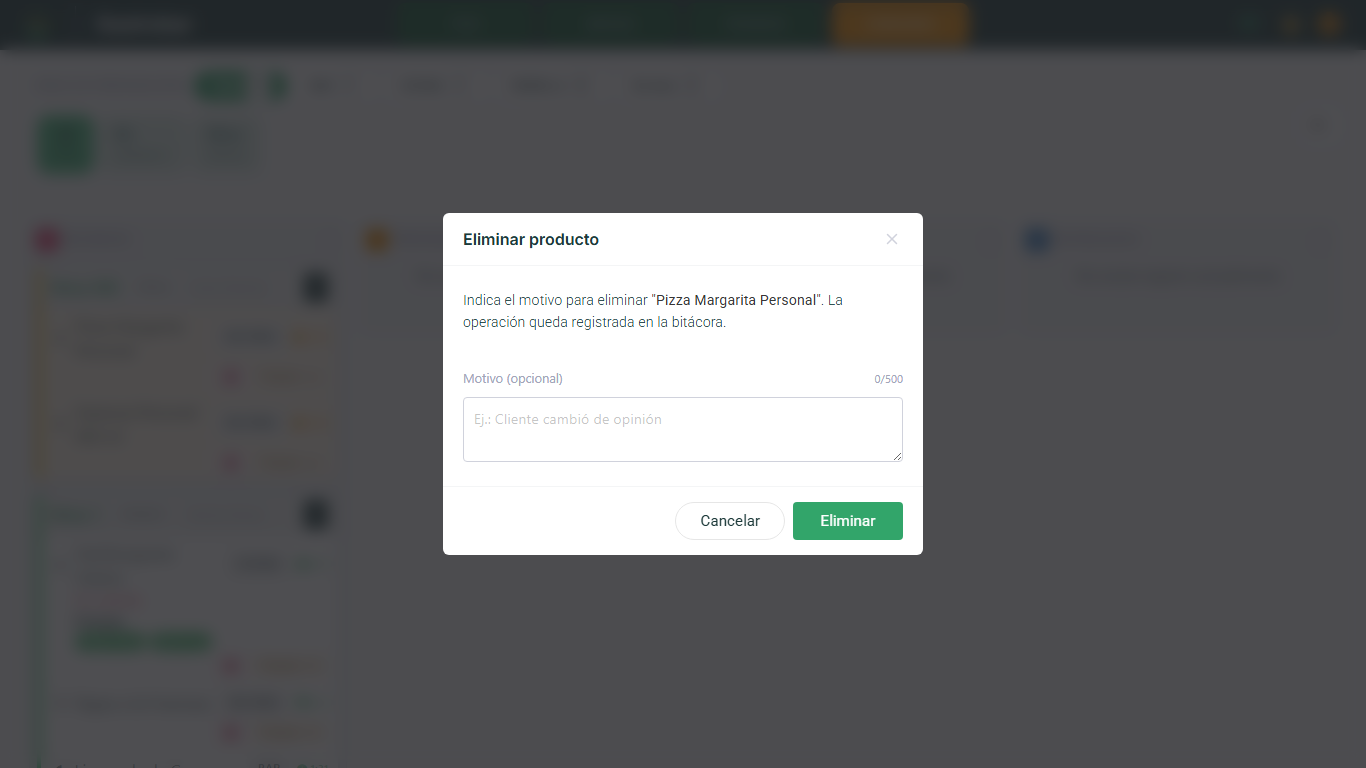
El motivo es lo que después queda en el registro, así que escribe algo útil: el cliente lo devolvió, error del mesero, no había el plato. Admite hasta 500 caracteres.
Dónde te lo pide
| Acción | Qué pasa |
|---|---|
| Quitar un producto del carrito del POS, antes de enviarlo | Pide autorización y queda registrado, aunque la venta nunca se emita. |
| Quitar un producto del pedido de una mesa | Pide autorización. El producto sale de la cuenta y el total baja. |
| Quitar un producto del tablero de Comanda | Pide autorización. También lo saca de la cuenta de la mesa. |
| Cancelar el pedido completo de una mesa | Pide el mismo PIN y motivo, y deja un registro por cada producto del pedido. |
El negocio elige en cuáles de los tres módulos (Comandas, Mesa, POS) se pide la autorización.
En el carrito de la mesa, un producto que ya fue enviado a comanda no se puede eliminar: la papelera aparece deshabilitada. Para quitarlo hay que hacerlo desde el módulo Comanda.
La autorización no se resuelve en la tablet: el PIN viaja al facturador y es él quien aprueba o rechaza. Si el dispositivo está sin conexión, no vas a poder eliminar nada, por más que sepas el PIN.
Mensajes que puedes ver
| Situación | Mensaje |
|---|---|
| La eliminación está apagada en el facturador | La eliminación de productos no está habilitada. Solicite al administrador activarla en la configuración. (desde el tablero dice de productos de comanda). No hay forma de eliminar, ni siquiera siendo Administrador. |
| Está activa pero sin PIN guardado | La eliminación está activa pero no hay PIN configurado. Contacte al administrador. |
| Dejaste el PIN en blanco | PIN requerido |
| El PIN no coincide | PIN incorrecto |
Dónde queda el registro
Toda eliminación entra en la bitácora, pase lo que pase. De cada una se guarda la fecha y hora, el usuario (nombre y correo), la mesa, el ambiente, el módulo desde el que se hizo, el producto, la cantidad, el total que se descontó, el motivo y si se pidió PIN o no.
Se consulta en dos lados:
- En la app, al cerrar la caja: ahí ves las eliminaciones del día con el resumen por usuario. Es el control previo al cierre.
- En el facturador, en Restaurante → Config. Mesas/Cocina → Historial de Eliminaciones: el histórico completo, con filtros de fecha, usuario y búsqueda por producto, usuario o mesa.
Es la respuesta a "faltó plata en la caja". Si un producto desapareció de una cuenta, la bitácora dice quién lo quitó, de qué mesa y con qué explicación.
Cómo se configura
Todo se define en el facturador, en Restaurante → Config. Mesas/Cocina → Configuración adicional, en el bloque Eliminación de productos (protección con PIN):
| Opción | Qué hace |
|---|---|
| Habilitar eliminación (con PIN) | El interruptor maestro. Apagado, nadie puede eliminar productos en la app. |
| PIN de eliminación | De 4 a 10 dígitos. Es un PIN del negocio, no de cada usuario: el que lo conoce autoriza. |
| Aplicar la protección en: Comandas, Mesa, POS | En qué módulos de la app se pide. |
| Pedir PIN también al administrador | Encendido, al Administrador también le piden el PIN. Apagado, le piden solo el motivo. |
Mientras el interruptor maestro esté apagado, los demás campos salen en gris. El detalle de esa pantalla está en Config. Mesas/Cocina.
Solo el dueño o el administrador del turno. Si todos lo conocen, el control no sirve de nada: cualquiera borra de la cuenta y el registro queda a nombre del usuario de la tablet, no de quien autorizó.
Bloqueo de pantalla del mesero
El candado rojo de la barra superior bloquea el dispositivo. Solo lo ve el rol Mesero.
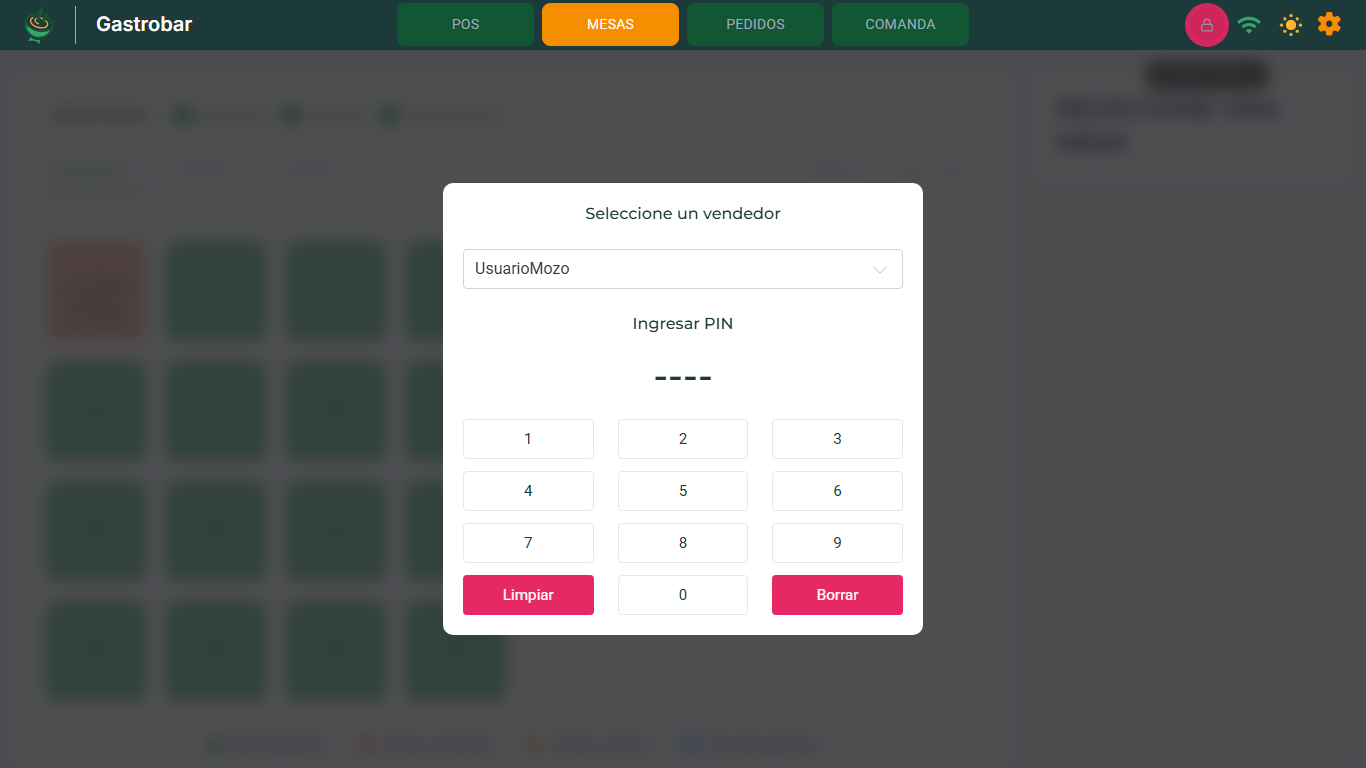
Para desbloquearlo:
- Elige tu nombre en Seleccione un vendedor.
- Escribe tu PIN de 4 dígitos en el teclado. Se valida solo al completar el cuarto dígito.
Limpiar borra todo el PIN y Borrar quita el último dígito. La pantalla no se puede cerrar sin un PIN válido.
El PIN que se valida aquí es el de la persona que elegiste en la lista: el mismo con el que entra a la app. Cada usuario tiene el suyo y se asigna en el facturador, en Restaurante → Config. Mesas/Cocina → Usuarios, en el campo Pin. La lista trae a todas las personas que tengan un rol de restaurante asignado, no solo a los meseros.
El campo Pin del facturador no limita el largo, pero la app valida al completar el cuarto dígito. Si le guardas a alguien un PIN de 5 o 6 dígitos, no va a poder desbloquear la pantalla ni entrar con su nombre.
Para que varios meseros compartan una misma tablet: cada uno se identifica antes de operar y sus pedidos quedan a su nombre.