Pedidos del menú digital
El menú digital es la carta en línea del negocio. Se abre desde el enlace Menú digital del engranaje o escaneando el código QR que se genera en el facturador. Los clientes ven los productos y hacen su pedido desde el celular. Esos pedidos llegan al módulo Pedidos de Mozo y suenan como alerta.
Cómo llega un pedido
- El cliente abre la carta con el QR o con el enlace.
- Arma su pedido y va al carrito.
- Antes de confirmar tiene que registrarse o iniciar sesión. Si intenta pedir sin hacerlo, la carta le avisa Registre sus datos o inicie sesión para continuar con su pedido.
- Llena sus datos: nombre, teléfono y dirección son obligatorios; el correo y las notas son opcionales. Y elige un medio de pago de los que tengas habilitados.
- Al confirmar, el pedido entra al sistema con el número DM-000001 (consecutivo propio de la carta) y en estado Pendiente.
En la pantalla de confirmación el cliente ve además el botón Enviar Pedido por WhatsApp, que le abre WhatsApp con el resumen del pedido hacia el número del negocio. Es un extra: el pedido ya quedó registrado y aparece en esta pantalla aunque el cliente no mande el mensaje.
Al confirmar, el sistema vuelve a buscar cada producto en tu catálogo y usa tu precio de venta actual, no el que el cliente tenía en pantalla. También descarta lo que ya no esté activo o Visible en restaurante. Si subiste un precio hace un rato, el pedido entra con el precio nuevo.
El total es la suma de los productos. La carta no suma domicilio ni agrega nada más: lo que cobres por el reparto hay que agregarlo al facturar.
Desde la carta digital el cliente solo elige productos y cantidades. No puede pedir término de la carne, quitar ingredientes ni dejar una nota por producto: solo una nota general para todo el pedido. Si el negocio vive de los modificadores, conviene llamar al cliente para confirmar antes de mandarlo a cocina. Ver Modificadores.
Qué ves
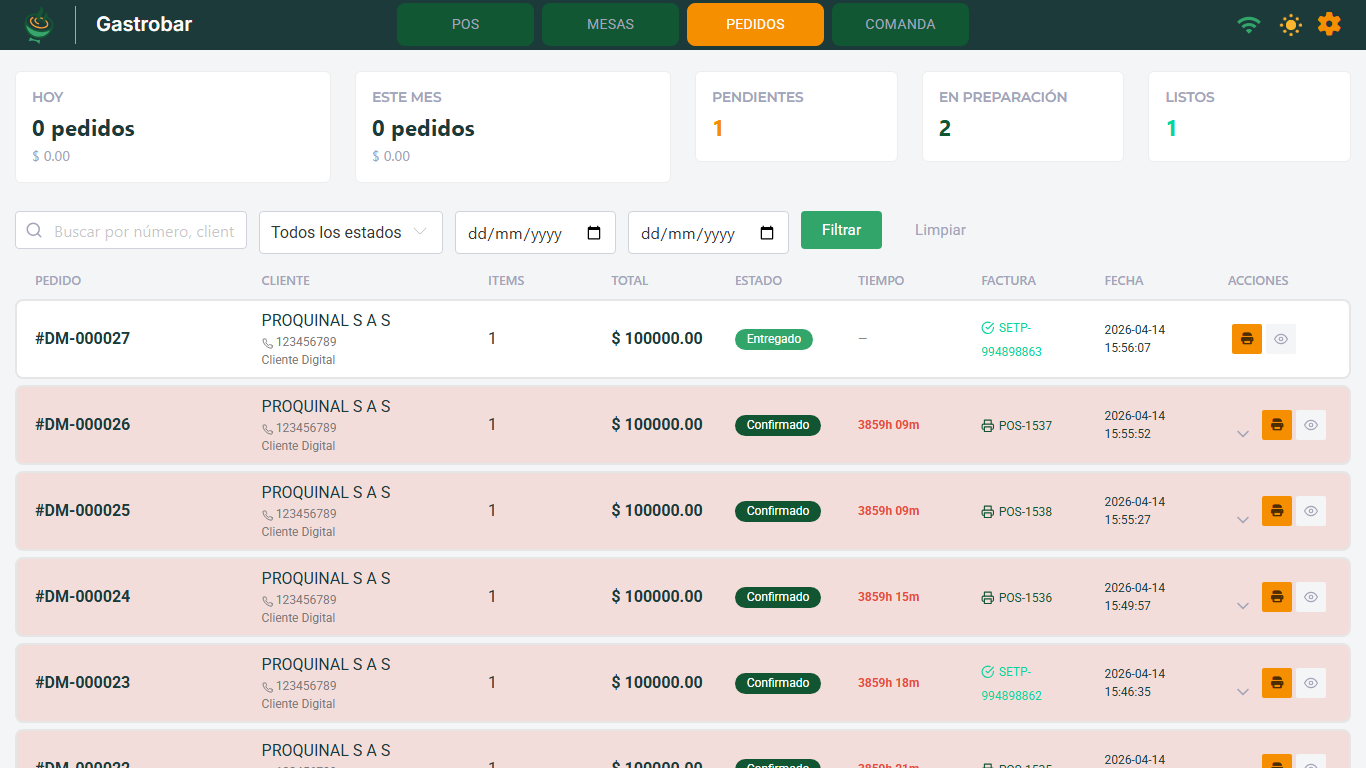
- Arriba, las tarjetas con los pedidos de hoy y del mes (cantidad y monto), y los contadores de pendientes, en preparación y listos. Se calculan sobre todos los pedidos, sin importar los filtros que tengas puestos.
- Filtros por texto, estado y rango de fechas. El texto busca por número de pedido, nombre, teléfono o correo del cliente.
- En cada fila: el número de pedido, el cliente con su teléfono, la cantidad de ítems, el total, el estado, el tiempo transcurrido con semáforo de colores y si ya tiene factura.
La lista se refresca sola cada 10 segundos y trae 15 pedidos por página.
El semáforo del tiempo pasa a amarillo a los 5 minutos y a rojo a los 10. Esos minutos son aparte de los del tablero de comandas y se cambian en Restaurante → Config. Mesas/Cocina → Menú Digital, bloque Tiempos de preparación (Menú Digital).
Los estados
| Estado | Qué significa |
|---|---|
| Pendiente | Acaba de entrar, nadie lo ha revisado. |
| Confirmado | El local lo aceptó. |
| En preparación | La cocina está trabajando en él. |
| Listo | Terminado, esperando que lo recojan o salga a reparto. |
| Entregado | Cerrado. |
| Cancelado | Anulado. |
Se cambian con la flecha de la fila. No hay un orden obligatorio: si te equivocas, puedes devolver el pedido al estado anterior.
Cambiar el estado aquí no manda nada a la pantalla de Comanda ni a la impresora de un área: son dos tableros distintos. La cocina se entera mirando esta pantalla, o alguien le pasa el pedido. Los estados de aquí tampoco afectan la opción Exigir comanda terminada para facturar.
Qué puedes hacer con un pedido
- Cambiar estado (la flecha): los seis estados de la tabla de arriba.
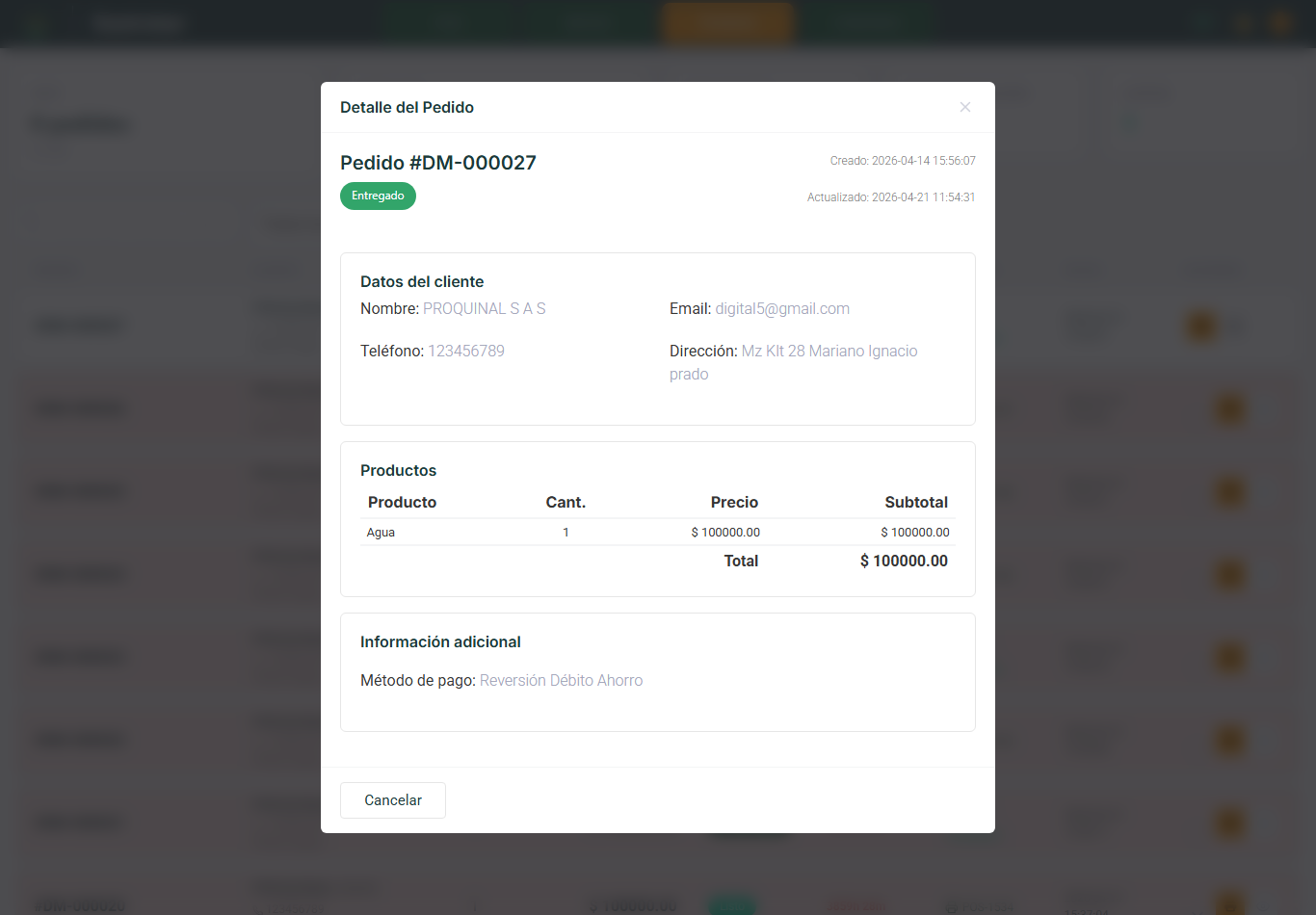
- Ver detalle: datos del cliente con su dirección, los productos, la nota general y el medio de pago que eligió.
- Generar factura: abre la pantalla de cobro con los productos y el cliente ya cargados. Ahí eliges el tipo de documento y el medio de pago como en cualquier venta.
- Reimprimir factura: vuelve a imprimir el comprobante ya emitido.
Cuándo se puede facturar
El botón de facturar solo está disponible si el pedido cumple las dos condiciones:
| Condición | Detalle |
|---|---|
| No está en Pendiente ni en Cancelado | Pásalo primero a Confirmado. Desde En preparación, Listo o Entregado también se puede. |
| No tiene comprobante todavía | Un pedido admite un solo comprobante. Si lo intentas otra vez avisa Este pedido ya tiene una factura vinculada. |
Al emitir, el comprobante queda vinculado al pedido y la fila pasa a mostrarlo en la columna de factura.
La misma pantalla existe en el panel, en Restaurante → Menú Digital → Pedidos, y ahí solo se puede facturar con el pedido en Confirmado. Si te sale Solo se puede facturar pedidos en estado Confirmado, estás en el panel: devuélvelo a Confirmado o hazlo desde la app. Ver Pedidos.
Solo salen en la carta los productos activos y marcados como Visible en restaurante en el facturador. El número de WhatsApp, el QR, los tiempos del semáforo y los colores de la carta se configuran en Restaurante → Config. Mesas/Cocina → Menú Digital. El sonido que avisa de un pedido nuevo se cambia en Configuración adicional, como se explica en Navegación.