El pedido de la mesa
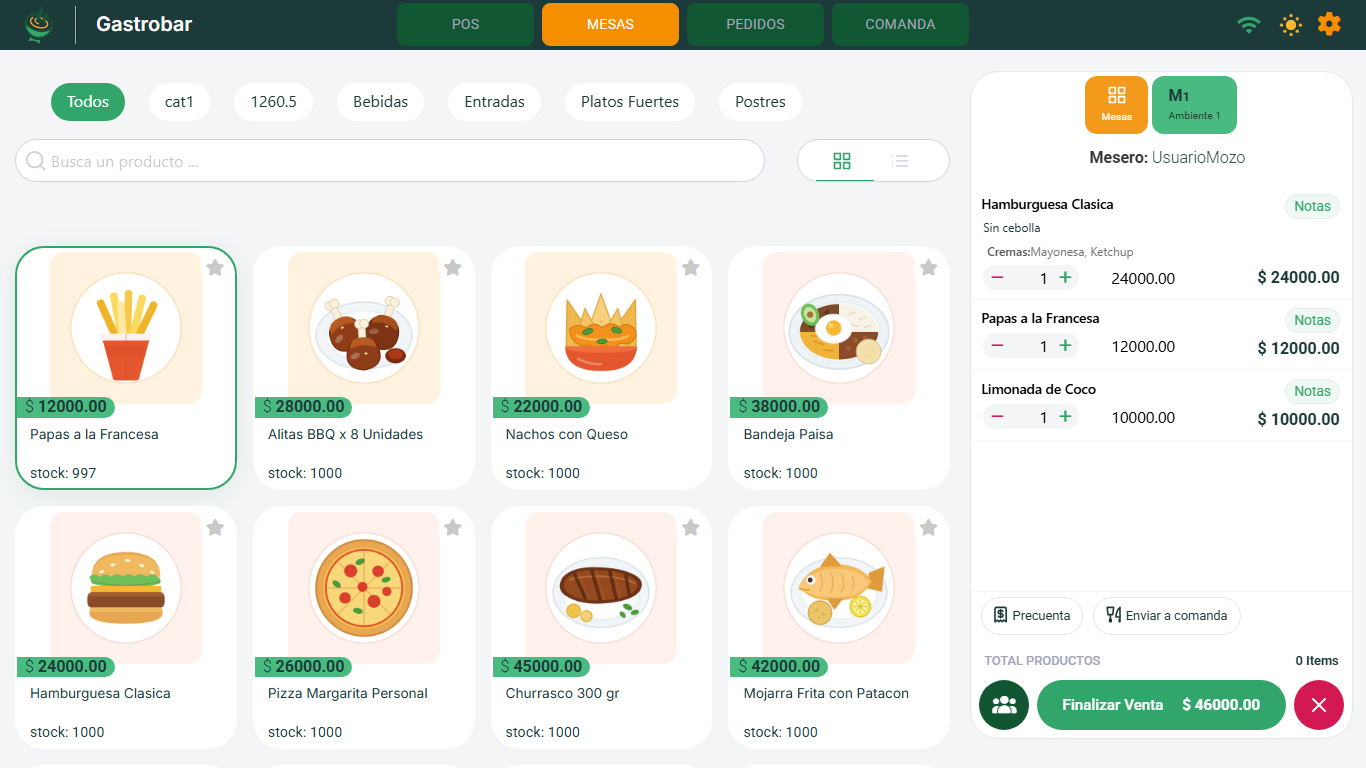
Al entrar a una mesa la pantalla se divide en dos: el catálogo a la izquierda y el pedido (el carrito) a la derecha.
El catálogo
- Categorías: la barra deslizable de arriba filtra los productos. Son las mismas categorías del facturador.
- Buscador: por nombre o por código.
- Cuadrícula o lista: dos iconos para cambiar la vista.
- Favoritos: la estrella fija los productos más usados al principio.
- Los combos se marcan con una etiqueta y muestran sus componentes.
Tocar un producto lo agrega al pedido.
La estrella se guarda en el producto, en el facturador. Al marcar un producto como favorito queda arriba para todos los meseros y en todos los dispositivos, no solo en el tuyo. Al tocarla, Mozo avisa Producto agregado a favoritos o Producto quitado de favoritos.
Modificadores
Si el producto tiene modificadores (tamaño, término, extras), se abre una ventana para elegirlos unidad por unidad: pestañas por unidad, + Añadir para sumar otra, Aplicar a todas para repetir la misma elección, y el total al pie.
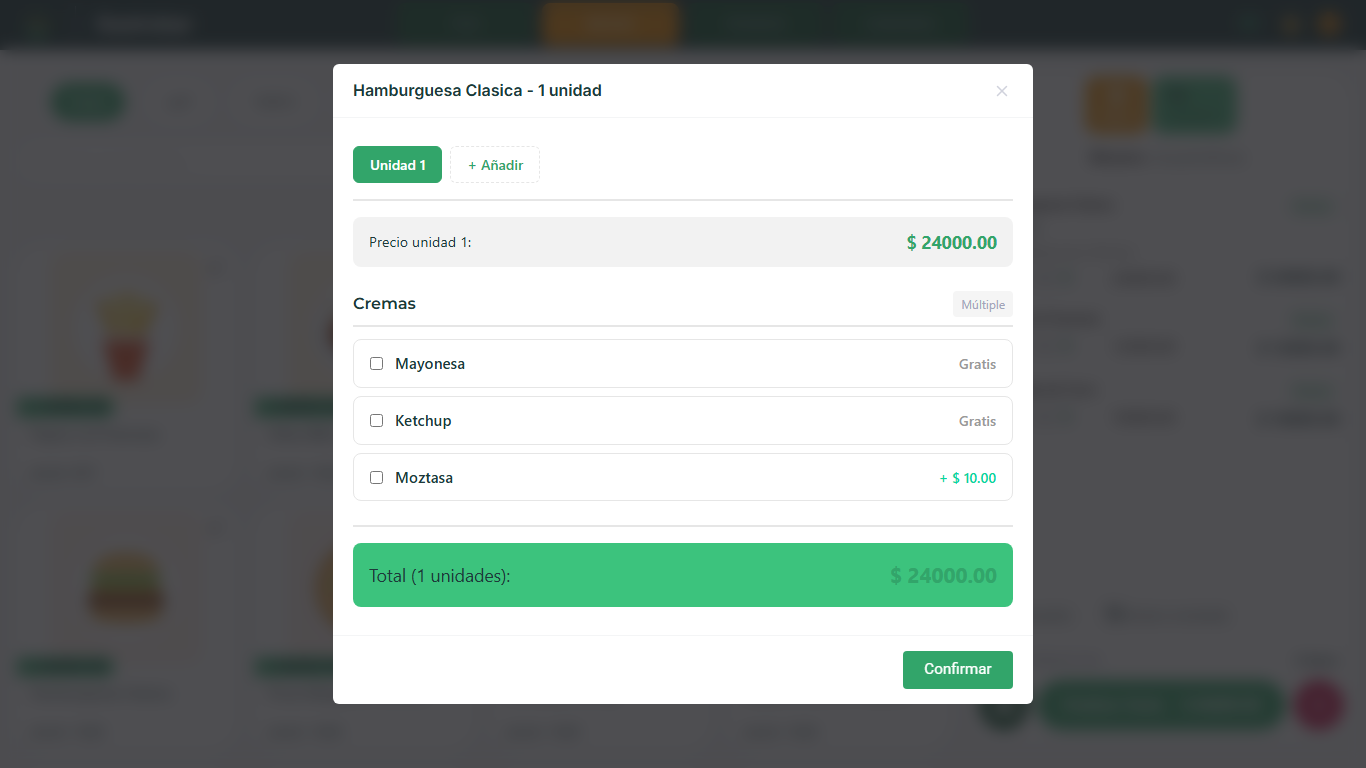
Cada grupo se comporta según cómo se creó en el facturador: Única selección deja elegir una sola opción y Múltiple selección permite varias. Cada opción puede traer un recargo o la etiqueta Gratis, y el grupo puede tener una opción marcada Por defecto, que llega preseleccionada. Los grupos se crean en Restaurante → Modificadores y se asignan a cada plato: ver Modificadores.
Lo que elijas se imprime en la comanda debajo del nombre del plato y suma al total de la línea.
El carrito
- Pestañas de mesas ocupadas arriba: saltas entre mesas sin volver al salón. El botón Mesas regresa a la grilla.
- Cada línea te deja cambiar la cantidad (− / +), editar el nombre o el precio, agregar una nota para cocina y quitar el producto.
El precio que cambias en una línea queda solo en ese pedido: el producto conserva su precio en el catálogo. Para cambiar el precio de verdad usa Editar precios desde el engranaje, que sí modifica el precio de venta del producto en el facturador. Ver Configuración de la app.
Botones de acción: Precuenta, Enviar a comanda, Dividir cuenta, Finalizar venta y Cerrar mesa.
| Botón | Quién lo ve |
|---|---|
| Precuenta y Enviar a comanda | Todos los roles que atienden mesas, incluido el Mesero. |
| Dividir cuenta y Finalizar venta | Caja y Administrador. |
| Cerrar mesa | El Administrador siempre. El cajero, salvo que se le haya apagado Habilitar cerrar mesa. El Mesero solo si se le activó ese mismo permiso. |
El permiso Habilitar cerrar mesa existe por separado para el mesero y para el cajero, y se define en el facturador, en Restaurante → Config. Mesas/Cocina → Configuración adicional. Al cajero le viene encendido; al mesero, apagado. Ver Config. Mesas/Cocina.
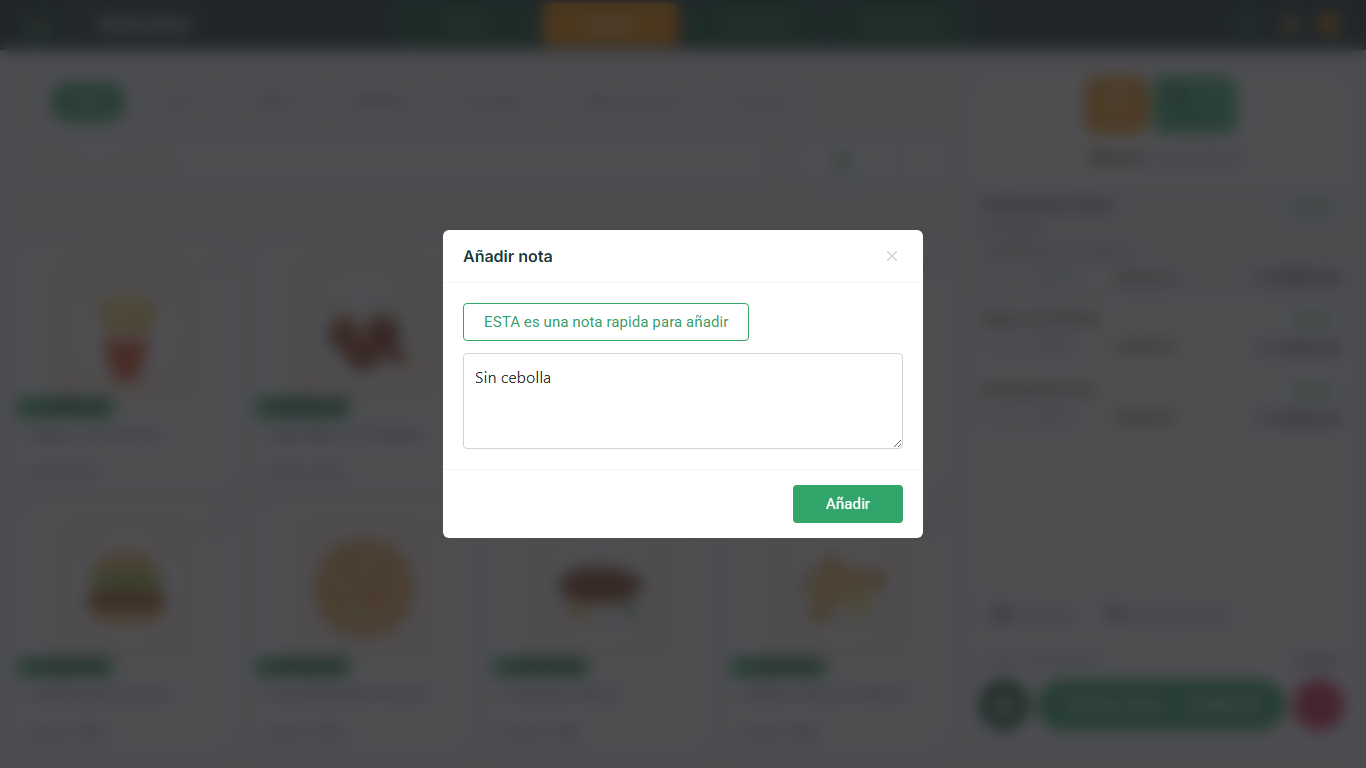
Presiona Notas en la línea del producto. Puedes elegir una nota predefinida (sin cebolla, término medio) o escribir una libre. La nota sale impresa en la comanda y se ve en el tablero de cocina, en rojo.
Las notas predefinidas se crean en el facturador, en Restaurante → Config. Mesas/Cocina → Notas rápidas.
Quitar un producto del pedido
Quitar un producto no es libre: depende de la protección con PIN que se configura en el facturador, en Restaurante → Config. Mesas/Cocina → Configuración adicional.
| Situación | Qué pasa |
|---|---|
| La protección está apagada | No se puede quitar ningún producto, en ninguna parte de la app. Mozo avisa que la eliminación de productos no está habilitada y hay que pedirle al administrador que la active. |
| La protección está encendida | Se pide el motivo y, en los módulos donde se haya marcado (Comandas, Mesa, POS), también el PIN de eliminación. |
| Estás como Administrador | No se te pide el PIN, salvo que esté activo Pedir PIN también al administrador. El motivo y el registro quedan igual. |
| La protección está encendida pero sin PIN guardado | No deja quitar nada y avisa que hay que contactar al administrador. |
| El PIN está vacío o mal escrito | Avisa PIN requerido o PIN incorrecto y no borra nada. |
Puedes quitar la línea completa o solo parte de la cantidad (por ejemplo 2 de 3 cervezas). Si el producto ya salió a comanda, se descuenta de la cocina empezando por las unidades que no se han servido, para que no sigan preparando algo que el cliente ya no quiere.
Cada eliminación queda en la bitácora con el usuario, la mesa, el ambiente, la cantidad, el valor, el motivo y si se pidió PIN. Esa bitácora se revisa al cerrar la caja y desde el facturador. Más detalle en Seguridad y PIN.
Precuenta
Es el detalle de consumo que le entregas al cliente antes de cobrar. No es un comprobante: no se declara y no descarga la venta.
- Presiona Precuenta en el carrito.
- Revisa el detalle: mesa, mesero, productos, total y, si está activa, la propina sugerida.
- Presiona Imprimir para mandarla a la impresora de precuenta, o PDF para verla en pantalla.
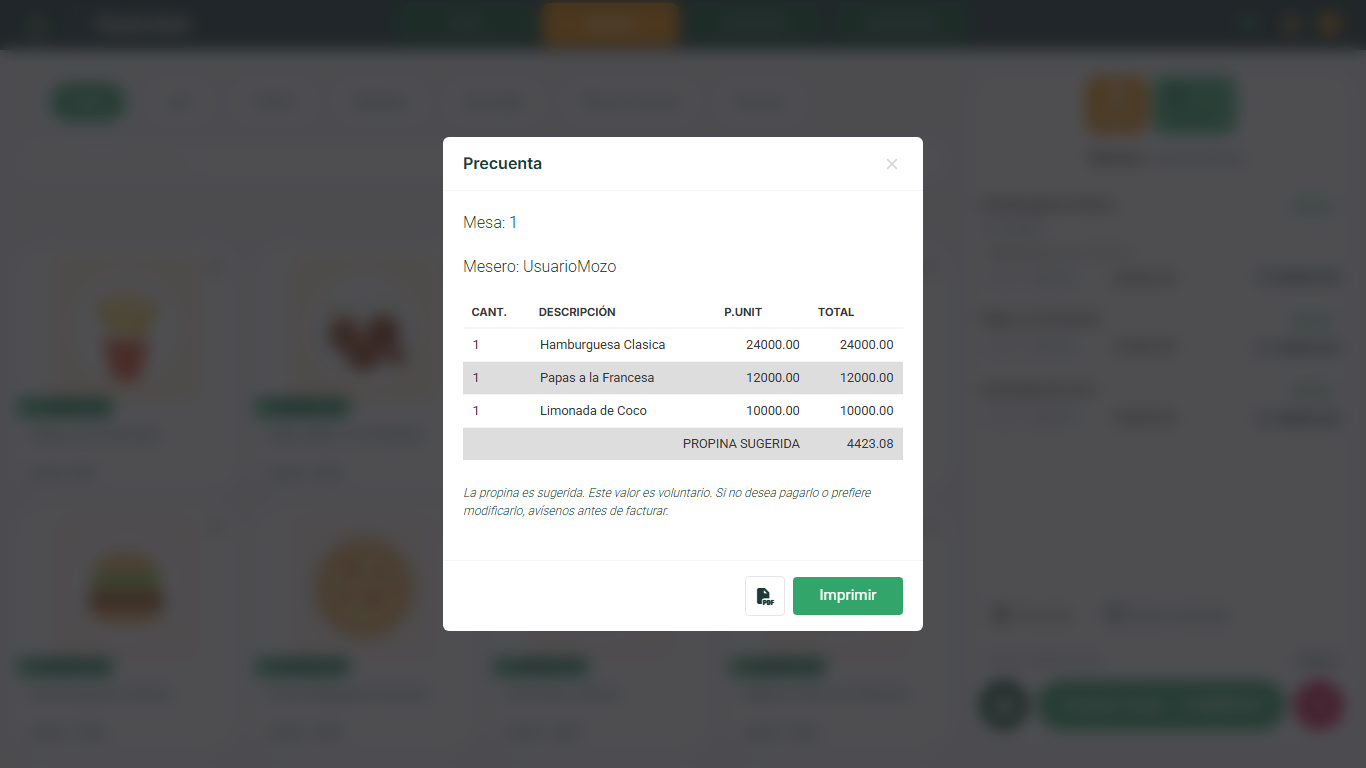
Al imprimirla, la mesa se pone azul en el salón: está esperando el pago.
La propina sugerida sale de Habilitar propina y Porcentaje de propina en Configuración y más → Avanzado del facturador. Es un porcentaje del subtotal sin impuestos, con un máximo del 10%, y es voluntaria: al cobrar se puede subir, bajar o dejar en cero. Ver Configuración avanzada.
La impresora de la precuenta se elige aparte de la de comandas y de la de comprobantes. Ver Impresión.
Enviar a comanda
Manda los productos a cocina o bar. Lo explicamos en Comandas.
Dividir la cuenta (Caja y Administrador)
Para que varios comensales paguen por separado.
- Presiona Dividir cuenta en el carrito.
- En la columna izquierda selecciona los productos, unidad por unidad, y asígnalos a una persona con su botón. Añadir persona crea más.
- En cada persona presiona Facturar para cobrar solo lo suyo, o Precuenta para imprimir su detalle.
- Cuando todos hayan pagado, presiona Cerrar mesa.
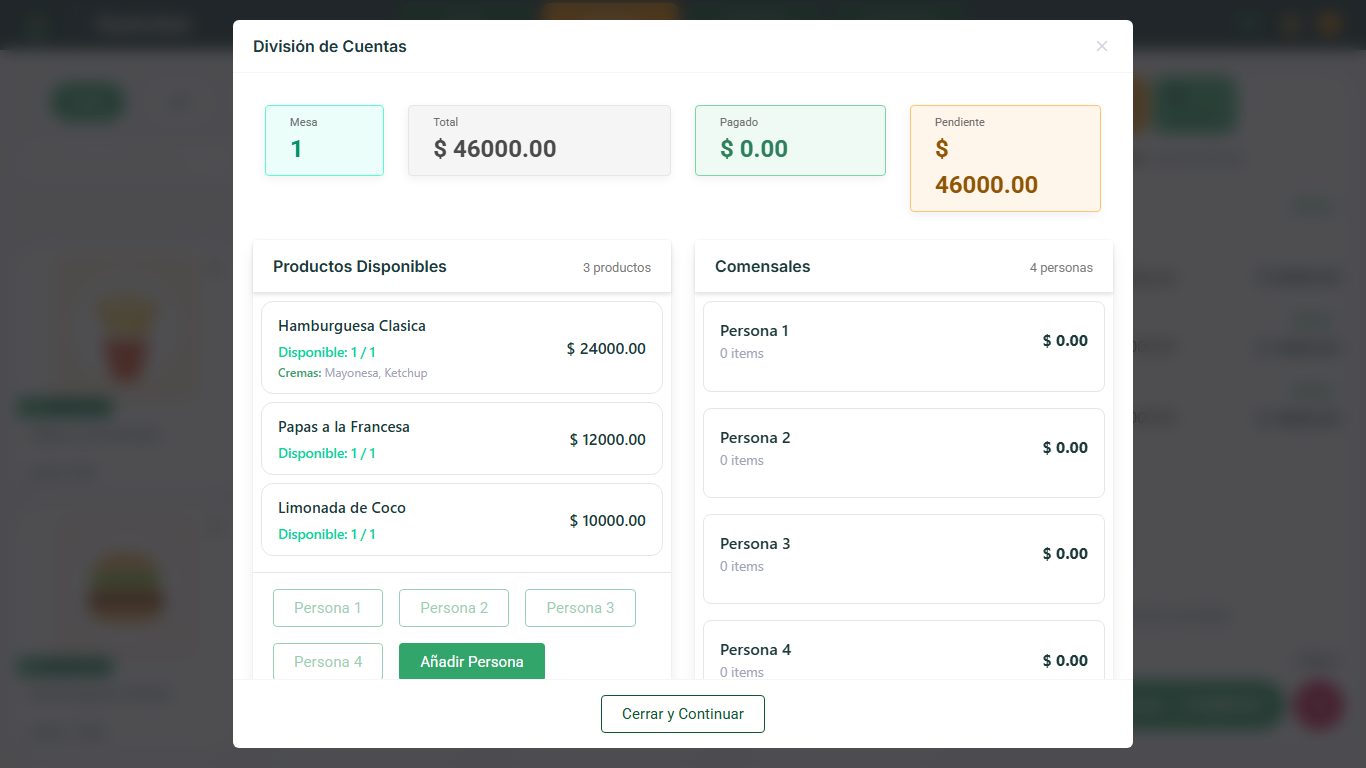
Cada Facturar abre la pantalla de cobro y emite su propio comprobante, con su cliente y su forma de pago. Los productos ya pagados quedan en gris en el carrito con la etiqueta PAGADO.
Cerrar la mesa
- Finalizar venta cobra el pedido y libera la mesa sola. Lo vemos en Cobro.
- Cerrar mesa (el botón ✕) libera la mesa sin cobrar, previa confirmación. Sirve para mesas abiertas por error o pedidos anulados.
Si la mesa todavía tiene productos, cerrarla cancela el pedido completo: pasa por la misma protección de eliminación (PIN y motivo) y cada producto queda en la bitácora. Lo que estaba en el tablero de Comanda se retira. Si la protección está apagada, el cierre no se puede hacer hasta que el administrador la active.