Impresión
Mozo no habla directo con las impresoras: necesita un programa de impresión que haga de puente. Hay dos, y el negocio elige uno solo para todo el local en el facturador, en Restaurante → Config. Mesas/Cocina → pestaña Impresión.
| Programa | Cómo funciona | Imprime desde celular |
|---|---|---|
| QZ Tray | El de siempre. Se instala y se deja abierto en cada computador conectado a impresoras, y sus certificados se cargan una vez en el facturador. | No |
| BuhoPrinter | La alternativa. Según cómo se configure, cada computador imprime lo suyo o un solo computador del local imprime todo lo que manden los demás. | Sí, con Un solo computador imprime todo |
Mientras el programa de impresión no esté instalado y configurado, Mozo no imprime nada: los pedidos se registran igual, los botones aparecen igual, pero no sale un solo papel y los selectores de impresora salen vacíos.
- Para QZ Tray: instalarlo en el equipo y cargar sus certificados en Configuración y más → Avanzado → pestaña Impresión. Cómo se hace: Ajustes relacionados → QZ Tray.
- Para BuhoPrinter: elegir la forma de impresión y, si es la centralizada, vincular el computador del local. Cómo se hace: Config. Mesas/Cocina → Impresión.
Con QZ Tray
QZ Tray tiene que estar instalado y abierto en el equipo conectado a las impresoras. Al entrar a la app verás el mensaje Conexión exitosa con QZ Tray. Si no está abierto, Mozo avisa y los pedidos se registran igual, solo que sin imprimir.
Cada equipo elige sus propias impresoras desde el engranaje, como se explica más abajo. Un celular no puede imprimir con QZ Tray.
Si el equipo se apagó, al encenderlo hay que volver a abrir QZ Tray. Es el olvido más común cuando "de repente dejó de imprimir".
Con BuhoPrinter
Dependiendo de la forma de impresión que se eligió en el facturador, Mozo se comporta de dos maneras distintas:
Cada computador imprime lo suyo
Igual que QZ Tray: BuhoPrinter se instala en cada computador que vaya a imprimir y ese equipo elige sus impresoras desde el engranaje. Los celulares y las tablets no imprimen.
Un solo computador imprime todo
Un computador del local queda vinculado como dispositivo central y es el que saca todos los tickets. Cualquier celular, tablet o PC manda la impresión al servidor y el dispositivo central la imprime.
Con esta forma:
- Las impresoras ya no se eligen en el dispositivo. La app ofrece solo las impresoras registradas del dispositivo central, y qué impresora usa cada tipo de ticket se define en el facturador, en el bloque Impresora para cada tipo de documento.
- Si una impresión se manda sin impresora, sale por la que esté marcada como principal.
- Si no hay ninguna principal, la app avisa que no hay impresora principal configurada y hay que ir a la pestaña Impresión a marcarla.
- Si el dispositivo central está apagado, sin internet o con BuhoPrinter cerrado, las impresiones se guardan y salen en cuanto vuelva. No se pierden, pero tampoco salen solas si pasa más de un día.
BuhoPrinter busca la impresora por su nombre exacto en el dispositivo central; QZ Tray era más tolerante. Si en un área de preparación o en las impresoras por documento quedó un nombre viejo, el ticket no sale y la impresión queda en error. El facturador lo avisa en amarillo en la pestaña Impresión: ahí se ve cuáles nombres no existen. Ver Impresoras del dispositivo central.
Si el negocio activó esa opción, solo se puede imprimir desde la red de internet del restaurante. Un celular con datos móviles recibe el aviso Solo se puede imprimir desde la red del local. Conéctese al Wi-Fi del restaurante y el ticket no sale. Conéctate al Wi-Fi del local y vuelve a intentar.
Elegir las impresoras del dispositivo
Aplica cuando el negocio usa QZ Tray o BuhoPrinter con cada computador imprime lo suyo.
Abre el engranaje y presiona Seleccionar impresora.
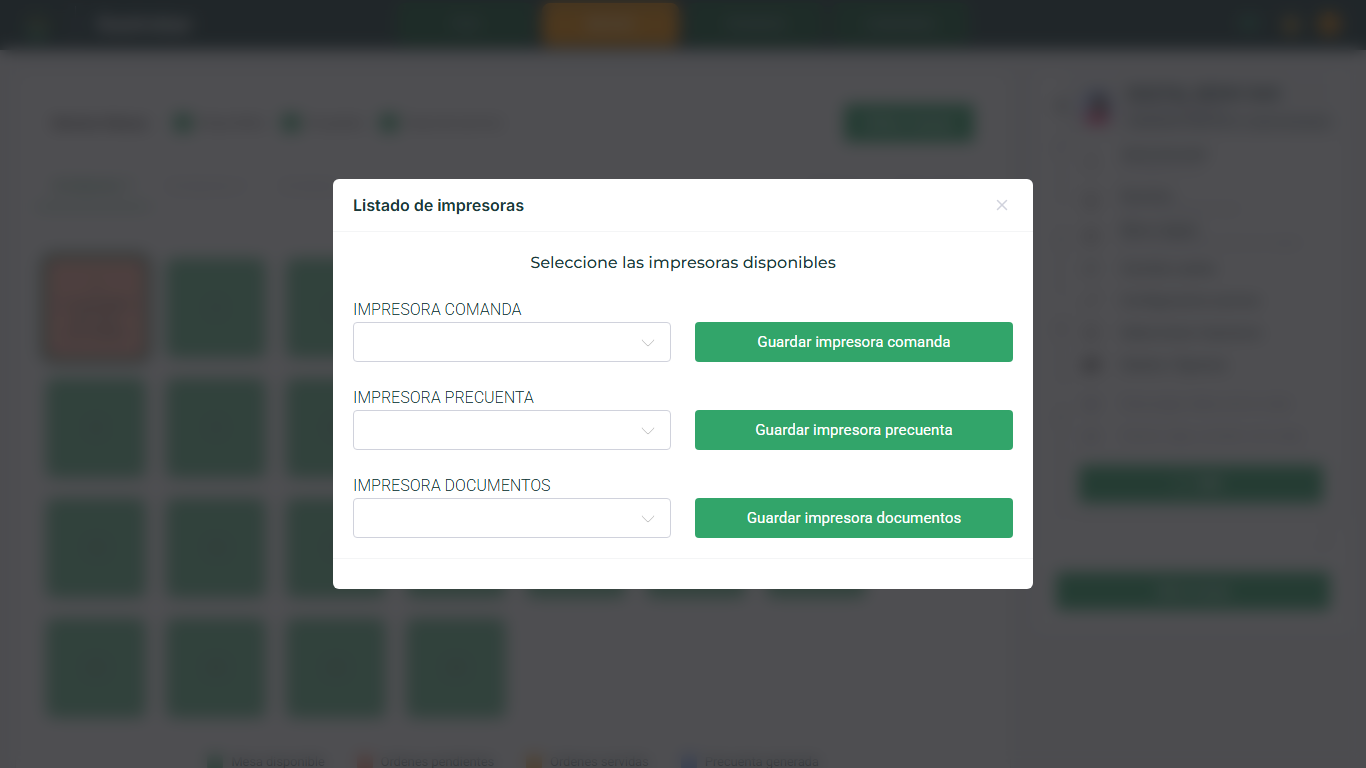
Se configuran tres impresoras, cada una con su propio botón de guardar:
| Selector | Qué saca |
|---|---|
| Impresora comanda | Los tickets para cocina y bar, cuando el área no tiene impresora propia. |
| Impresora precuenta | El detalle de consumo para el cliente, antes de cobrar. |
| Impresora documentos | Los comprobantes de venta y las tirillas de gastos. |
La selección se guarda por dispositivo. Si cambias de tablet o de PC, hay que volver a elegirlas. No se comparte entre equipos ni viaja con tu usuario.
Las impresoras de cada área de cocina o bar se asignan en el facturador (Restaurante → Config. Mesas/Cocina → Áreas de preparación) y tienen prioridad sobre la impresora de comanda: un producto de un área con impresora propia sale por ahí, no por la del dispositivo. Si el área no tiene impresora asignada, cae en la impresora de comanda.
Qué se imprime
Comanda: pedido, fecha y hora, ambiente y mesa, mesero, cliente, y por cada producto la cantidad, el nombre, los modificadores y la nota. Puede salir una sola comanda con todo o una por producto, según la configuración.
Precuenta: mesa, mesero, el detalle de productos con cantidad, precio unitario y total, y la propina sugerida con su mensaje.
Comprobante de venta: el ticket oficial del facturador (factura o POS), con los datos del negocio, el cliente, los productos, los totales, la propina, la forma de pago, el vendedor, el código QR y el hash. Puede imprimirse solo al finalizar la venta o con el botón Imprimir, según cómo esté configurada la impresión directa.
No sale el ticket
Revisa en este orden:
- El programa de impresión está abierto en el equipo que imprime (QZ Tray o BuhoPrinter). Es la causa más frecuente.
- La impresora está encendida y con papel. Suena obvio y es el segundo motivo más común.
- El nombre de la impresora existe, escrito igual que en el computador. Con BuhoPrinter un nombre mal escrito deja la impresión en error.
- Hay una impresora elegida. Si el negocio imprime por dispositivo, revisa Seleccionar impresora en el engranaje; si imprime centralizado, revisa que haya una principal marcada en el facturador.
- El dispositivo central responde. En la pestaña Impresión del facturador se ve cuántas impresiones están esperando y cuántas fallaron en las últimas 24 horas. Si el número de las que esperan crece, ese computador está apagado, sin internet o con BuhoPrinter cerrado.
Nada de esto hace perder la venta: el comprobante se emite y queda registrado aunque el papel no salga. Arregla la impresora y vuelve a imprimir desde el pedido o el comprobante.