Comandas
Es el tablero de cocina y bar. Muestra los productos que se enviaron desde las mesas y el POS, organizados por estado de preparación. Lo usan Bar/Cocina y Administrador, y el Mesero si se le habilitó el permiso Habilitar comanda.
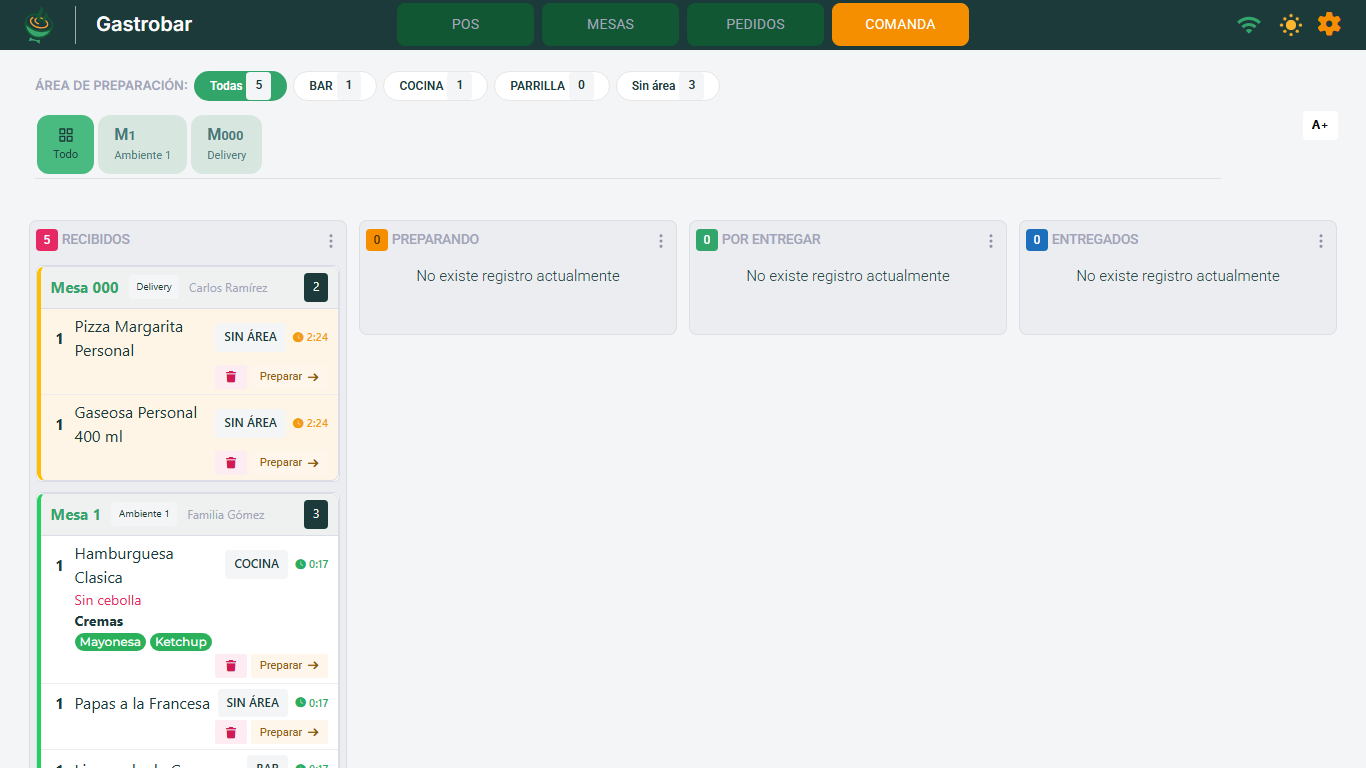
Si en el facturador solo está activo Solo impresora, la comanda sale en papel y no entra al tablero: esta pantalla se queda vacía. Para que los productos aparezcan aquí hace falta Solo pantalla en cocina o Tengo impresora y pantalla en cocina. Ver Config. Mesas/Cocina.
Enviar a comanda desde la mesa o el POS
- En el carrito presiona Enviar a comanda.
- Marca los productos a enviar. Los que ya se enviaron aparecen bloqueados con su cantidad enviada y pendiente.
- Si hace falta, cambia el área de un producto (cocina, bar) solo para ese envío. El bloque Se enviará a te resume a qué área va cada cosa.
- Presiona Enviar a Comanda, Imprimir o Imprimir y enviar, según lo que tenga habilitado el negocio.
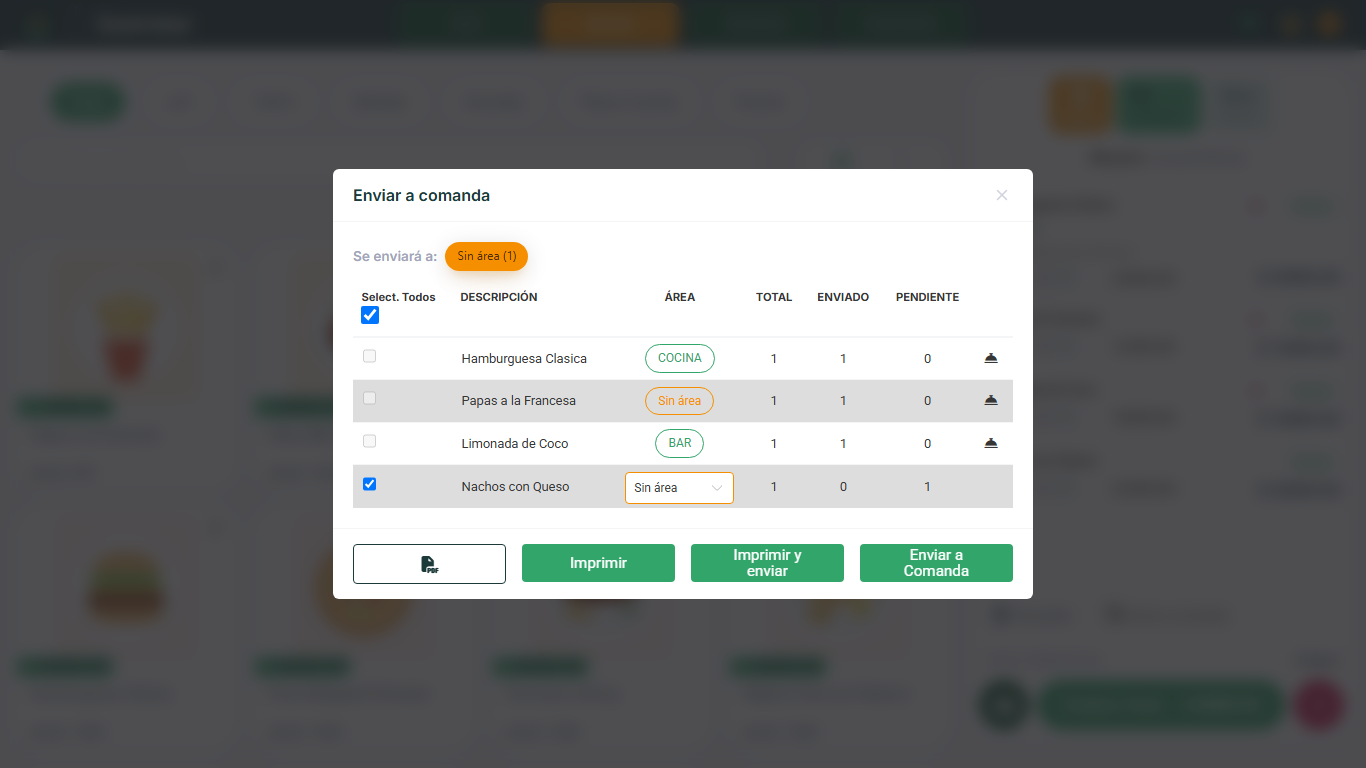
Los productos aparecen en la columna Recibidos del tablero y se imprimen en la impresora del área que corresponda.
Todo lo que se envía entra como Recibido, sin importar quién lo mande. Si otro dispositivo cambió la mesa mientras armabas el envío, la app avisa La mesa fue modificada por otro dispositivo y recarga el pedido: revisa qué quedó antes de volver a enviar.
El tablero
- Área de preparación: chips Todas, una por cada área (Cocina, Bar, Parrilla) y Sin área, con el número de productos. Cada estación deja fijado su filtro y el dispositivo lo recuerda.
- Mesa: la pestaña Todo o una mesa específica.
- A+: agranda la letra para ver el tablero de lejos.
- Cuatro columnas: Recibidos, Preparando, Por entregar y Entregados. Cada columna se puede colapsar desde su menú de tres puntos.
Las comandas se agrupan por mesa. Las que vienen de una venta del POS sin mesa se agrupan por el número del comprobante y aparecen marcadas como POS. Cada producto muestra la cantidad, el nombre, el área, la nota del mesero en rojo, los modificadores y un cronómetro.
El tablero se refresca solo cada 5 segundos.
Las tres primeras columnas muestran todo lo que haya. Entregados muestra solo los últimos 20 productos, los más recientes primero, para que la columna no crezca sin fin durante el servicio. No es que se hayan borrado: el historial completo queda en el pedido de la mesa y en el comprobante.
El cronómetro
Cuenta desde que el producto llegó al tablero. Pasa a amarillo a los 5 minutos y a rojo a los 10. Esos dos valores se cambian en el facturador, en Restaurante → Config. Mesas/Cocina → Configuración adicional, bloque Tiempos de preparación (Comanda).
El cronómetro es solo un aviso visual: no bloquea nada ni cambia el estado del producto.
Avanzar el estado
Cada producto tiene un botón que lo pasa a la siguiente columna: Preparar, luego Listo, luego Entregar.
| Columna | Qué significa |
|---|---|
| Recibidos | Acaba de llegar de la mesa o del POS. Nadie lo ha tomado. |
| Preparando | La estación está haciéndolo. |
| Por entregar | Terminado, esperando que el mesero lo lleve. |
| Entregados | Ya está en la mesa. |
No hay botón para devolver un producto a la columna anterior. Si pasaste algo a Entregado por error, no se puede retroceder: queda así hasta que se cobre la mesa. Por eso conviene que cada estación mueva solo sus propios productos, con el filtro por Área de preparación puesto.
Cuando todos los productos de una mesa quedan en Entregados, la mesa se marca como servida en el salón. Si después llega un producto nuevo a esa misma mesa, vuelve a quedar pendiente sola.
Eso es lo que lee la opción Exigir comanda terminada para facturar: con ella activa, el cajero no puede cobrar hasta que la cocina haya entregado todo. Si el local no mueve los estados en esta pantalla, hay que dejarla en No o las mesas no se podrán cobrar.
Mover un producto de columna no toca el inventario. El consumo de insumos de las recetas se descuenta al facturar, no al prepararlo. Así el descuento funciona igual en los locales que solo imprimen la comanda y nunca tocan este tablero. Ver Insumos.
Quitar un producto de la comanda
En las columnas Recibidos y Preparando aparece una papelera.
- Presiona la papelera del producto.
- Escribe el motivo.
- Escribe el PIN del gerente si te lo pide.
- Confirma con Eliminar.
Lo que pasa después:
| Situación | Resultado |
|---|---|
| La protección está apagada en el facturador | No se puede eliminar nada. La app avisa La eliminación de productos de comanda no está habilitada. |
| La protección está activa pero sin PIN guardado | Tampoco se puede. Avisa La eliminación está activa pero no hay PIN configurado. |
| Mesero, cajero o cocina | Pide motivo y PIN. Con el PIN en blanco avisa PIN requerido; con uno equivocado, PIN incorrecto. |
| Administrador | Pide solo el motivo, salvo que esté encendido Pedir PIN también al administrador. |
No es solo sacarlo de la pantalla de cocina: el producto sale del pedido de la mesa y el total baja. Si era el último producto, la mesa queda libre en el salón. Úsalo para lo que de verdad no se va a cobrar, no para ordenar el tablero.
Toda eliminación queda en la bitácora con el usuario, la mesa, el producto, el motivo y si se pidió PIN. Se revisa al cerrar la caja y en el facturador, en la pestaña Historial de Eliminaciones. Más detalle en Seguridad y PIN.
Las áreas de preparación, sus impresoras, y si las comandas se imprimen o van a pantalla, se configuran en el facturador (Restaurante → Config. Mesas/Cocina). Cada producto se asigna a su área desde Restaurante → Productos.