Cobro y comprobante
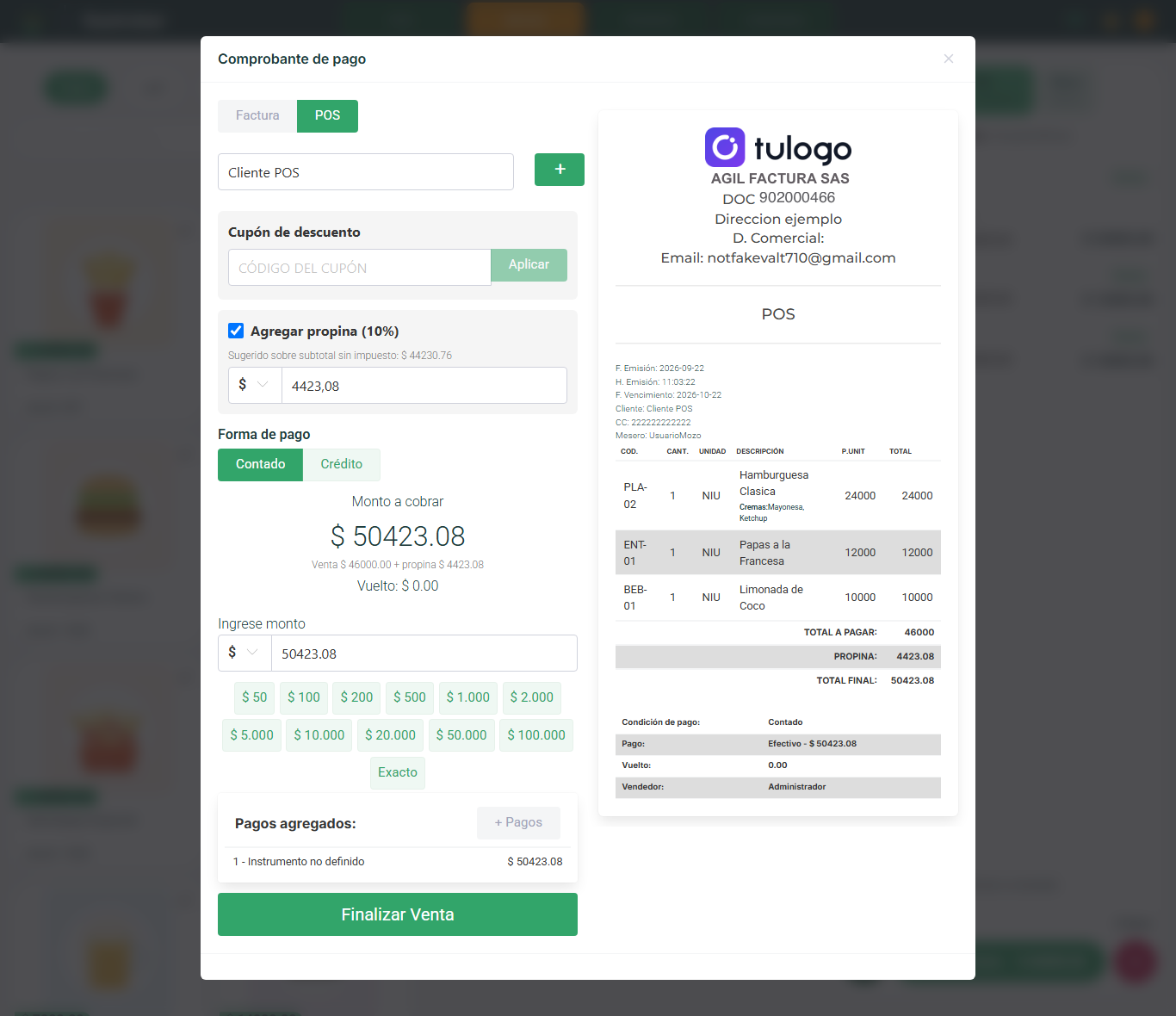
La pantalla de cobro es la misma desde Mesas, POS, Pedidos o Dividir cuenta. A la izquierda están los controles y a la derecha una vista previa del ticket que se va a emitir.
Tipo de comprobante y cliente
- Elige FACTURA o POS. En factura seleccionas además la resolución.
- El tipo que aparece marcado al abrir es el que se definió en el facturador, en Restaurante → Config. Mesas/Cocina → Configuración adicional, campo Documento por defecto al facturar. Si ese tipo no tiene una resolución disponible, Mozo propone el otro.
- Busca el cliente por nombre o documento. Si no eliges ninguno se usa el cliente genérico de mostrador, que viene de fábrica con el nombre Cliente POS y el número 222222222222.
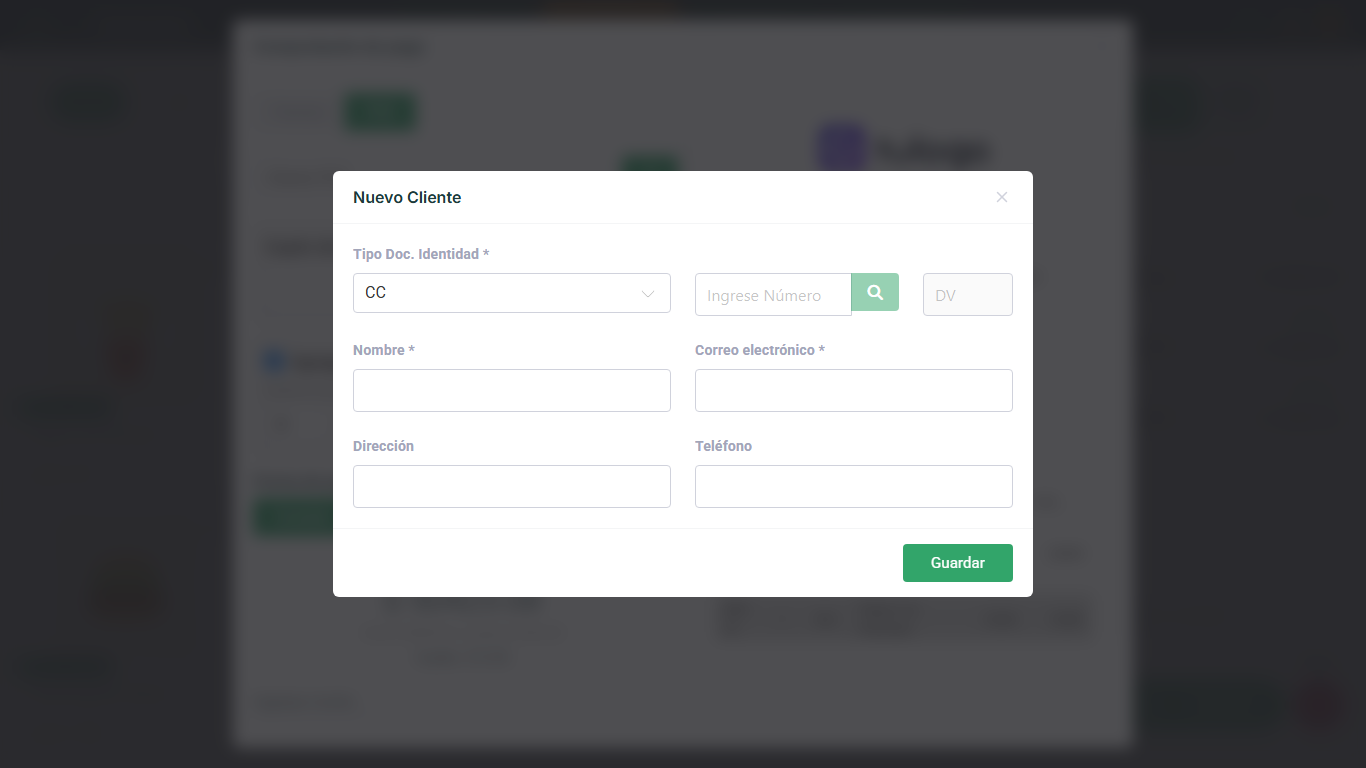
- Con el botón + creas un cliente nuevo: tipo y número de documento (el sistema consulta los datos solo), nombre, correo, dirección y teléfono.
Solo aparecen las resoluciones que están vigentes (su fecha de vencimiento no pasó) y que están habilitadas para tu establecimiento y para tu usuario. Si no ves ninguna, revisa la resolución en el facturador: ver Documentos.
Al guardar un cliente nuevo pueden salir dos avisos:
| Aviso | Por qué |
|---|---|
| Ya existe un cliente registrado con ese número de identificación. | Ese documento ya está en la base. Cierra la ventana y búscalo en el buscador de clientes. |
| El estado del contribuyente no es activo, no puede registrarlo. | La consulta del documento devolvió un contribuyente que no está activo. No se puede facturar a ese NIT. |
Cupones, propina y crédito
- Cupón de descuento: escribe el código y presiona Aplicar. El descuento se muestra por producto y en el total. Necesita conexión a internet, porque el cupón se valida contra el facturador.
- Propina: la casilla Agregar propina trae el monto sugerido, que puedes editar o dejar en cero. Es voluntaria.
- Contado / Crédito: si tu rol tiene el permiso, puedes dejar la venta a crédito con fecha de vencimiento y un abono inicial opcional.
Qué habilita cada cosa:
| Opción | De qué depende |
|---|---|
| Cupón de descuento | El interruptor Habilitar cupones de descuento de Configuración y más → Avanzado. |
| Propina | El interruptor Habilitar propina y el Porcentaje de propina de Configuración y más → Avanzado. El porcentaje se calcula sobre el subtotal sin impuestos, después de descuentos y cupones, y el máximo permitido es 10%. |
| Crédito | El permiso del rol en Restaurante → Config. Mesas/Cocina → Configuración adicional, bloque Ventas a crédito. El Administrador lo tiene siempre; los demás roles vienen apagados. |
Ver Configuración avanzada y Cupones de descuento.
Cuándo se rechaza un cupón
El código se revisa en el momento de aplicarlo y otra vez al emitir el comprobante, así que un cupón aceptado al principio todavía puede caerse si entre tanto se agotó.
| Mensaje | Qué pasó |
|---|---|
| El cupón no existe | El código está mal escrito o el cupón se borró. |
| El cupón está inactivo | Existe, pero lo apagaron. |
| El cupón está fuera de vigencia | Hoy no está entre su fecha de inicio y su fecha final. |
| Exige una compra mínima de $X | La venta no llega al monto mínimo del cupón. |
| Ya alcanzó su máximo de usos | Se agotó el cupo total del cupón. |
| El cliente ya usó el cupón el máximo de veces permitido | Se agotó el cupo de ese cliente. |
| Los cupones de descuento están desactivados | El interruptor de Configuración avanzada está en No. |
Cómo queda una venta a crédito
- La fecha de vencimiento llega propuesta como hoy más los días de crédito por defecto (30 días si no se cambió; se puede configurar entre 1 y 365). El cajero la puede mover en cada venta.
- Necesita un cliente identificado: con el genérico de mostrador Mozo avisa Para cerrar a crédito debe seleccionar un cliente válido.
- Si tu rol no tiene el permiso, el aviso dice que ese rol no tiene habilitado cerrar ventas a crédito y hay que activarlo en la configuración del restaurante.
- El abono inicial entra a la caja del turno; el resto queda como saldo pendiente del cliente y se cobra después con un recibo de caja en el facturador.
Registrar el pago
- Escribe el monto recibido o usa los botones de denominaciones ($50, $100 y así hasta $100.000), que se van sumando. Exacto pone el total justo.
- El vuelto se calcula solo.
- Para un pago mixto (efectivo y tarjeta, por ejemplo) presiona + Pagos, agrega cada método con su monto y su referencia, y presiona Aceptar.
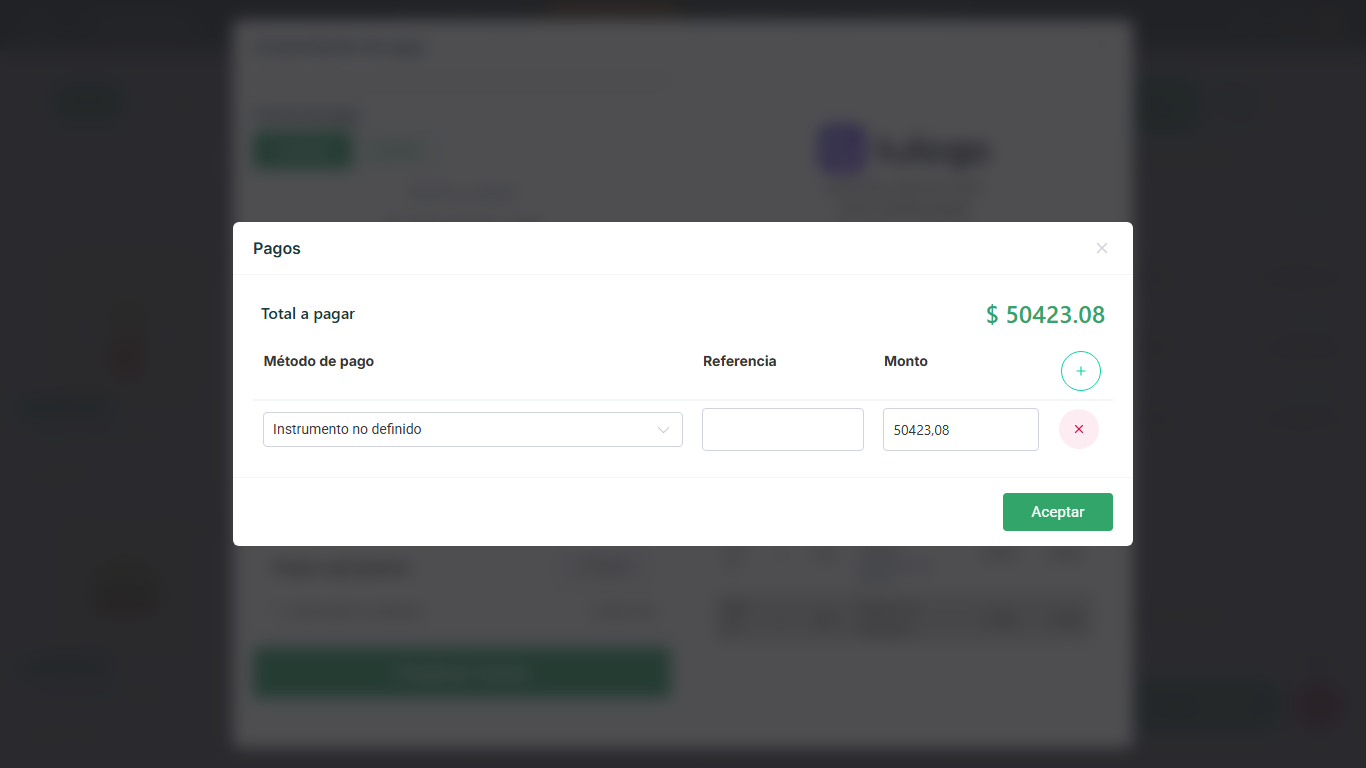
Usa la referencia para anotar el número de aprobación del datáfono o de la transferencia. Es lo que después te permite cuadrar la caja método por método. Ver Caja.
Finalizar
Presiona Finalizar Venta. El botón se bloquea si el total es cero, si falta cubrir el monto o si el pedido todavía está en preparación en cocina.
El bloqueo por cocina depende de Exigir comanda terminada para facturar, en Restaurante → Config. Mesas/Cocina → Configuración adicional:
| Valor | Qué bloquea |
|---|---|
| No | Nada. Se cobra cuando quieras. |
| Solo Delivery y Para Llevar | Es como viene de fábrica. Esos pedidos no se cobran hasta que la cocina marque todo como servido. |
| Todos los pedidos | También las mesas. En una mesa solo cuenta lo que se envió a comanda: lo que el mesero sirvió él mismo no bloquea el cobro. |
Si el negocio no mueve estados en el tablero de Comanda (solo imprime), el bloqueo no se aplica: no habría nadie que marcara los productos como servidos.
Tras emitir el comprobante aparecen Nueva Venta, Imprimir (o Volver a imprimir) y Ver formato PDF. Dice Volver a imprimir cuando el negocio tiene Impresión directa del PDF en Sí y el ticket ya salió solo por la impresora; dice Imprimir cuando está en No y te toca mandarlo tú. Si la venta venía de una mesa, la mesa queda libre.
Si se cae la conexión, la venta se guarda en el dispositivo y se envía al facturador cuando vuelve. No aplica a ventas con cupón ni a crédito, que sí necesitan conexión: las dos se validan en el facturador antes de emitir.