Caja
Para vender en Mozo tiene que haber una caja abierta. Si no la hay, la app muestra la ventana de apertura y no deja continuar hasta abrirla.
Abrir la caja (Caja y Administrador)
Al entrar sin caja abierta aparece la ventana Aperturar caja con un monto en Pesos. No se puede cerrar: hay que abrir la caja para seguir.
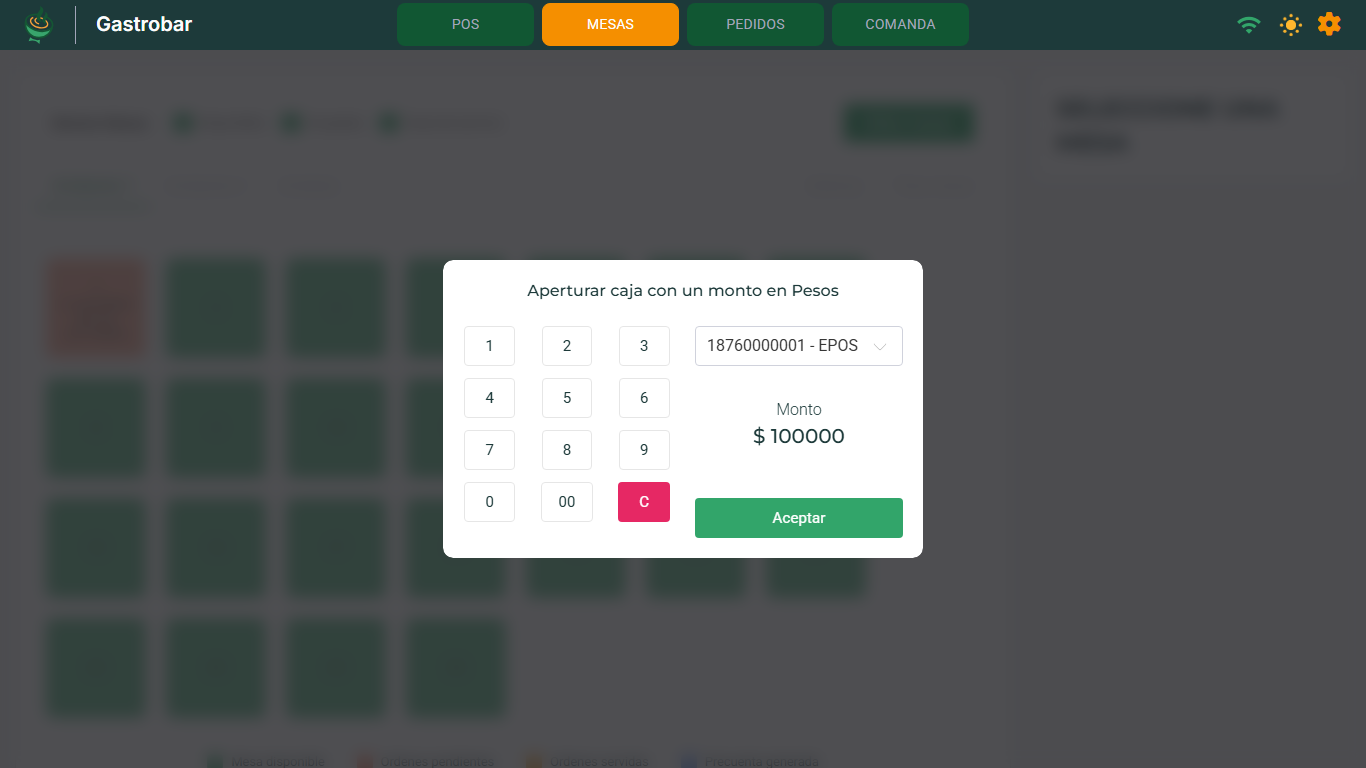
- Escribe el monto inicial en efectivo con el teclado numérico. El botón 00 agrega dos ceros de una vez y C borra todo.
- Selecciona la resolución POS con la que se van a emitir los comprobantes.
- Presiona Aceptar.
Son las resoluciones de documento equivalente que están registradas en el facturador, en Punto de Venta P.O.S. → Configuración (Configuración del POS). La que elijas es la que numera las ventas del turno. Si no eliges ninguna, el sistema toma la primera de la lista, así que vale la pena revisarla cuando el negocio maneja varias.
Elegir una caja (Mesero)
El mesero no abre caja: trabaja sobre una caja que ya abrió un cajero o el administrador. Todo lo que haga queda registrado en esa caja.
- Si hay una sola caja abierta, la app se la asigna sola y no muestra ninguna ventana.
- Si hay varias, aparece Seleccione una caja disponible. Cada caja se muestra con su número de referencia, la fecha de apertura y el nombre de quien la abrió. Elige la que corresponde y presiona Aceptar.
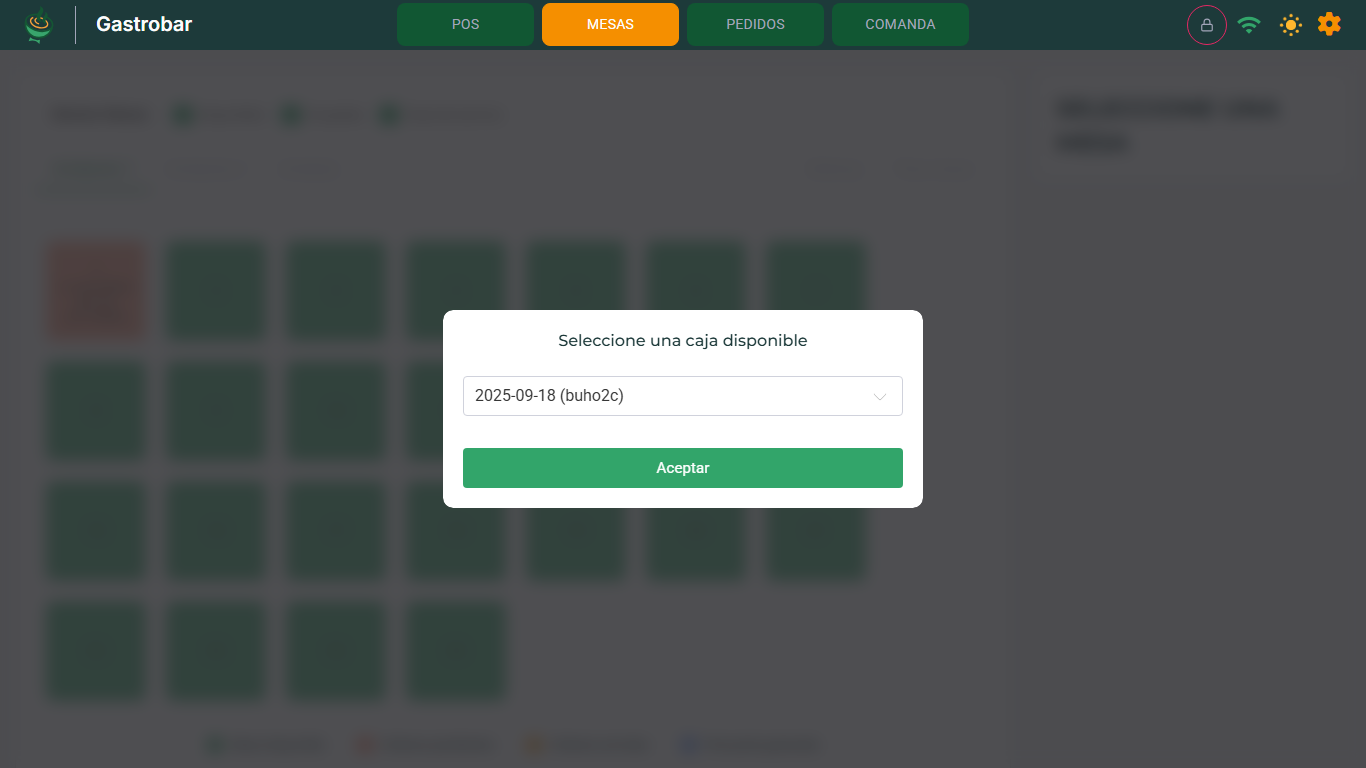
Mozo revisa cada 30 segundos que la caja siga abierta. Si alguien la cierra desde otro dispositivo, la ventana de apertura vuelve a aparecer en todos los demás.
Cerrar la caja
- Abre el engranaje y presiona Cerrar caja y enviar a la nube.
- Aparece el Historial de eliminaciones del turno: qué productos se eliminaron de los pedidos, con su cantidad y valor, quién lo hizo, de qué mesa y ambiente, con qué motivo y si se pidió PIN. Abajo trae el resumen por usuario. Es el control previo al cierre.
- Presiona Cerrar caja y enviar.
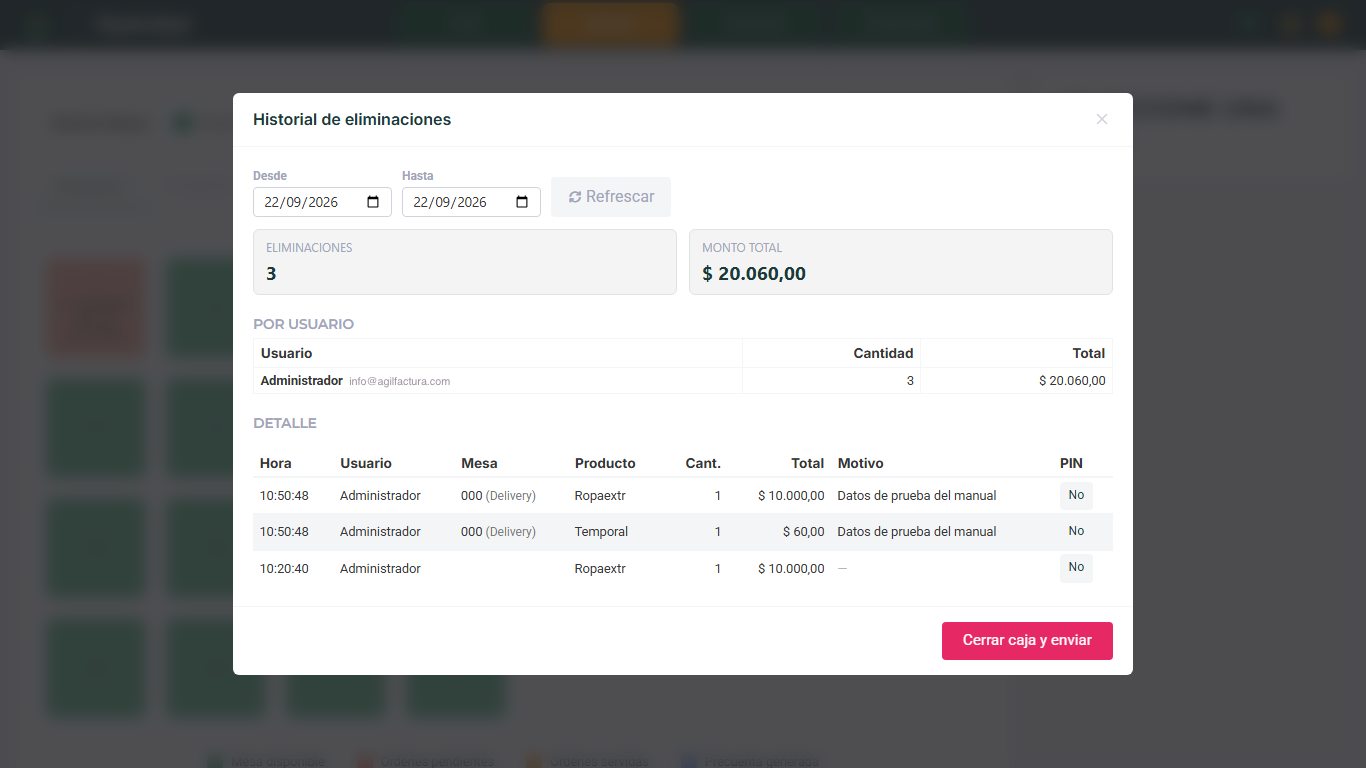
Al cerrar, el sistema calcula el saldo final: el monto inicial, más lo cobrado en el turno, menos los gastos pagados en efectivo. De una venta a crédito solo entra lo que el cliente abonó, no el total del comprobante.
La caja cerrada queda en el facturador, en Punto de Venta P.O.S. → Caja, con su apertura, su cierre y sus saldos. Ahí se consulta y se imprime el turno: ver Caja.
Cerrar caja y enviar a la nube cierra la caja que abrió el usuario que está en la app, no la que eligió un mesero. La bitácora de eliminaciones, en cambio, es la del día completo del negocio y también se consulta en el facturador, en Restaurante → Config. Mesas/Cocina → Historial de Eliminaciones.
Gastos y egresos
Registra las salidas de dinero de la caja chica: la compra de hielo, un pago a un proveedor, un domicilio. Solo aparece en el menú si tu rol tiene el permiso: el Administrador lo tiene siempre y Caja, Mesero y Cocina/Bar vienen apagados, hasta que los habilites en Restaurante → Config. Mesas/Cocina → Configuración adicional (Config. Mesas/Cocina).
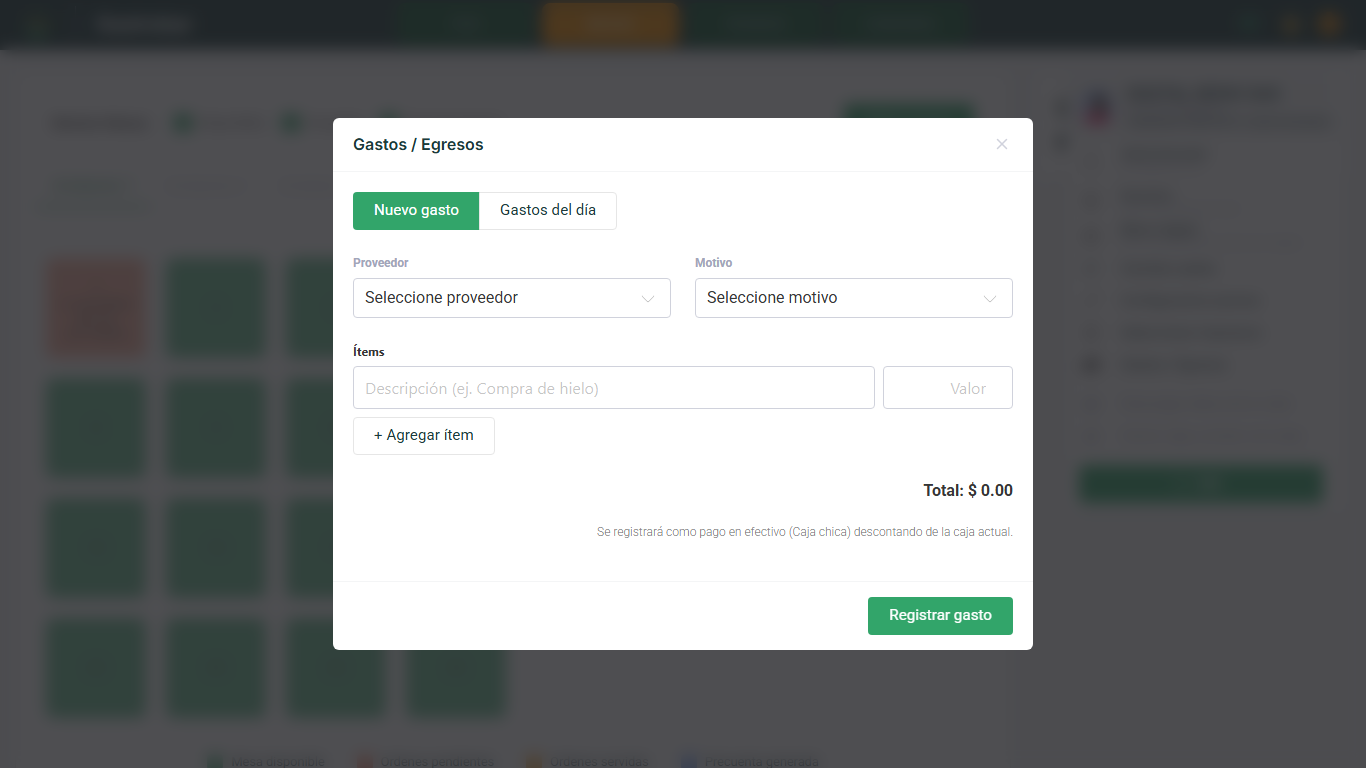
Nuevo gasto
- Selecciona el Proveedor y el Motivo. Los dos son obligatorios.
- Agrega uno o más ítems con su descripción y valor. El total se calcula solo. Cada ítem necesita descripción y un valor mayor que cero.
- Presiona Registrar gasto. El monto sale en efectivo de la caja abierta.
Gastos del día lista lo registrado con hora, proveedor, motivo, usuario, total y su estado (Registrado o Anulado). Desde ahí puedes Imprimir tirilla y, si eres Administrador, Anular gasto.
| Quién | Qué ve y qué puede hacer |
|---|---|
| Administrador | Todos los gastos del día. Es el único que puede anular. |
| Caja | Todos los gastos del día, sin anular. |
| Mesero y Cocina/Bar | Solo los gastos que registró cada uno. |
Los proveedores se crean en el facturador, en Contactos → Proveedores (Proveedores). Los motivos son los que trae el sistema de fábrica: Varios, Representación de la organización y Trabajo de campo; no hay pantalla para agregar otros, así que el detalle de verdad va en la descripción de cada ítem.
El gasto se paga en efectivo de la caja, así que necesitas una caja aperturada. Si no la hay, la app avisa y no lo registra.
Lo que registras desde Mozo es un gasto normal del sistema: aparece en Compras → Gastos diversos con su número, su pago y su contabilidad, y se puede imprimir o anular desde ahí. Ver Gastos diversos.