Modificadores
Un modificador es la pregunta que el mesero le hace al cliente cuando toma el pedido: ¿término de la carne?, ¿qué cremas?, ¿le agrega tocineta?.
Se configuran una vez como grupos y después se asignan a los platos que los necesiten.
Ve al menú Restaurante → Modificadores.
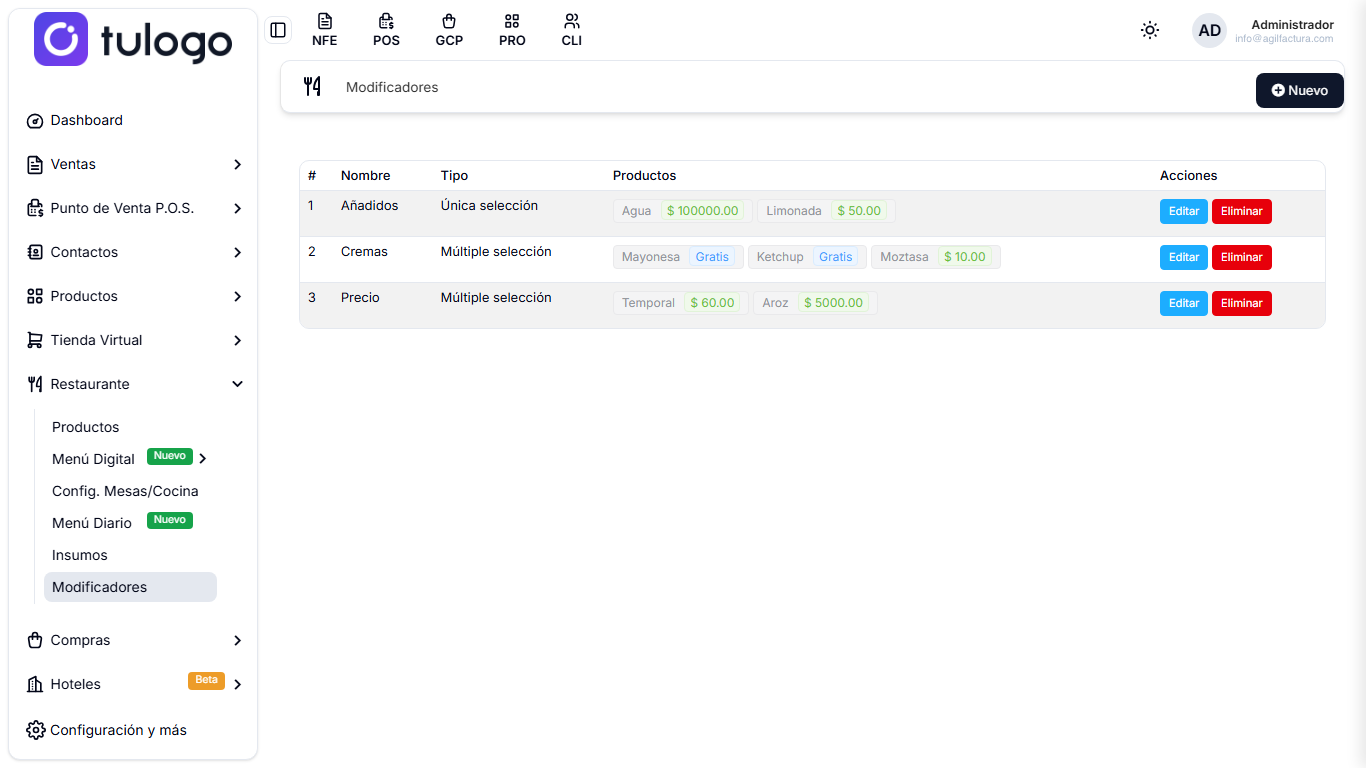
La lista
| Columna | Qué muestra |
|---|---|
| Nombre | El título del grupo. |
| Tipo | Única selección o Múltiple selección. |
| Productos | Una etiqueta por cada opción del grupo, con su precio al lado o la palabra Gratis si no cobra. Si el grupo no tiene opciones, dice "Sin productos". |
| Acciones | Editar abre el grupo en la misma ventana de creación. Eliminar lo borra después de preguntarte "¿Seguro de eliminar?". |
Mientras no hayas creado ninguno, la tabla dice "No hay registros". Presiona Nuevo para crear un grupo.
Crear un grupo
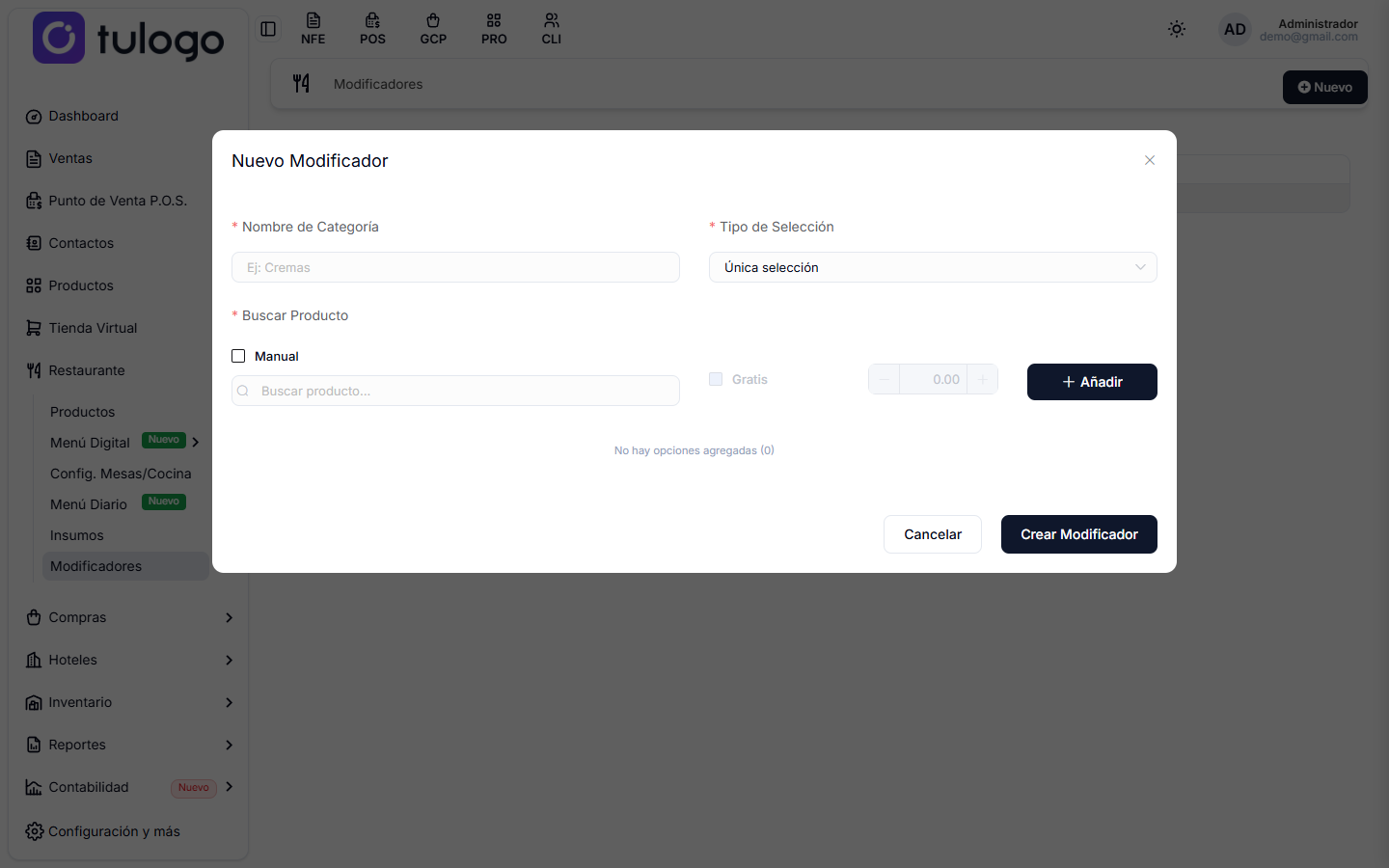
| Campo | Qué es |
|---|---|
| Nombre de Categoría | El título del grupo, por ejemplo Cremas. Es lo que el mesero ve como encabezado y es obligatorio. |
| Tipo de Selección | Única selección obliga a elegir una sola opción; Múltiple selección permite varias. |
Después agregas las opciones una por una. Cada opción puede ser manual o un producto existente, y eso lo decide la casilla Manual:
| Casilla Manual | Qué escribes | Cuándo usarla |
|---|---|---|
| Marcada (así viene al abrir) | El nombre de la opción, a mano, y el recargo que quieras cobrar. Puedes marcar Gratis para que no cobre nada. | Instrucciones sin inventario: término medio, sin sal. |
| Desmarcada | Aparece el buscador Buscar producto...: escribe y elige un producto del catálogo. | Opciones que consumen stock: porción extra de queso. |
Cuando la opción es un producto existente, el precio lo pone el sistema con el precio de venta de ese producto: el campo de precio queda bloqueado y la casilla Gratis también. Si ese producto tiene precio cero, el sistema no deja agregarlo y avisa "Un producto existente no puede tener precio 0. Ingresa un precio mayor a 0.".
En los dos casos termina con + Añadir. La opción pasa a la tabla Modificadores agregados:
| Columna | Qué muestra |
|---|---|
| Nombre | El nombre de la opción y, debajo, si es Manual o Item (producto del catálogo). |
| Precio | El recargo, o Gratuito cuando es cero. |
| Por defecto | Marca la opción que la app trae preseleccionada. Solo puede haber una por grupo: al marcar otra, la anterior se desmarca sola. |
| Acciones | El botón rojo quita la opción de la lista. |
Mientras no agregues nada, la ventana dice "No hay opciones agregadas (0)".
Termina con Crear Modificador. Si entraste con Editar, el botón dice Actualizar. Cancelar cierra sin guardar.
Es porque la casilla Manual está marcada, que es como viene al abrir la ventana. Desmárcala y el buscador aparece.
Asignar el grupo a un plato
Los grupos no hacen nada por sí solos. Ve a Restaurante → Productos, edita el plato y abre la pestaña Modificadores. En Grupos de Modificadores elige uno o varios y presiona Agregar Grupos.
Abajo queda la tabla de lo que ya tiene el plato, con el grupo, su tipo de selección y sus opciones; el botón rojo le quita el grupo. Si todavía no tiene ninguno, dice "No hay grupos asignados".
Cómo se ve en la app
Al tocar un producto con modificadores, la app abre una ventana con pestañas, una por cada unidad pedida. Así dos hamburguesas del mismo pedido pueden salir con términos distintos.
En cada grupo, las opciones aparecen como botón de selección única o como casillas múltiples según lo que configuraste, con su recargo o la etiqueta Gratis. El botón Aplicar a todas copia la elección de una unidad al resto.
Los modificadores elegidos se imprimen en la comanda debajo del nombre del plato y aparecen en el comprobante de venta.