Pedidos
Aquí llegan los pedidos que tus clientes hacen desde la carta digital, la que abren escaneando el código QR. Es la misma información que ve el cajero en la app de restaurante, pero desde el panel.
Ve al menú Restaurante → Menú Digital → Pedidos.
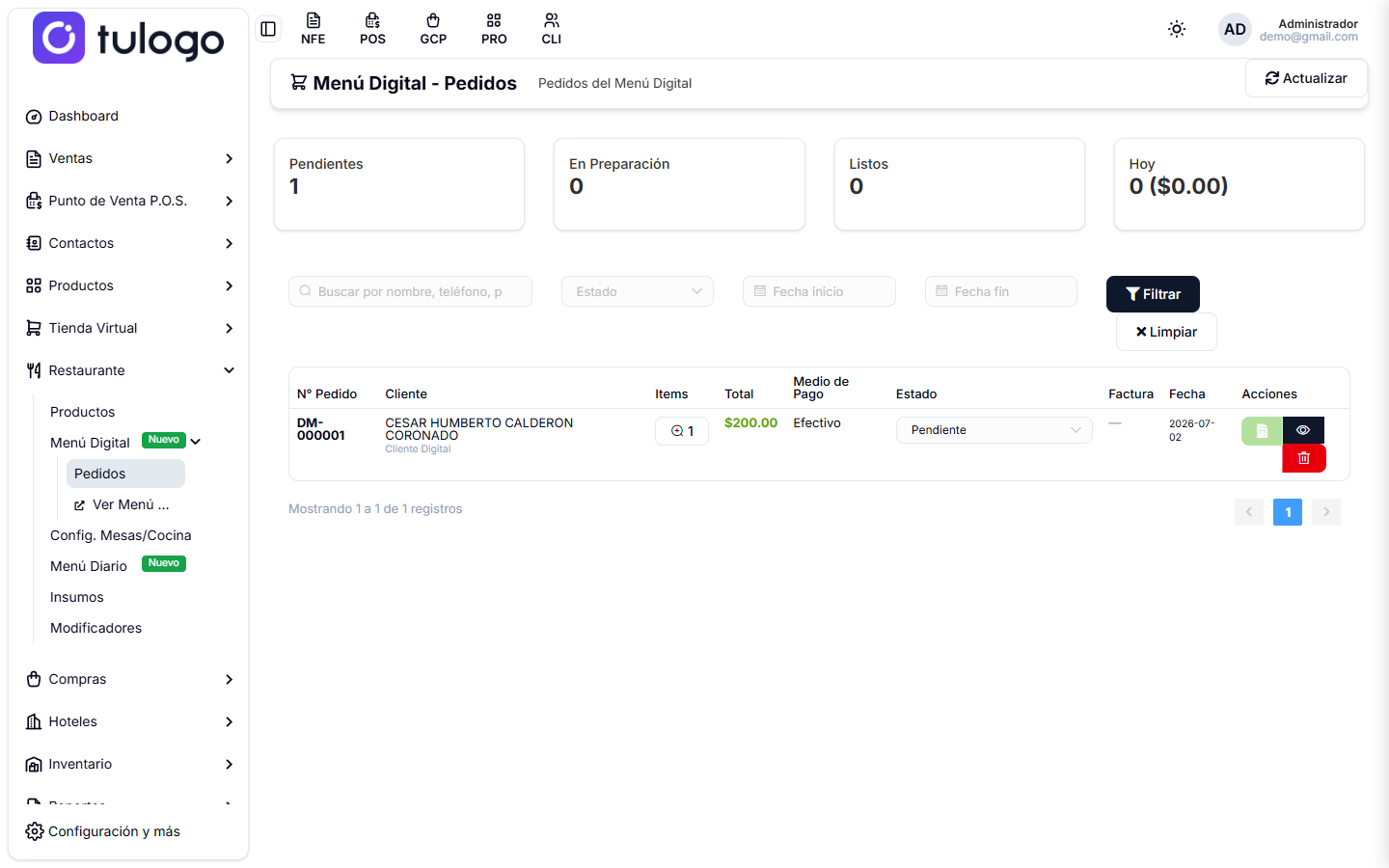
La lista se refresca sola cada 30 segundos. El botón Actualizar, arriba a la derecha, la vuelve a consultar de inmediato.
Las tarjetas de arriba
Son cuatro contadores que se calculan sobre todos los pedidos, sin importar los filtros:
| Tarjeta | Qué cuenta |
|---|---|
| Pendientes | Pedidos que siguen en estado Pendiente. |
| En Preparación | Pedidos que la cocina está haciendo. |
| Listos | Pedidos terminados que nadie ha entregado. |
| Hoy | Cuántos pedidos entraron hoy y cuánto suman. |
Si Pendientes no baja de cero, hay pedidos sin atender. Es el número que conviene mirar en hora pico.
Buscar un pedido
Sobre la tabla tienes cuatro filtros:
| Filtro | Qué hace |
|---|---|
| Buscar por nombre, teléfono, pedido... | Busca por número de pedido, nombre del cliente, teléfono o correo. Presiona Enter o el botón Filtrar. |
| Estado | Deja solo los pedidos en el estado que elijas. |
| Fecha inicio | Toma los pedidos de esa fecha en adelante. |
| Fecha fin | Toma los pedidos hasta esa fecha. |
El botón Filtrar aplica lo que escribiste y Limpiar borra los cuatro filtros y vuelve a mostrar todo.
La tabla muestra 15 pedidos por página; abajo quedan el conteo de registros y las flechas para pasar de página.
La tabla
| Columna | Qué muestra |
|---|---|
| N° Pedido | El consecutivo que genera la carta digital, tipo DM-000001. |
| Cliente | El nombre que escribió el cliente y, debajo, de dónde viene: Cliente Digital si se registró en la carta, Usuario Tenant si lo hizo un usuario del sistema, o Invitado. |
| Items | Un botón con la cantidad de productos. Al presionarlo se despliega la lista con cantidad, nombre y valor de cada uno. |
| Total | Lo que suma el pedido. |
| Medio de Pago | El método que eligió el cliente al hacer el pedido. Si no quedó registrado, muestra N/A. |
| Estado | Una lista desplegable: ahí mismo cambias el estado del pedido. |
| Factura | El comprobante vinculado: verde si es factura electrónica, azul si es un documento POS. Un guion significa que todavía no se ha facturado. |
| Fecha | El día en que entró el pedido. |
| Acciones | Los tres botones que se explican abajo. |
Los estados
Un pedido avanza en este orden:
| Estado | Qué significa |
|---|---|
| Pendiente | Acaba de entrar, nadie lo ha revisado. |
| Confirmado | El local lo aceptó. Es el estado desde el que se factura. |
| En preparación | La cocina está trabajando en él. |
| Listo | Terminado, esperando que lo recojan o salga a reparto. |
| Entregado | Cerrado. |
| Cancelado | Anulado. |
Para cambiarlo, despliega la lista de la columna Estado y elige el nuevo. El cambio se guarda solo y aparece el aviso Estado actualizado correctamente. No hay orden obligatorio: si te equivocas, puedes devolver el pedido al estado anterior.
Cuando pasas un pedido a Confirmado y aún no tiene comprobante, el sistema pregunta ¿Desea generar la factura ahora?. Con Sí, facturar te lleva directo a la factura; con No por ahora solo queda confirmado.
Los tres botones de Acciones
| Botón | Qué hace |
|---|---|
| Verde (factura) | Prepara la factura del pedido. Se ve apagado mientras el pedido esté Pendiente o Cancelado, o si ya tiene comprobante. |
| Azul (ojo) | Abre el Detalle del Pedido. |
| Rojo (papelera) | Borra el pedido. Pide confirmación antes. |
Eliminar un pedido lo borra de la lista y no se puede deshacer. Si el cliente se arrepintió, es mejor pasarlo a Cancelado: así queda el rastro de lo que pasó.
El detalle del pedido
El botón del ojo abre una ventana con todo lo que mandó el cliente: número de pedido, estado, sus datos de contacto, los productos con cantidad y precio, el total y las notas que escribió al pedir.
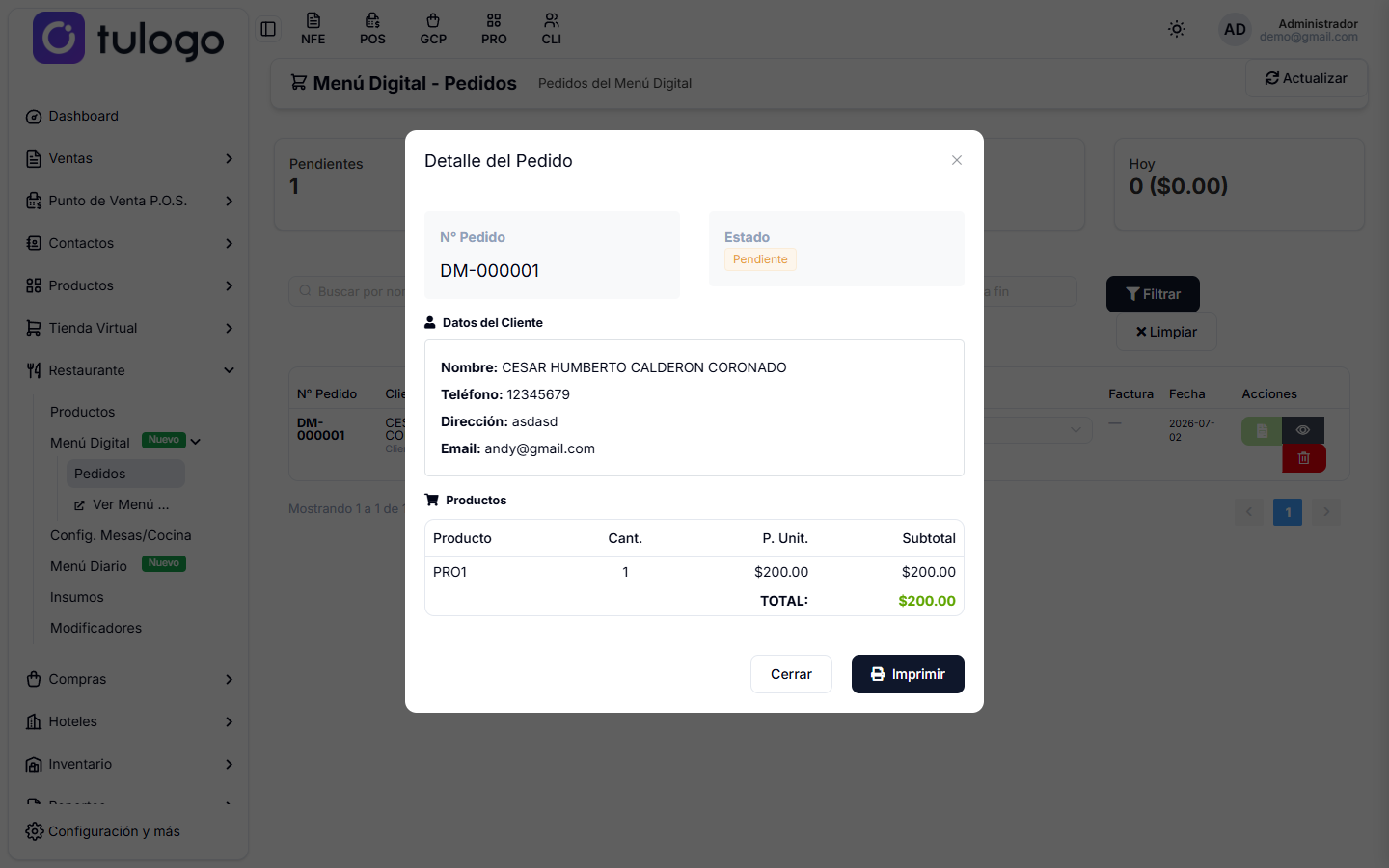
Imprimir manda ese detalle a la impresora, útil para pasarlo a la cocina. Cerrar sale sin cambiar nada.
Facturar un pedido
Un pedido del menú digital no genera comprobante por sí solo: hay que facturarlo.
- Pasa el pedido a Confirmado.
- Presiona el botón verde de la columna Acciones.
- Se abre la pantalla de factura con los productos, el medio de pago y el cliente ya cargados.
- Revisa y emite como cualquier otra factura.
Al emitirla, el comprobante queda vinculado al pedido y aparece en la columna Factura.
Solo se factura desde el estado Confirmado. Si el pedido ya va en En preparación, Listo o Entregado, el sistema avisa Solo se puede facturar pedidos en estado Confirmado; devuélvelo a Confirmado y vuelve a intentar.
El sistema busca al cliente entre tus contactos por documento, correo, teléfono y nombre. Si no encuentra ninguno, avisa que debes seleccionarlo a mano en la factura. Los productos del pedido deben existir en tu catálogo.
Desde la app de restaurante el flujo es el mismo, en el módulo Pedidos: ver Pedidos del menú digital.
Configuración relacionada
En Restaurante → Config. Mesas/Cocina → pestaña Menú Digital defines:
- El número de WhatsApp que recibe los mensajes con los pedidos.
- El código QR de la carta, para descargarlo o imprimirlo.
- Los tiempos de preparación que pintan el semáforo de colores según lo que lleva esperando cada pedido.
- Los colores de la carta que ven los clientes.
Y en la app de restaurante suena una alerta sonora cada vez que entra un pedido nuevo. El sonido se puede personalizar desde la pestaña Configuración adicional.