Config. Mesas/Cocina
Es la pantalla que gobierna el restaurante. Desde aquí defines los ambientes y las mesas, creas los usuarios que entran a la app, decides cómo viajan las comandas a la cocina y qué puede hacer cada rol.
Ve al menú Restaurante → Config. Mesas/Cocina.
Tiene nueve pestañas: Ambientes, Usuarios, Notas rápidas, Configuración adicional, Historial de Eliminaciones, Menú Digital, Impresión, Áreas de preparación y Menú Diario. Al entrar se abre la primera.
La app de restaurante guarda esta configuración en el dispositivo. Para que el cambio llegue, el usuario debe entrar al menú del engranaje y presionar Descargar datos de la nube, o volver a iniciar sesión.
Los interruptores y los selectores de esta pantalla se guardan solos en cuanto los mueves; no hay un botón Guardar general. Solo tienen botón propio el PIN de eliminación, los tiempos de preparación, el sonido, el WhatsApp del menú digital y los colores.
Ambientes
Un ambiente es una zona del local: el salón, la terraza, la barra. Cada uno se convierte en una pestaña dentro de la app, con su propia cuadrícula de mesas.
La pestaña se titula Entornos de Mesas y muestra una tarjeta por ambiente.

Cada ambiente tiene su tarjeta:
| Control | Qué hace |
|---|---|
| Botón de lápiz, junto al nombre | Abre el nombre para editarlo. Máximo 30 caracteres. Confirma con el chulo y descarta con la X. |
| Habilitar ambiente | Si lo apagas, el ambiente desaparece de la app pero no se borra ni pierde sus mesas. |
| Cantidad de mesas | Deslizador de 2 a 50. Genera las mesas de ese ambiente. |
Para agregar uno, completa Nombre del Ambiente y Cantidad de mesas en la tarjeta Crear Nuevo Ambiente y presiona Crear Ambiente. En esta tarjeta el deslizador empieza en 5 y el botón sigue apagado hasta que escribas un nombre.
Delivery y Para Llevar son ambientes del sistema: aparecen siempre, solo puedes habilitarlos o deshabilitarlos. No tienen mesas ni botón de lápiz, porque en la app se muestran como una lista de pedidos en vez de una cuadrícula.
Un sistema recién instalado trae los dos deshabilitados. Si el local hace domicilios o pedidos para llevar, enciéndelos aquí: sin eso, los botones Delivery y Para llevar no aparecen en la app.
Si el interruptor Habilitar ambiente de una tarjeta aparece en gris, ese ambiente no se puede desactivar. Pasa con Ambiente 1, el primero que trae el sistema, porque la app necesita al menos un ambiente con mesas.
Los ambientes no se borran desde esta pantalla: si uno dejó de usarse, apágalo. El nombre de cada mesa, su forma, unir dos mesas en una cuenta y ponerlas fuera de servicio también son acciones del día a día y se hacen desde la app de restaurante.
Usuarios
Aquí creas las cuentas que entran a la app. Botón Nuevo Usuario.
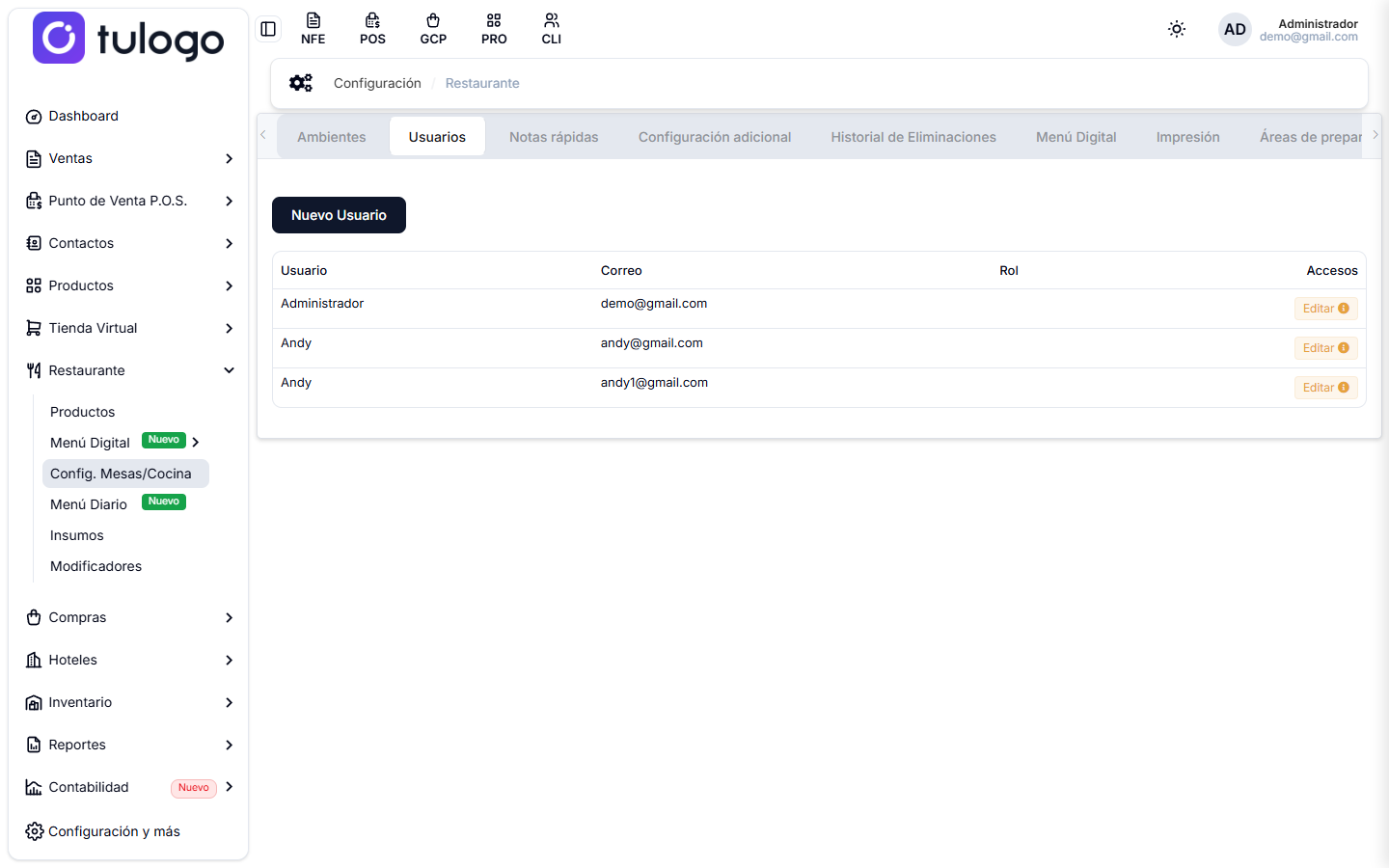
La lista trae cuatro columnas: Usuario, Correo, Rol y Accesos. La etiqueta Editar de la última columna vuelve a abrir el diálogo con los datos de esa cuenta.
| Campo | Para qué sirve |
|---|---|
| Rol | Mesero, Caja, Administrador o Cocina/Bar. Define qué módulos ve en la app. |
| Nombre | El nombre que se muestra en la app y sale impreso en las comandas. |
| Pin | 4 dígitos. Es con lo que el mesero entra y con lo que se desbloquea la pantalla. |
| Correo electrónico y Contraseña | Solo aparecen para Caja, Administrador y Cocina/Bar. Son las credenciales del ingreso normal. |

El diálogo abre con el rol Mesero puesto y solo tres campos. Los campos de correo y contraseña aparecen recién cuando eliges un rol distinto de Mesero.
El rol Mesero solo necesita nombre y PIN. Entra por el botón Accesos mesero de la app, toca su nombre en la lista y escribe sus 4 dígitos. Por eso varios meseros pueden compartir la misma tablet.
El correo es la llave de ingreso de la cuenta, así que no se puede cambiar después de creada. Si te equivocaste, crea la cuenta de nuevo con el correo correcto. La contraseña sí se puede reemplazar: escribe la nueva y guarda. Si tu empresa exige contraseñas seguras, el ícono de información junto a Contraseña te muestra el formato pedido (mayúscula, minúscula, número y un carácter especial).
La columna Accesos de la lista te recuerda qué ve cada rol:
| Rol | Módulos que ve |
|---|---|
| Administrador | Todos los menús |
| Caja | POS y Mesas |
| Mesero | Mesas (se le pueden agregar Comandas y POS, ver más abajo) |
| Cocina/Bar | Comandas |
Notas rápidas
Son las indicaciones que el mesero manda a la cocina con un toque, en vez de escribirlas cada vez: sin cebolla, término medio, para compartir.
Escribe la descripción y presiona Guardar. En la app aparecen como botones cuando el mesero abre Notas sobre un producto del pedido, y se imprimen en la comanda.
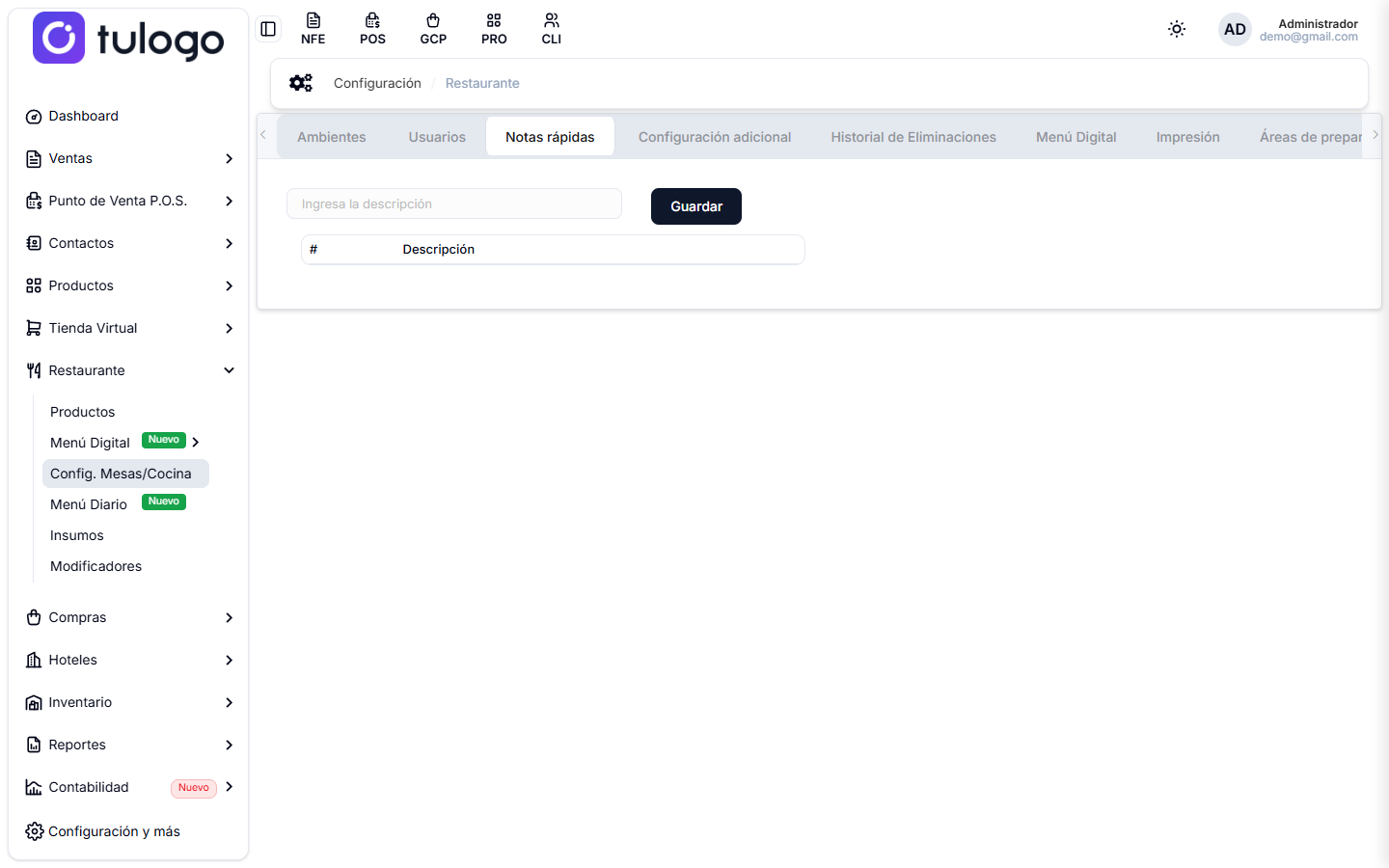
Debajo queda la lista, numerada y con la columna Descripción. Son globales: la misma lista sirve para todos los productos. Para quitar una, presiona Eliminar en su fila.
Configuración adicional
La pestaña más densa. Cada interruptor se guarda al momento de cambiarlo.
Habilitar botones en Comanda
Define cómo llega el pedido a la cocina. Puedes elegir solo impresión, solo pantalla, o las dos cosas.
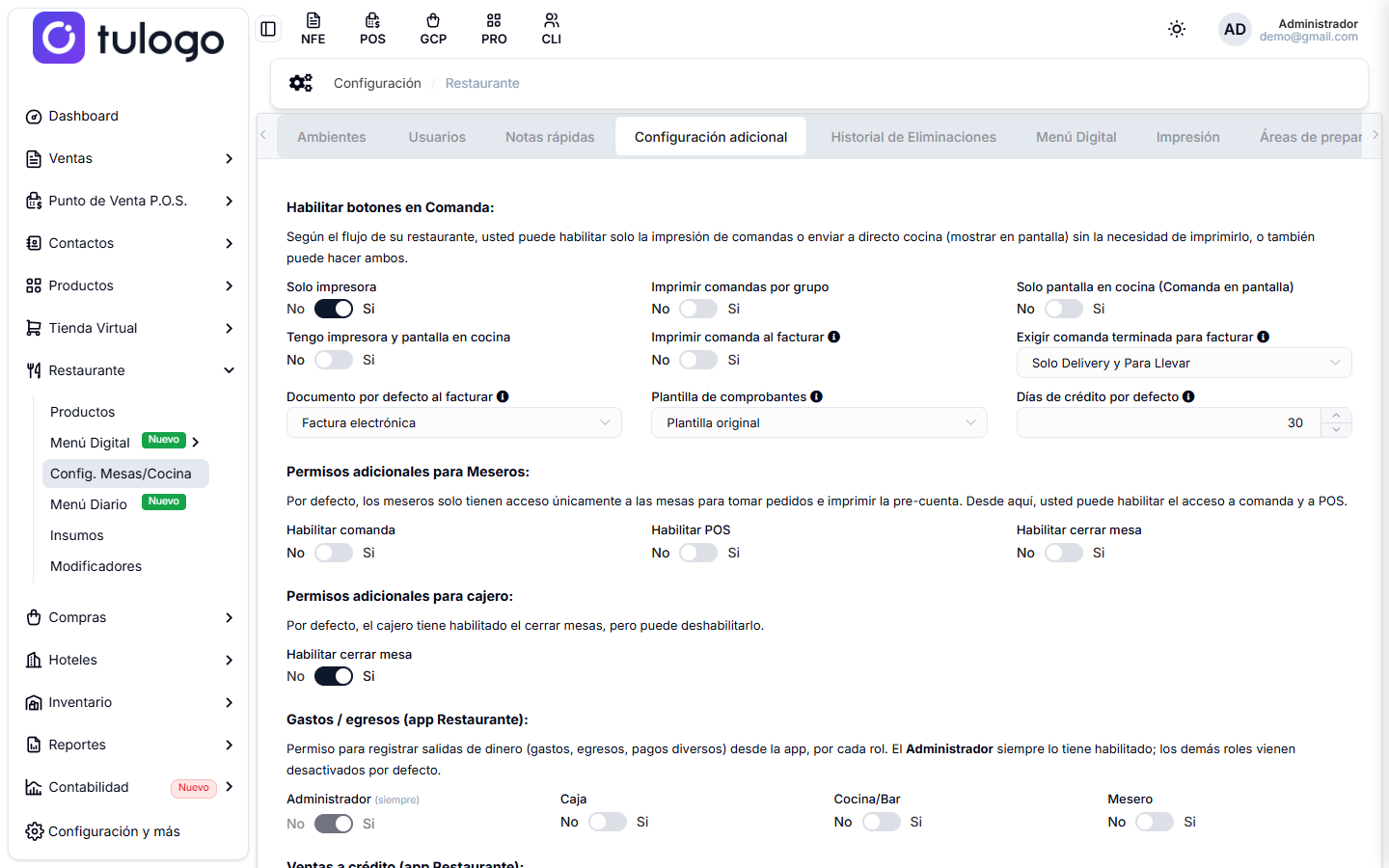
| Opción | Qué botón aparece en la app |
|---|---|
| Solo impresora | Imprimir: la comanda sale por la impresora del área y no pasa por el tablero. |
| Imprimir comandas por grupo | Un solo ticket con todos los productos, en lugar de uno por producto. |
| Solo pantalla en cocina (Comanda en pantalla) | Enviar a Comanda: los productos aparecen en el tablero, sin papel. |
| Tengo impresora y pantalla en cocina | Imprimir y enviar: hace las dos cosas. |
Si no activas ninguna de las tres primeras, la app muestra únicamente Registrar pedido.
Las opciones que imprimen necesitan el programa de impresión configurado en el computador. Revísalo en la pestaña Impresión de esta misma pantalla y, si usas QZ Tray, en Ajustes relacionados → QZ Tray. Sin eso el botón aparece igual, pero no sale ningún papel.
| Opción | Efecto |
|---|---|
| Imprimir comanda al facturar | En ventas del POS sin mesa, al emitir el comprobante también sale la comanda por el área. |
| Exigir comanda terminada para facturar | No, Solo Delivery y Para Llevar, o Todos los pedidos. Bloquea el cobro hasta que la cocina marque el pedido como servido. |
| Documento por defecto al facturar | Factura electrónica o POS. Es el tipo que aparece seleccionado al abrir el cobro. |
| Plantilla de comprobantes | Plantilla original o Versión restaurante. La versión restaurante agrega mesa, mesero y ambiente al ticket. |
| Días de crédito por defecto | De 1 a 365; viene en 30. Es el vencimiento que propone la app en una venta a crédito (hoy más esos días). El cajero lo puede cambiar en cada venta. |
Solo tiene sentido si el local mueve los estados en el tablero de comandas. Si la cocina no toca la pantalla, los pedidos nunca llegan a "servido" y el cajero no podrá cobrar. En ese caso, déjalo en No.
Permisos por rol

Permisos adicionales para Meseros. Por defecto el mesero solo atiende mesas e imprime la precuenta. Aquí puedes darle más:
| Opción | Qué habilita |
|---|---|
| Habilitar comanda | Ve el tablero de cocina. |
| Habilitar POS | Ve el punto de venta. |
| Habilitar cerrar mesa | Puede cerrar y cobrar mesas. |
Permisos adicionales para cajero. Trae Habilitar cerrar mesa activo; puedes quitarlo.
Gastos / egresos (app Restaurante). Un interruptor por cada rol: Administrador, Caja, Cocina/Bar y Mesero. Habilita la opción Gastos / Egresos dentro de la app, con la que se registran salidas de caja chica. El del Administrador aparece en gris y marcado con (siempre): ese rol lo tiene habilitado de fábrica y no se le puede quitar. Los demás vienen apagados.
Ventas a crédito (app Restaurante). Los mismos cuatro interruptores. Habilita el selector Contado / Crédito al cobrar. Solo se puede cerrar a crédito con un cliente identificado, y la cartera se liquida después desde Recibo de caja. El Administrador siempre lo tiene; los demás vienen apagados.
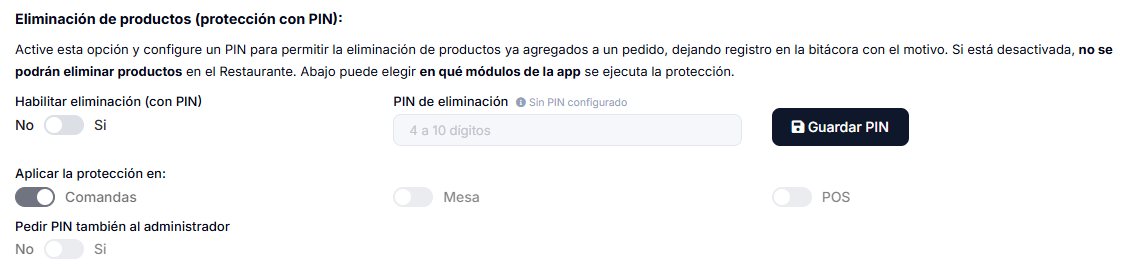
Eliminación de productos (protección con PIN)
Controla quién puede quitar un producto de un pedido ya tomado, y deja constancia de cada eliminación.
| Opción | Qué hace |
|---|---|
| Habilitar eliminación (con PIN) | Si está apagado, no se pueden eliminar productos en toda la app. |
| PIN de eliminación | De 4 a 10 dígitos. Se guarda con Guardar PIN. |
| Aplicar la protección en: Comandas, Mesa, POS | En qué módulos se pide. Viene con Comandas encendido. |
| Pedir PIN también al administrador | Si lo apagas, el Administrador elimina indicando solo el motivo. |
Con Habilitar eliminación apagado, el campo del PIN, los módulos y el interruptor del administrador salen en gris y no se pueden tocar. Encendiéndolo se activan. Junto al campo del PIN verás Sin PIN configurado mientras no hayas guardado uno; cuando ya existe aparece además el botón Quitar PIN.
Pase lo que pase, toda eliminación queda en la bitácora con el usuario, la mesa, el producto y el motivo.
Descuento de insumos (recetas)
Un aviso informativo, sin controles: el stock de los insumos de los productos con receta se descuenta al facturar (factura electrónica, documento POS o nota de venta), no importa si el documento se emite desde la app de restaurante o desde el panel web. El tablero de comandas no descuenta insumos al cambiar el estado de un pedido.
Tiempos de preparación y sonido
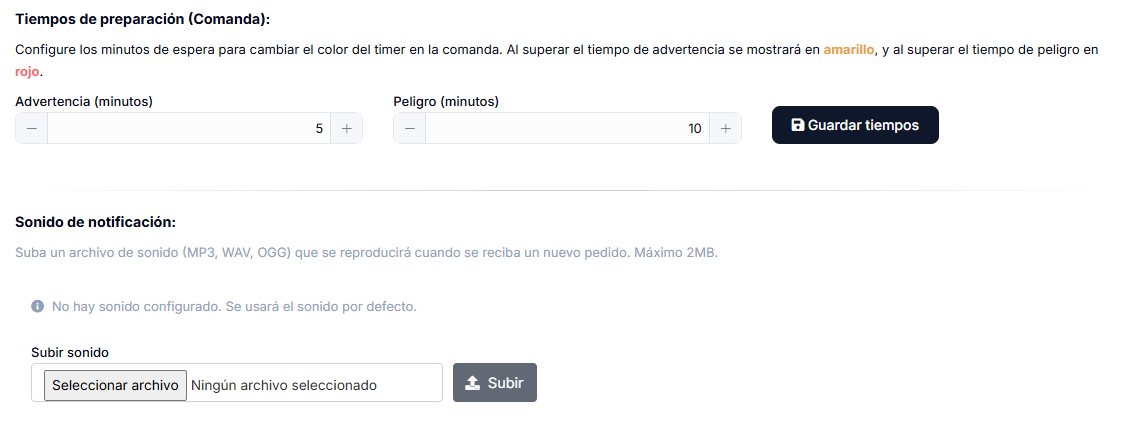
Tiempos de preparación (Comanda). Los minutos a partir de los cuales el cronómetro de cada plato cambia de color en el tablero de comandas: Advertencia (minutos) lo pone amarillo (5 por defecto) y Peligro (minutos) lo pone rojo (10 por defecto). Este bloque tiene su propio botón, Guardar tiempos.
Sonido de notificación. Es lo que suena en la app cuando entra un pedido nuevo. Mientras no cargues nada dice No hay sonido configurado. Se usará el sonido por defecto. Elige un archivo MP3, WAV u OGG de máximo 2 MB y presiona Subir; el botón sigue apagado hasta que escojas el archivo. Con un sonido ya cargado se muestra su nombre y los botones Reproducir, Detener y Eliminar.
Historial de Eliminaciones
La bitácora completa de productos eliminados desde la app: Fecha y hora, Usuario, Mesa, Ambiente, Módulo, Producto, Cantidad, Total, Motivo y PIN.

Arriba están los filtros Desde, Hasta, Usuario (viene en Todos) y Buscar, que busca por producto, usuario o mesa. Presiona Filtrar para aplicarlos y Limpiar para volver a dejarlos como estaban.
Desde y Hasta abren con la fecha de hoy. Si estás buscando algo de la semana pasada, cambia primero las fechas y presiona Filtrar; si no, la tabla dirá que no hay registros.
Es la respuesta a "faltó plata en la caja". El cajero ve un resumen del turno antes de cerrar caja; aquí tienes el histórico completo y puedes cruzar fechas y usuarios.
Menú Digital
Configura la carta en línea que los clientes abren con el código QR.
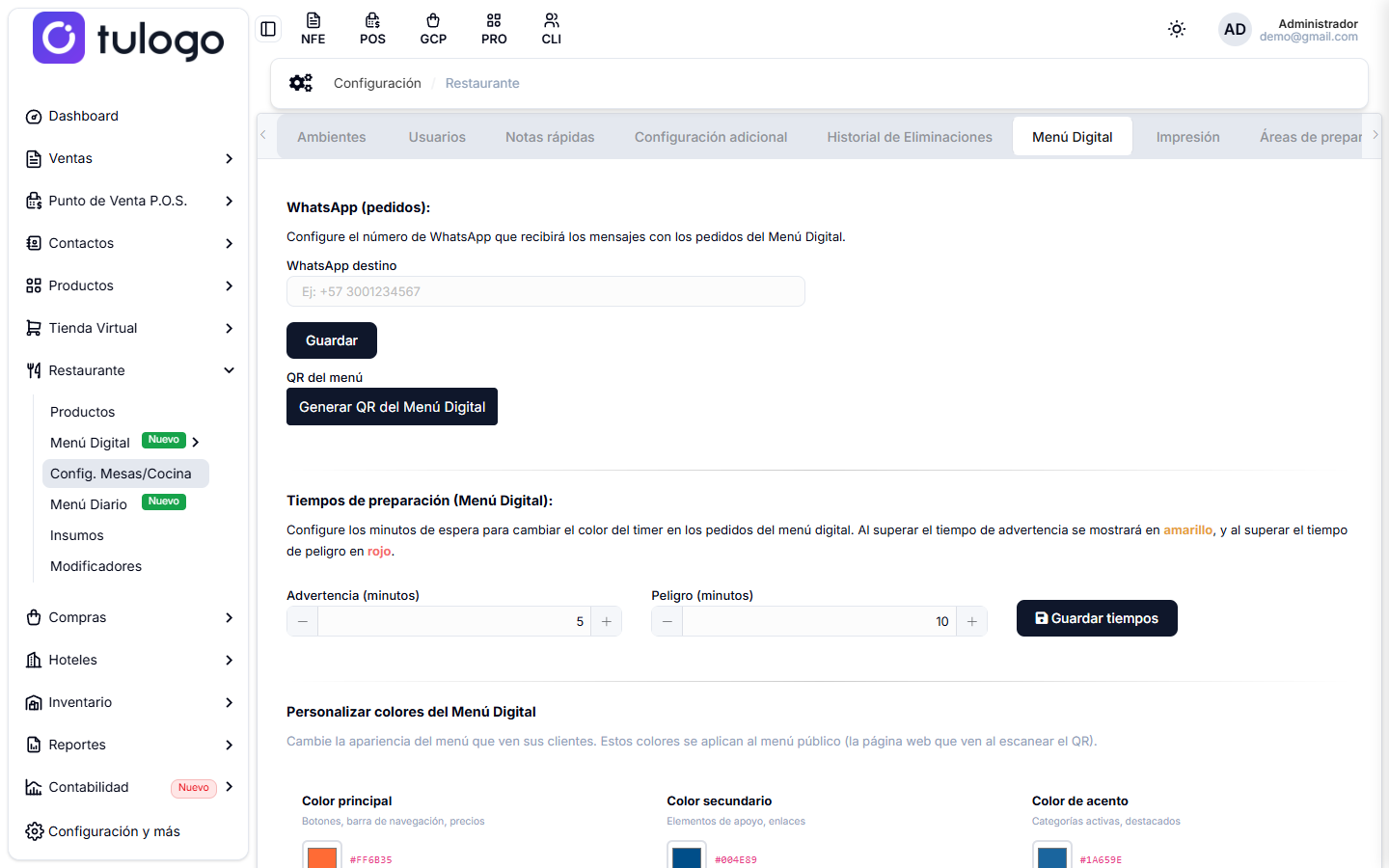
| Bloque | Qué configuras |
|---|---|
| WhatsApp (pedidos) | El campo WhatsApp destino recibe el número que acopia los mensajes con los pedidos. Escríbelo con indicativo y presiona Guardar. |
| QR del menú | El enlace Generar QR del Menú Digital abre la pantalla para descargar o imprimir el código QR. |
| Tiempos de preparación (Menú Digital) | Advertencia (minutos) y Peligro (minutos) del semáforo en la pantalla de pedidos del menú digital, aparte de los de comanda. Se guardan con Guardar tiempos. |
| Personalizar colores del Menú Digital | Seis colores con Vista previa en vivo. Se guardan con Guardar colores y Restablecer por defecto los devuelve a los originales. |
Los seis colores son:
| Color | Dónde se ve |
|---|---|
| Color principal | Botones, barra de navegación, precios. |
| Color secundario | Elementos de apoyo y enlaces. |
| Color de acento | Categorías activas y destacados. |
| Color de fondo | Fondo general de la página. |
| Texto principal | Títulos y nombres de productos. |
| Texto secundario | Descripciones y texto de apoyo. |
Estos colores son los de la carta que ven tus clientes, no los de la app de restaurante. Los colores de la app se cambian desde la propia app, en el menú del engranaje, con la opción Cambiar paleta.
Impresión
Aquí eliges qué programa del computador recibe los tickets y las comandas. Es la base de todo lo que imprime el restaurante: si esto está mal, los botones de imprimir funcionan pero no sale papel.
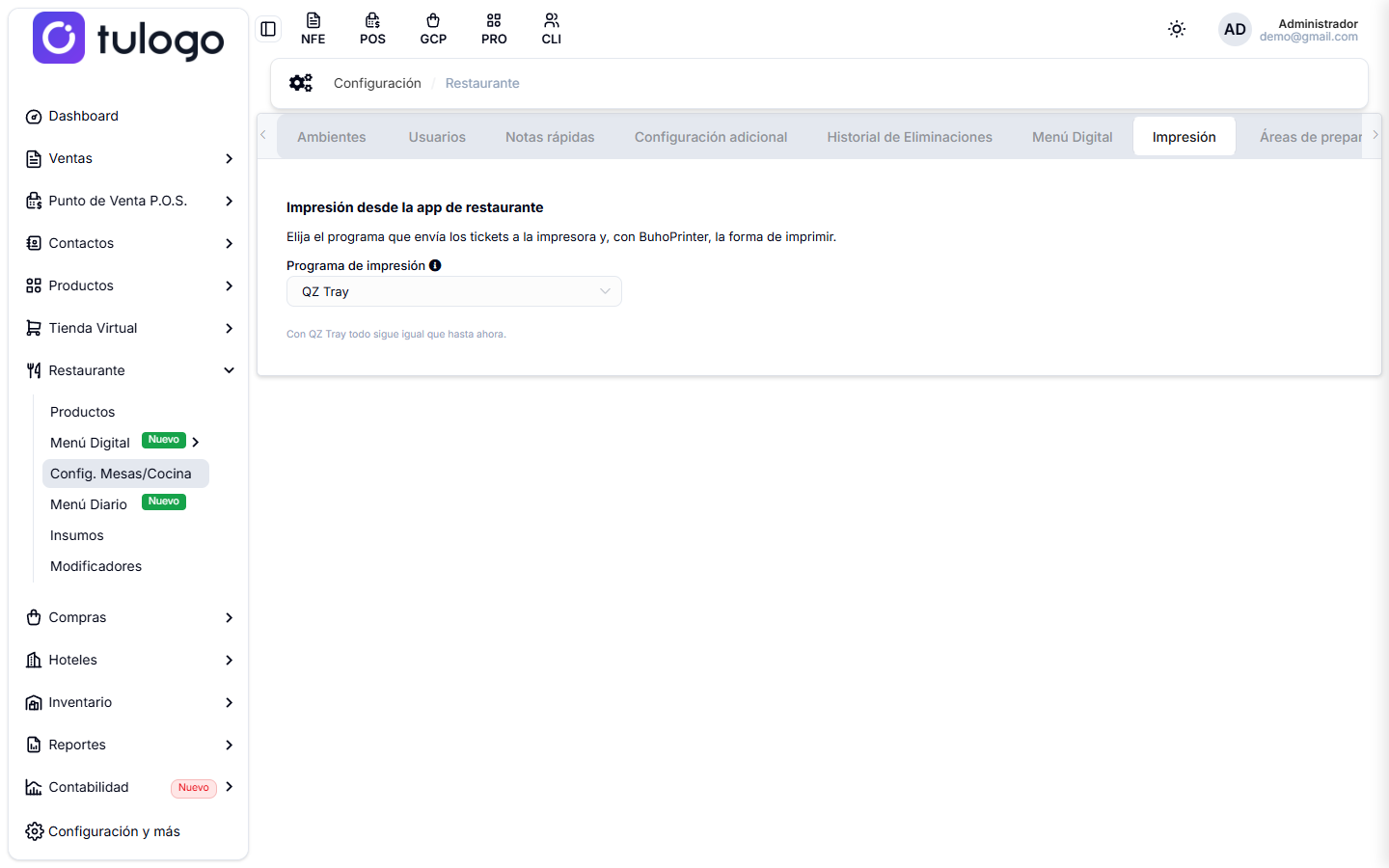
Programa de impresión tiene dos opciones:
| Opción | Cuándo usarla |
|---|---|
| QZ Tray | El de siempre. Cada computador imprime con QZ Tray instalado y sus certificados cargados. Al elegirlo, la pantalla no pide nada más. |
| BuhoPrinter | La alternativa que además permite imprimir desde celulares. Al elegirla aparece el resto de la configuración. |
El selector guarda en cuanto lo mueves y afecta a todo el local. No lo cambies por curiosidad en horas de servicio. Si tu empresa todavía no tiene BuhoPrinter habilitado, la pantalla te avisa y hay que pedirlo a soporte.
Con BuhoPrinter aparece también Forma de impresión:
| Forma | Cómo funciona |
|---|---|
| Cada computador imprime lo suyo | Instalas BuhoPrinter en cada computador que vaya a imprimir y, dentro de la app, eliges su impresora en Perfil → Seleccionar impresora. Los celulares no imprimen con esta forma. |
| Un solo computador imprime todo | Un computador del local, con todas las impresoras, imprime lo que se envíe desde cualquier celular o computador. |
Un solo computador imprime todo
Al elegir esta forma se abre el bloque Dispositivo central, con el estado de la conexión y dos botones:
| Botón | Qué hace |
|---|---|
| Establecer dispositivo central | Se presiona desde el computador que va a imprimir. Lo deja vinculado y registra sus impresoras. Hay que repetirlo si reinstalas BuhoPrinter o cambias de proveedor de internet. |
| Desvincular equipos | Todos los computadores vinculados dejan de imprimir. Se usa cuando cambiaste de computador o perdiste uno; después hay que volver a establecer el central en el correcto. |
Ese computador debe quedarse encendido, con la sesión abierta y BuhoPrinter abierto. Si se establecen dos, los tickets salen repetidos o con error. El aviso del bloque te dice cuántas impresiones están esperando: si ese número crece, el computador está apagado, sin internet o con BuhoPrinter cerrado.
El interruptor Solo dentro del local acepta impresiones únicamente desde la red de internet del restaurante. Con él encendido, un celular con datos móviles o alguien fuera del local no puede imprimir. Para que funcione hay que haber presionado Establecer dispositivo central desde el computador del local.
Impresoras del dispositivo central
La tabla lista las impresoras que la app ofrece a todos los celulares y computadores:
| Columna | Qué hace |
|---|---|
| Impresora | El nombre tal como lo tiene el computador central. |
| Principal | La que recibe lo que se envíe sin elegir impresora. Se cambia con Marcar. |
| Activa | Apaga las impresoras que no se usan, para que no aparezcan en la app. |
| Quitar | Saca la impresora de la lista. |
Debajo, Impresora para cada tipo de documento permite fijar una impresora distinta para Comandas, Tickets y facturas y Pre-cuenta. Si dejas alguna vacía se usa la principal; las comandas por área usan la impresora de cada Área de preparación.
Si en Áreas de preparación o en las impresoras por documento quedó un nombre que el dispositivo central no tiene, la pantalla lo avisa en amarillo y lo que se envíe ahí no se imprime. Corrige el nombre o instala esa impresora en el computador central con el mismo nombre, letra por letra.
Áreas de preparación
Un área es una estación de trabajo: cocina, bar, parrilla. Sirve para que cada comanda salga donde corresponde.

| Campo | Qué es |
|---|---|
| Impresora | La impresora física de esa estación. La lista sale del programa de impresión; también puedes escribir el nombre a mano si no aparece, o dejar No asignada. |
| Nombre del área | Cocina, Bar, Parrilla, lo que uses en el local. |
Completa los dos y presiona Guardar. Las áreas creadas se listan debajo con Nombre de Área, Impresora y los botones de editar y eliminar; esa tabla no aparece mientras no haya ninguna. Al editar, el formulario se llena con los datos del área y el botón pasa a Actualizar, con Cancelar al lado para salir sin cambios.
El selector Impresora de esta pantalla no muestra las impresoras de Windows: muestra las que le reporta el programa de impresión elegido en la pestaña Impresión, sea QZ Tray o BuhoPrinter.
Si todavía no lo instalaste en el equipo, el selector solo va a ofrecer No asignada. Hazlo primero: Ajustes relacionados → QZ Tray.
Con las áreas creadas pasan dos cosas en la app: el tablero de comandas se puede filtrar por estación, y cada ticket sale por su propia impresora. Si un área no tiene impresora asignada, sus productos salen por la impresora de comanda del dispositivo.
Cada producto se asigna a su área desde Restaurante → Productos.
Repasa dos cosas: que QZ Tray esté activado en Configuración y más → Avanzado → Impresión, y que el programa esté abierto en el equipo desde el que estás configurando.
La pantalla busca las impresoras una sola vez, al cargar. Si acabas de abrir QZ Tray, recarga la página para que vuelva a intentarlo.
Menú Diario
Un interruptor Habilitado / Deshabilitado para activar la función y un botón Ir a Menú Diario que lleva a la pantalla completa. Cuando está habilitado, la carta digital y el POS muestran solo los platos programados para el día; si el día no tiene ninguno, muestran la carta completa.

Con la función encendida aparece un Resumen de Configuración con tres cifras, útil para ver de un vistazo si alcanzaste a programar el día:
| Cifra | Qué cuenta |
|---|---|
| Config. por día de semana | Cuántos platos tienes asignados a los días de la semana. |
| Fechas específicas | Cuántos platos están atados a una fecha puntual. |
| Platos disponibles hoy | Los que la carta está mostrando hoy. |
Con el menú diario encendido pero sin platos programados para el día, la carta y el POS muestran todos los productos. Es la red de seguridad para que el local no se quede sin nada que vender.
Se explica en Menú Diario.