Reporte de vendedores
Muestra lo que vendió un vendedor y cuánta comisión le corresponde por cada documento.
Ve al menú Reportes → Ventas → Vendedores.
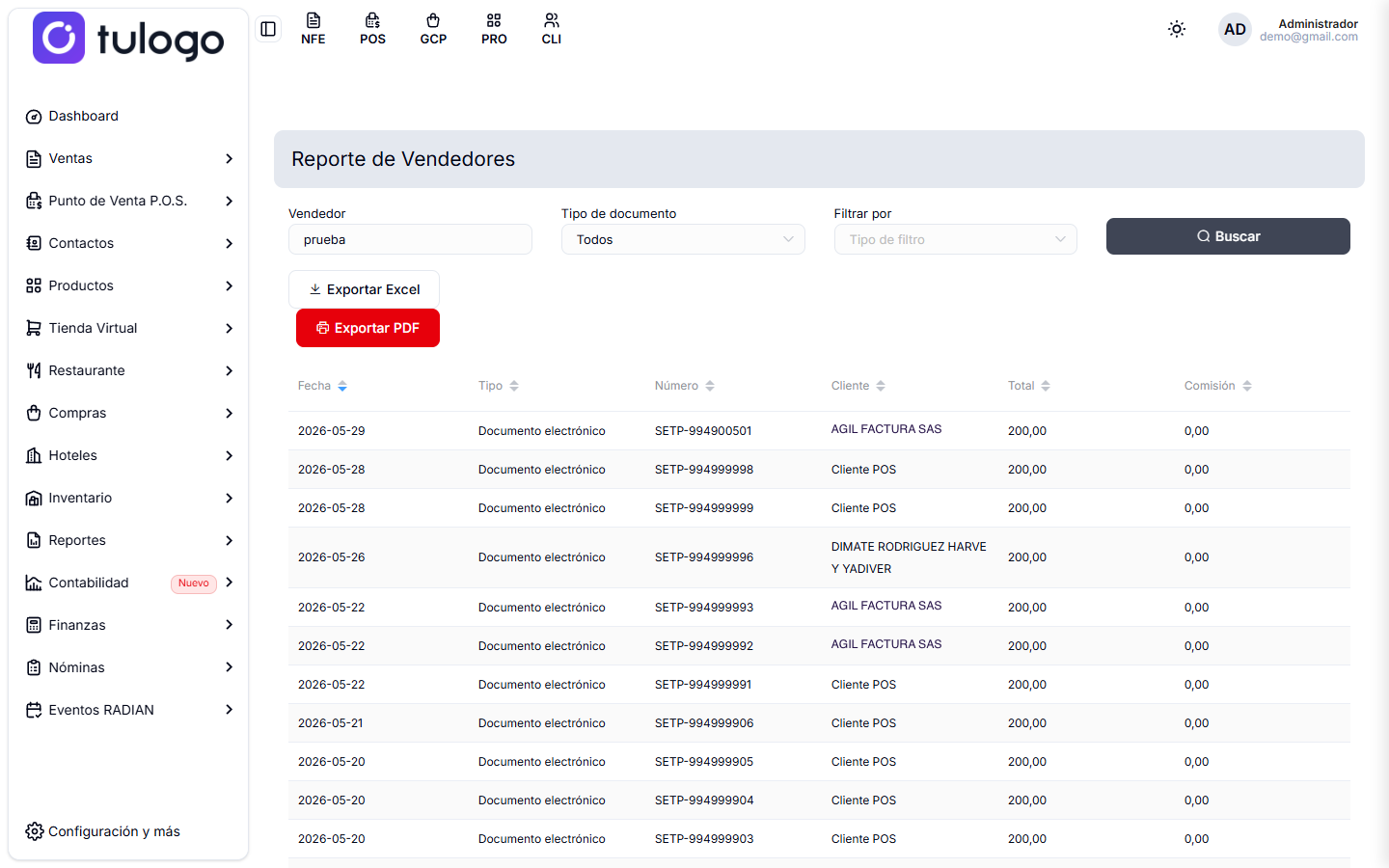
Si no ves esta opción en el menú, enciéndela en Configuración y más → Avanzado → Funciones opcionales → Activar vistas de vendedores. Ese mismo interruptor muestra Ventas → Vendedores, Ventas → Préstamos a vendedores y el campo Vendedor dentro de los documentos.
Cómo se consulta
| Campo | Qué hace |
|---|---|
| Vendedor | De quién quieres el reporte. Es una lista desplegable: escribe parte del nombre y el sistema te filtra. Solo aparecen los vendedores en estado Activo. |
| Tipo de documento | Qué clase de documentos cuentan: Todos, Documento electrónico, Documento POS o Remisión. |
| Filtrar por | Cómo delimitas las fechas: Mes, Día específico o Rango de fechas. Al elegirlo aparece al lado el campo de fecha correspondiente. |
Presiona Buscar.
El vendedor es obligatorio. Si presionas Buscar sin elegirlo, el sistema te avisa Seleccione un vendedor y no consulta nada. Este reporte es de una persona a la vez; no hay forma de ver a todos juntos.
Filtrar por llega vacío, y vacío significa todo el historial del vendedor, sin límite de fechas. Para liquidar comisiones elige Mes y el mes que vas a pagar; así el Comisión total del pie es exactamente lo que le debes.
Qué te devuelve
| Columna | Qué muestra |
|---|---|
| Fecha | El día en que se emitió el documento. |
| Tipo | De dónde viene la venta: Documento electrónico, Documento POS o Remisión. |
| Número | El documento completo, con prefijo y consecutivo, por ejemplo SETP-994900501. |
| Cliente | A quién se le vendió. |
| Total | El valor del documento. |
| Comisión | Lo que le corresponde al vendedor por ese documento. |
Todas las columnas se pueden ordenar: las flechitas del encabezado lo indican. Ordenar por Comisión de mayor a menor es lo que usas a la hora de liquidar.
Al pie del listado el sistema muestra dos sumas: Total general y Comisión total. Ojo con esto: suman todos los documentos de la consulta, no solo la página que estás viendo. Son los números que te sirven para pagar.
Los botones Exportar Excel y Exportar PDF descargan el resultado completo. Están apagados hasta que la consulta traiga datos.
De dónde sale la comisión
El sistema no guarda la comisión documento por documento: la calcula al momento, con lo que el vendedor tenga configurado hoy en Ventas → Vendedores, en la sección Datos de control de ventas.
| Tipo de comisión del vendedor | Base sobre la que aplica su porcentaje |
|---|---|
| Sobre venta total | El total del documento. |
| Sobre utilidad | La ganancia: por cada producto, el precio al que se vendió menos su precio de compra, por la cantidad. |
| Por producto | La suma de los totales de los productos del documento. |
Si al vendedor le falta el Porcentaje comisión o el Tipo de comisión, la columna Comisión sale en 0,00 en todas las filas y el Comisión total también. No es que no haya vendido: es que no hay regla con la que calcular. Configúrale los dos campos y vuelve a consultar.
Como el cálculo se hace con el porcentaje actual, si le cambias el porcentaje a alguien, el reporte de los meses pasados también cambia. Exporta y guarda el archivo de cada liquidación antes de modificarle la comisión.
La barra de progreso mensual
Si el vendedor tiene una Meta mensual configurada, encima del listado aparece una barra de Progreso mensual con un mensaje de ánimo que cambia según cómo vaya.
La barra cuenta documentos, no plata: compara cuántos documentos trajo la consulta contra el número de la Meta mensual. Si pusiste la meta en pesos, la barra no te va a decir nada útil. Y como depende de lo que filtraste, solo tiene sentido con Filtrar por: Mes.
Si el vendedor no tiene meta, la barra simplemente no se muestra.
Si dice "Sin Datos"
Puede ser por cuatro razones, y conviene descartarlas en este orden:
- No elegiste el vendedor. Sin él la pantalla se queda vacía.
- Las ventas no tienen vendedor asignado. Es lo más común: si al facturar nadie llena el campo Vendedor, la venta no le suma a nadie.
- Filtraste un periodo sin movimiento. Borra el filtro de fechas para ver todo el historial y así confirmas si hay o no documentos.
- El tipo de documento no es el que usa. Si el vendedor trabaja en el punto de venta y filtraste Documento electrónico, no va a salir nada.
El campo Vendedor de la factura es opcional, y ahí está la trampa: el sistema deja facturar sin llenarlo y nadie se da cuenta hasta el día de liquidar comisiones, cuando las ventas ya no se pueden reasignar fácilmente.
Si pagas por comisión, haz que llenarlo sea parte del procedimiento, no una opción.
El circuito completo
- Creas al vendedor en Ventas → Vendedores.
- En ese mismo formulario le pones su Porcentaje comisión, su Tipo de comisión y, si quieres, su Meta mensual.
- Al facturar, lo eliges en el campo Vendedor de la factura, del POS o de la remisión.
- Consultas aquí lo que se le debe y exportas el soporte.
- Le descuentas sus préstamos si los tiene.
- Le pagas.
Ventas → Comisiones → Vendedores es otra cosa: ahí la comisión se le asigna a un usuario del sistema y se calcula sobre lo que ese usuario registró con su propia sesión. Ese cálculo se consulta en Reportes → Ventas → Comisiones, no en esta pantalla.
Este reporte, en cambio, se basa en el campo Vendedor del documento.
Exporta el reporte a Excel y guárdalo con cada liquidación. Si algún día hay una discusión sobre lo que se le pagó a alguien, ese archivo es la respuesta.