Utilidades de ventas
Es el reporte que responde cuánto ganaste, no cuánto vendiste. Para cada documento muestra el total y, al lado, la utilidad.
Ve al menú Reportes → Ventas → Utilidades. La pantalla se titula Utilidades de Ventas.
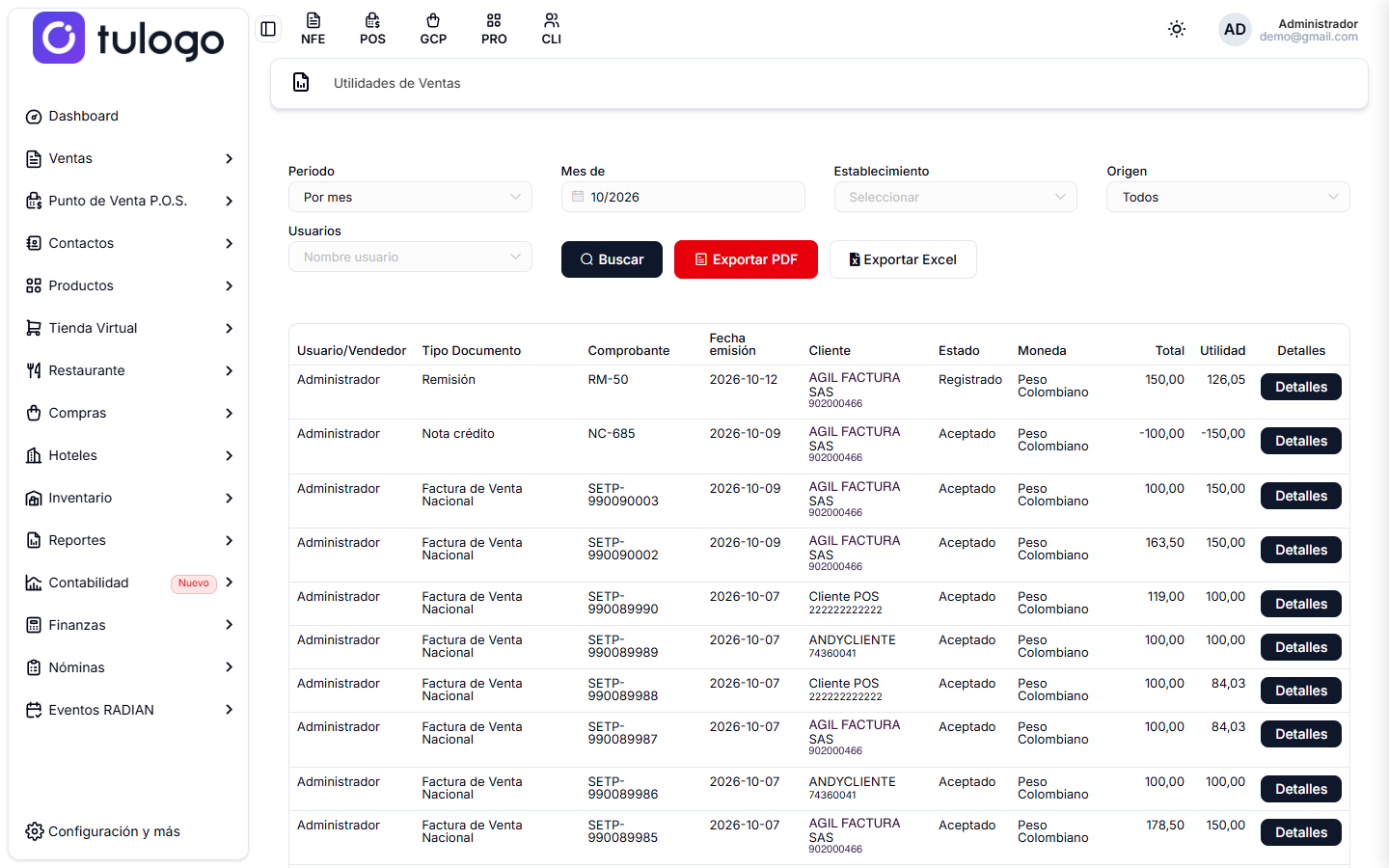
Es el reporte más importante y el menos consultado. Dos negocios que facturan lo mismo pueden ganar cosas completamente distintas, y esa diferencia solo se ve aquí.
Cómo se consulta
Al entrar, el reporte ya trae cargado el mes actual con todos los orígenes. Ajusta los filtros y presiona Buscar.
| Filtro | Qué hace |
|---|---|
| Periodo | Define el rango de fechas: Por mes, Entre meses, Por fecha o Entre fechas. Según lo que elijas, al lado aparecen los campos de fecha que hacen falta. |
| Mes de / Mes al | Aparecen con Por mes (solo el primero) y con Entre meses (los dos). Se eligen mes y año. |
| Fecha del / Fecha al | Aparecen con Por fecha (solo el primero) y con Entre fechas (los dos). En Entre fechas, el calendario de Fecha al no te deja elegir un día anterior a Fecha del. |
| Establecimiento | Limita el reporte a una sede. Si lo dejas vacío, trae todas. |
| Origen | De dónde viene la venta: Todos, Documentos (facturas y notas), POS o Remisiones. Viene en Todos. |
| Usuarios | Filtra por el usuario que creó los documentos, el mismo que sale en la primera columna. |
Exportar PDF y Exportar Excel descargan el resultado. Aparecen solo cuando la búsqueda devolvió al menos una fila.
Con Origen en Todos, el reporte consulta los tres orígenes y los junta en una sola lista, ordenada de la fecha más reciente a la más antigua. Si quieres revisar un origen con calma, es mejor filtrarlo aparte.
Si entras con un usuario de tipo vendedor, el reporte solo te muestra los documentos que tú creaste, aunque el filtro Usuarios esté vacío.
Qué te devuelve
| Columna | Qué muestra |
|---|---|
| Usuario/Vendedor | El usuario que creó el documento. |
| Tipo Documento | La clase de documento: Factura de Venta Nacional, Nota crédito, FACT POS, Remisión, etc. |
| Comprobante | El prefijo y el número. |
| Fecha emisión | La fecha del documento. |
| Cliente | El nombre y, debajo, el número de identificación. |
| Estado | Cómo quedó el documento: Aceptado, Registrado, Rechazado, etc. |
| Moneda | La moneda del documento. |
| Total | Lo que pagó el cliente, con impuestos incluidos. |
| Utilidad | Lo que dejó esa venta. |
| Detalles | Abre el desglose del cálculo de ese documento. |
El pie de la tabla solo trae el contador de registros y el paginador. En pantalla no hay fila de totales: las sumas y el porcentaje de utilidad están únicamente en el PDF y en el Excel.
El botón Detalles
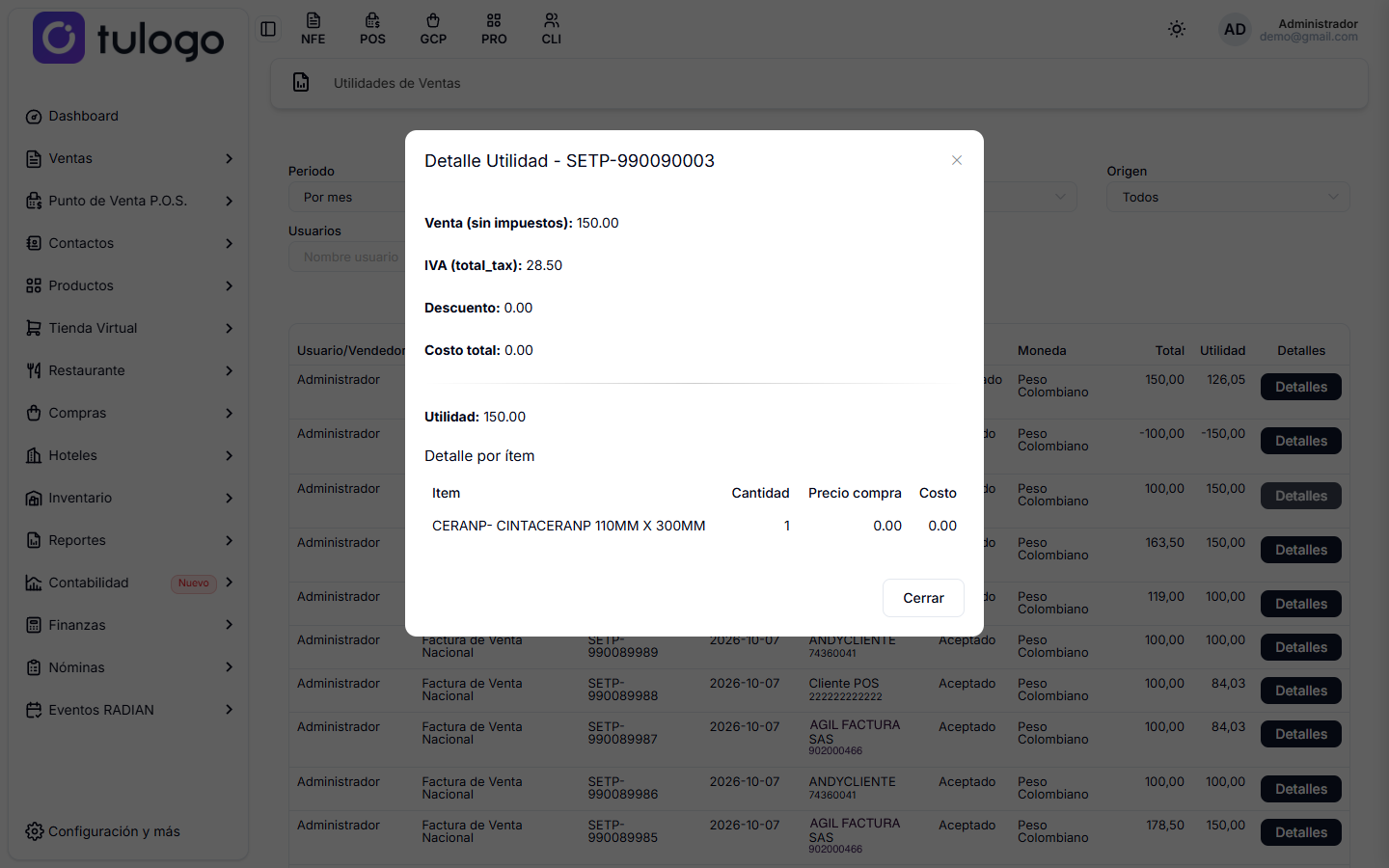
Es donde se entiende de dónde salió la cifra. Abre la ventana Detalle Utilidad con el número del comprobante en el título.
| Dato | Qué es |
|---|---|
| Venta (sin impuestos) | El valor de la venta antes de impuestos. |
| IVA (total_tax) | El impuesto del documento. No entra en la utilidad. |
| Descuento | El descuento del documento. Se resta de la utilidad. |
| Costo total | La suma de lo que te costaron los productos vendidos. |
| Utilidad | El resultado del cálculo. |
Debajo, Detalle por ítem lista producto por producto:
| Columna | Qué muestra |
|---|---|
| Item | El código y la descripción del producto. |
| Cantidad | Cuántas unidades se vendieron. |
| Precio compra | Lo que te cuesta una unidad. |
| Costo | Cantidad por Precio compra. |
Ciérrala con Cerrar o con la X.
Cómo se calcula la utilidad
Utilidad = Venta sin impuestos − Costo total − Descuento
Donde Costo total es la suma, por cada línea del documento, de la cantidad por el precio de compra del producto.
Tres cosas que vale la pena tener claras:
- El IVA no cuenta como ganancia, por eso se trabaja sobre la venta sin impuestos.
- Los descuentos sí restan: el descuento que diste se le quita a lo ganado.
- Es la utilidad de la venta, no la del negocio: no descuenta arriendo, nómina, servicios ni comisiones.
El dato que manda todo el reporte es el precio de compra de cada producto, el campo Precio Unitario (Compra) de la ficha del producto.
Si un producto tiene precio de compra en cero, el sistema cree que te salió gratis y su utilidad sale igual a la venta.
Antes de tomar decisiones con este reporte, revisa en Reporte Inventario que no haya productos con costo en cero.
Al revés también pasa: si el precio de compra quedó más alto que el precio de venta, la utilidad sale negativa aunque el total de la venta sea positivo. Es la señal de que estás vendiendo por debajo del costo o de que el precio de compra está mal digitado.
Las notas crédito restan
Las notas crédito aparecen con total y utilidad en negativo. Es correcto: una devolución le quita a lo ganado.
Exportar a PDF o Excel
Los dos archivos traen más columnas que la pantalla. Además de Usuario/Vendedor, Tipo Documento, Comprobante, Fecha emisión, Cliente, Estado y Moneda, agregan:
| Columna | Qué muestra |
|---|---|
| Total | El total del documento, con impuestos. |
| Impuesto | El IVA del documento. |
| Venta neta | La venta sin impuestos. |
| Descuento | El descuento del documento. |
| Utilidad | Lo que dejó la venta. |
| % Utilidad | La utilidad como porcentaje de la venta neta. |
Al final traen una fila de totales con la suma de cada columna y el porcentaje de utilidad del periodo completo. Es la forma más rápida de ver el margen del mes en un solo número.
Los documentos en estado Rechazado se ven en pantalla, pero no se incluyen en el PDF ni en el Excel, porque no son ventas válidas. Por eso los totales exportados pueden no coincidir con lo que sumaste a mano del listado.
Qué hacer con esto
Encontrar lo que de verdad deja. A veces el producto estrella en volumen es el que menos margen tiene.
Revisar precios. Documentos con utilidad muy baja o negativa son ventas donde el descuento se comió el margen.
Evaluar a los vendedores por lo que aportan. Con el filtro Usuarios, el que más factura no siempre es el que más deja.
Comparar canales. Con el filtro Origen puedes ver si el POS deja más o menos margen que la facturación normal.
Míralo junto con Artículos vendidos. Uno te dice qué se vende y el otro qué deja. El cruce de los dos es lo que realmente explica el negocio.