Reporte de documentos POS
Es la consulta de las ventas hechas por el punto de venta, separadas del resto de la facturación.
Ve al menú Reportes → Ventas → Documentos POS.
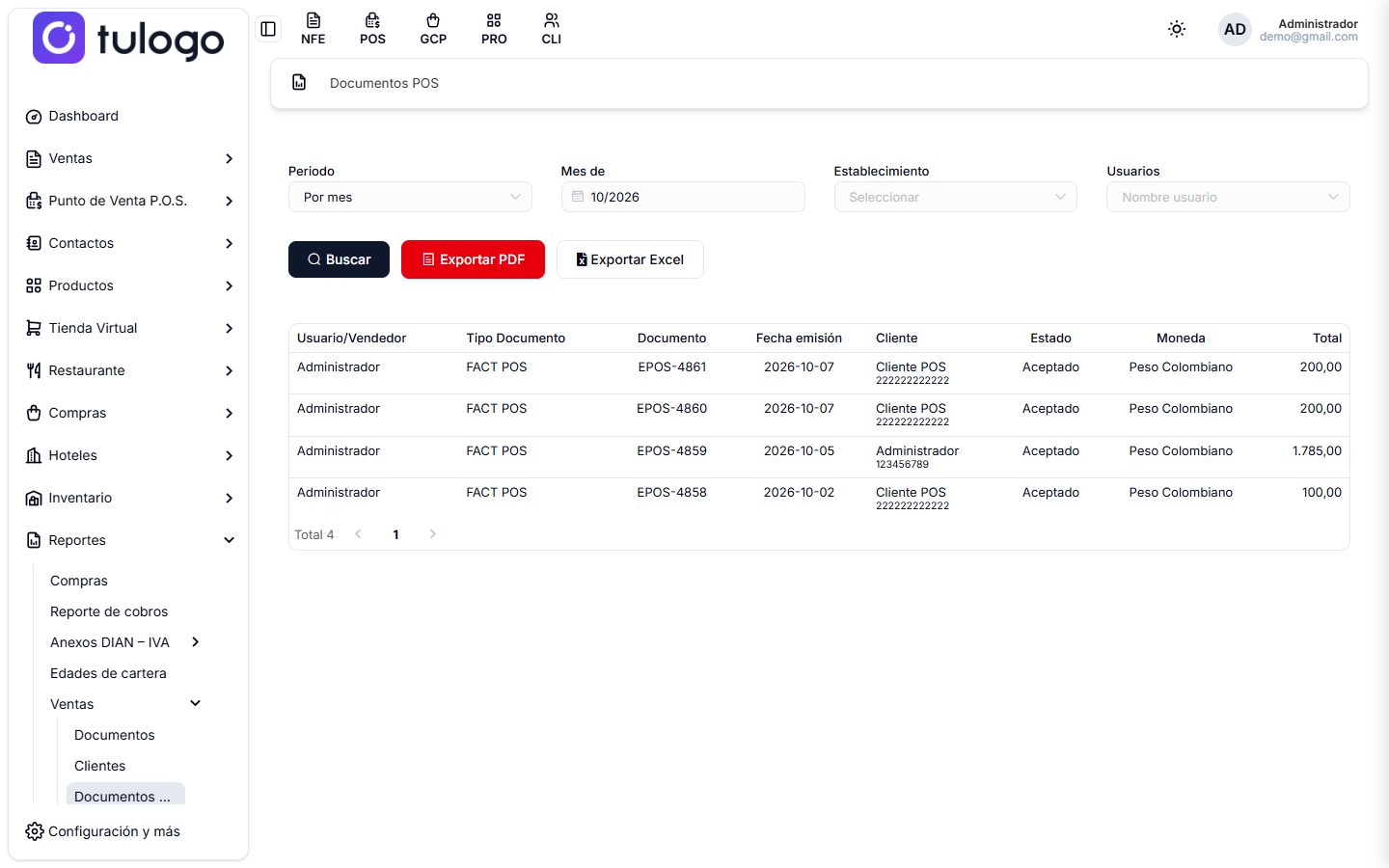
Al entrar, el reporte ya muestra el mes actual de todos los establecimientos. No tienes que presionar nada para ver los primeros datos.
Cómo se consulta
| Filtro | Qué hace |
|---|---|
| Periodo | Define cómo eliges las fechas: Por mes, Entre meses, Por fecha o Entre fechas. |
| Mes de / Mes al | El mes, o el rango de meses, cuando el periodo es Por mes o Entre meses. |
| Fecha del / Fecha al | El día, o el rango de días, cuando el periodo es Por fecha o Entre fechas. |
| Establecimiento | La sede. Déjalo vacío para ver todas. |
| Usuarios | Qué cajero. |
Presiona Buscar para aplicar los filtros.
Con el periodo Por mes solo cuenta el campo Mes de, y con Por fecha solo cuenta Fecha del. Para un rango de días usa Entre fechas.
Este reporte no tiene filtro por cliente ni por tipo de documento: trae los tres tipos del punto de venta juntos.
Qué te devuelve
| Columna | Qué muestra |
|---|---|
| Usuario/Vendedor | Quién hizo la venta. |
| Tipo Documento | FACT POS para los tiquetes, NOTA CRÉDITO POS y NOTA DÉBITO POS para sus ajustes. |
| Documento | El prefijo y el número del tiquete, por ejemplo EPOS-4861. |
| Fecha emisión | Cuándo se hizo. |
| Cliente | Normalmente Cliente POS, el genérico de mostrador, con su número debajo. |
| Estado | En qué va el envío a la DIAN: Aceptado cuando ya lo validó. Los demás estados significan que el envío sigue en proceso, que fue rechazado o que el documento se anuló. |
| Moneda | Peso Colombiano o la moneda de la venta. |
| Total | El valor del tiquete. Las notas crédito POS salen en negativo. |
El listado se muestra por páginas; abajo a la izquierda ves cuántos documentos encontró. Este reporte no trae fila de total: para sumar el periodo, expórtalo.
Exportar
Exportar PDF y Exportar Excel aparecen cuando la consulta devuelve resultados, y descargan todo el resultado del filtro, no solo la página en pantalla.
Las dos descargas traen el encabezado con los datos de tu empresa y del establecimiento, y una columna extra, N° Documento, con el número de identificación del cliente.
Para qué lo vas a usar
Cuadrar un turno. Filtra por Usuarios y por la fecha: tienes exactamente lo que vendió ese cajero.
Comparar sedes. Con el filtro de establecimiento, cuánto vende cada punto.
Separar el POS del resto. Muchos negocios facturan por los dos canales. Este reporte aísla el mostrador.
El cliente Cliente POS con documento genérico es lo normal en una venta de mostrador: el comprador no se identificó. Si ves que todas tus ventas POS están así y facturas a empresas, revisa el procedimiento: puede que tus cajeros no estén cambiando el cliente cuando alguien lo pide.
Si tu usuario es de tipo vendedor, el reporte solo te muestra los documentos que emitiste tú.
Este reporte y los otros listados
POS → Lista Documentos es la pantalla de trabajo: desde ahí sincronizas envíos a la DIAN y descargas documentos.
Este es el reporte de consulta y exportación.
Aquí solo salen los documentos del punto de venta. Si una venta de mostrador se emitió como factura electrónica, búscala en Documentos.
Si un documento POS aparece con un estado distinto de aceptado, revísalo en Registro de envíos API. La venta ya se hizo y el cliente se llevó su producto: lo que falta es el respaldo electrónico ante la DIAN.