Reporte por cliente
Es el estado de cuenta comercial de un cliente: todos los documentos que le has emitido en un periodo.
Ve al menú Reportes → Ventas → Clientes.
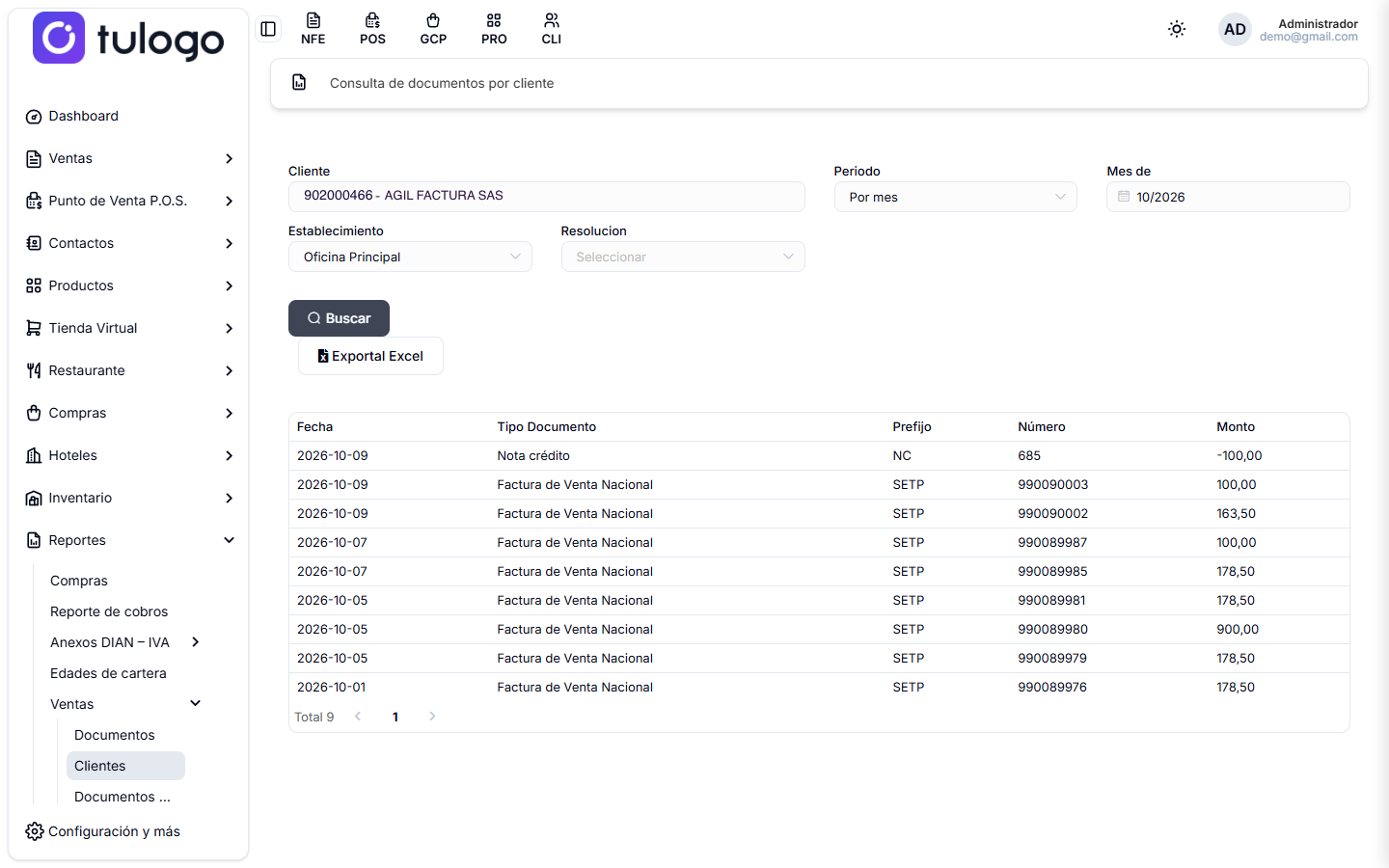
Cómo se consulta
| Filtro | Qué hace |
|---|---|
| Cliente | Es el campo principal y es obligatorio. Escribe el nombre o el número de documento y elige de la lista. |
| Periodo | Define cómo eliges las fechas: Por mes, Entre meses, Por fecha o Entre fechas. |
| Mes de / Mes al | El mes, o el rango de meses, cuando el periodo es Por mes o Entre meses. |
| Fecha del / Fecha al | El día, o el rango de días, cuando el periodo es Por fecha o Entre fechas. |
| Establecimiento | La sede. Entra con tu sede principal ya elegida. |
| Resolucion | Acota a una numeración de facturación concreta. |
Presiona Buscar.
Si presionas Buscar sin elegir cliente, el sistema avisa Debe seleccionar un cliente y no consulta nada. La tabla también arranca vacía: este reporte no carga datos solos al entrar.
El filtro Establecimiento llega con una sede puesta, así que por defecto solo ves los documentos de esa sede. Si el cliente te compra en varios puntos, borra el establecimiento con la X antes de buscar.
El selector Resolucion solo lista las numeraciones de factura de venta, y muestra cada una así: prefijo, nombre de la resolución, número de resolución y el rango autorizado (desde – hasta). Al elegir una, el listado deja por fuera las notas crédito y débito.
Qué te devuelve
| Columna | Qué muestra |
|---|---|
| Fecha | Cuándo se emitió el documento. |
| Tipo Documento | La clase de documento: factura, nota crédito, nota débito. |
| Prefijo | El prefijo de la numeración (por ejemplo SETP o NC). |
| Número | El número consecutivo, sin el prefijo. |
| Monto | El valor del documento. Las notas crédito salen en negativo. |
El listado se muestra por páginas; abajo a la izquierda ves el total de documentos encontrados.
El reporte no incluye los documentos rechazados por la DIAN, ni los tiquetes del punto de venta. Para el mostrador usa Documentos POS.
Exportar
Exportal Excel aparece cuando la consulta devuelve resultados y descarga todos los documentos del filtro, con el encabezado de tu empresa y de la sede. Este reporte no tiene exportación a PDF.
En el Excel las notas crédito salen en positivo, no como en la pantalla. Si vas a sumar la columna, resta las notas a mano.
Para qué lo vas a usar
Atender un reclamo. El cliente dice que le facturaste algo que no compró. Consultas el periodo y tienes todos sus documentos.
Preparar una negociación. Antes de dar un descuento o ampliar un cupo, mira cuánto te ha comprado de verdad en el último año.
Enviar un estado de cuenta. Es el resumen de lo que se le ha facturado en el periodo.
Detectar clientes que se enfriaron. Un cliente que compraba todos los meses y lleva tres sin aparecer es una llamada que vale la pena hacer.
Consúltalo con un periodo largo: elige Entre meses y pon un año completo. En un mes todos los clientes se parecen; en un año se ve quién sostiene tu negocio.
Si tu usuario es de tipo vendedor, solo ves los documentos que emitiste tú para ese cliente.
Lo que este reporte no te dice
Aquí ves lo facturado, no lo pagado.
Para saber cuánto te debe ese cliente, entra a Finanzas → Cuentas por cobrar y filtra por su nombre.
Un cliente puede ser tu mejor comprador y tu peor pagador al mismo tiempo. Mira los dos reportes antes de decidir si le amplías el crédito.