Reporte de cobros
Es el cierre de cuentas del cobro en ruta: cuánto recogieron tus cobradores, cuánto devolvieron y qué crédito nuevo colocaron. En pantalla aparece como Cobros y devoluciones por ruta.
Ve al menú Reportes → Reporte de cobros.
Este reporte solo tiene sentido si usas Cobros por ruta. Si cobras por transferencia o en tu local, va a salir siempre vacío.
La opción aparece solo si está encendido el interruptor Activar venta a plazos / rutas de cobro en Configuración y más → Avanzado → Módulos. Si está apagado, el menú de Reportes no la muestra.
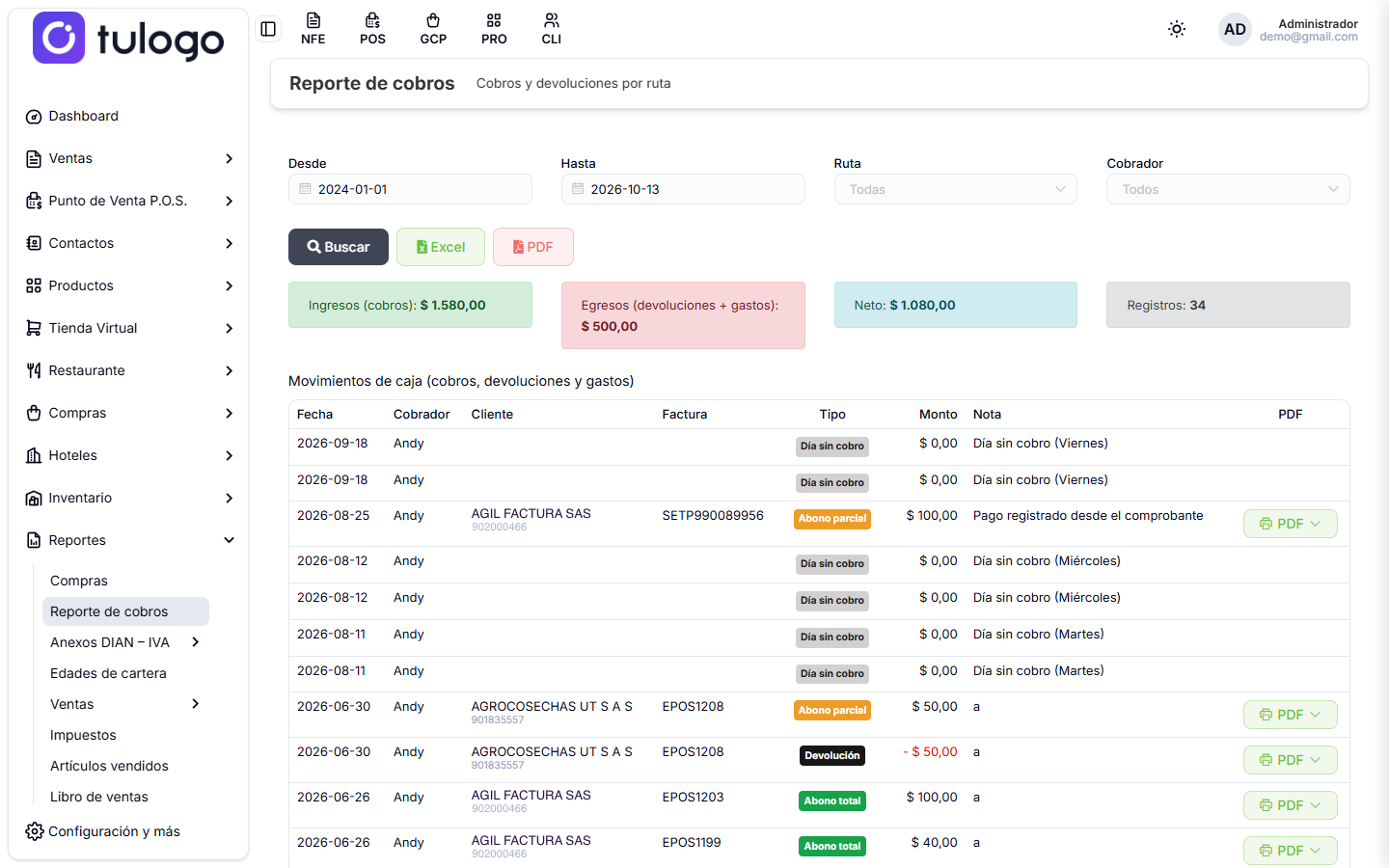
Cómo se consulta
Al abrirlo ya trae cargado el día de hoy: no tienes que presionar nada para ver el cierre de la jornada.
| Filtro | Qué hace |
|---|---|
| Desde y Hasta | El rango de fechas. Abren con el día de hoy en ambos. |
| Ruta | Todas o una en particular. |
| Cobrador | Todos o una persona. |
Cambia lo que necesites y presiona Buscar.
Los botones Excel y PDF quedan deshabilitados mientras no haya resultados. Si están grises, es que el rango no trajo ningún movimiento.
Si entras con un usuario que no es administrador, el reporte te muestra solo tus cobros, sin importar lo que elijas en Cobrador. Cada cobrador ve su propia ruta; el administrador ve la de todos.
Las cuatro tarjetas
Aparecen justo debajo de los botones y son el resumen del periodo:
| Tarjeta | Qué muestra |
|---|---|
| Ingresos (cobros) | En verde. Lo que efectivamente se recogió. |
| Egresos (devoluciones + gastos) | En rojo. Lo devuelto a clientes y los gastos de la ruta. |
| Neto | En azul. Ingresos menos egresos: lo que de verdad entró. |
| Registros | Cuántos movimientos hubo. Cuenta todas las líneas de la primera tabla, incluidas las visitas sin pago. |
Movimientos de caja
La primera tabla trae el detalle de cada movimiento.
| Columna | Qué muestra |
|---|---|
| Fecha | El día del movimiento. |
| Cobrador | Quién lo registró. |
| Cliente | El nombre y, debajo, su número de identificación. En los gastos y en los días sin cobro sale vacío. |
| Factura | El documento al que se le abonó. En los gastos muestra Gasto # con su número. |
| Tipo | La clase de movimiento, con un color. Ver la tabla de abajo. |
| Monto | El valor. Las devoluciones y los gastos salen en rojo y con signo menos. |
| Nota | El comentario que dejó el cobrador. Los pagos registrados desde el comprobante traen "Pago registrado desde el comprobante", y los gastos traen la descripción de lo que se gastó. |
| El comprobante del recaudo. |
Estos son los tipos que puede traer la columna Tipo:
| Tipo | Qué significa |
|---|---|
| Abono total | El cliente pagó completa la cuota. |
| Abono parcial | Pagó una parte. |
| No pagó | El cobrador lo visitó y no pagó. Queda registrado, con valor cero. |
| Devolución | Plata que se le devolvió al cliente. Resta. |
| Gasto | Un gasto de la ruta. Resta. |
| Día sin cobro | El día quedó marcado sin cobro para ese cliente. |
En la columna PDF, el botón abre un menú con A4, A5 y Tirilla para imprimir el comprobante en el tamaño que uses.
Solo los abonos y las devoluciones tienen comprobante. En las filas de Gasto, No pagó y Día sin cobro la columna PDF sale vacía, porque no hay nada que imprimirle al cliente.
Si dice "Sin recaudos en el rango seleccionado", no hubo movimiento. Amplía las fechas antes de concluir nada.
Documentos generados
La segunda tabla es el otro lado del negocio: el crédito nuevo que se colocó durante las visitas.

Su encabezado trae tres cifras: Colocado (el total facturado a crédito), Neto (tras notas) (lo mismo, ya ajustado con las notas crédito y débito) y Facturas (cuántas fueron).
| Columna | Qué muestra |
|---|---|
| Fecha emisión | El día en que se emitió la factura. |
| Cobrador | Quién la colocó. |
| Cliente | El nombre y su número de identificación. |
| Factura | El número del documento a plazos: puede ser una factura, un documento POS o una remisión. |
| Cuotas | En cuántas cuotas quedó. |
| Frecuencia | Cada cuánto se cobra: Diario, Semanal, Quincenal o Mensual. |
| Total crédito | El valor que se facturó. |
| Ajuste (notas) | Si la factura tuvo notas: NC en rojo cuando una nota crédito la bajó, ND en verde cuando una nota débito la subió. Si no tuvo ninguna, muestra un guion. |
| Crédito neto | El valor que queda por cobrar después de las notas. Es el que importa. |
Si dice "Sin ventas a crédito en el rango seleccionado", en esas fechas no se colocó crédito nuevo.
Los planes de pago cancelados y los documentos anulados no entran en esta tabla. Lo que ves es crédito vivo.
Cómo se lee en conjunto
Las dos tablas juntas te dan la película completa de la ruta:
- Arriba entra dinero: lo que el cobrador recogió.
- Abajo sale crédito: lo que colocó, y que habrá que cobrar después.
Si el crédito colocado supera sistemáticamente lo recaudado, la cartera está creciendo más rápido de lo que se cobra. Eso funciona un tiempo y después deja de funcionar.
Úsalo para cuadrar con cada cobrador al final del día: el Neto de su ruta debería coincidir con lo que entrega en efectivo. Es el control más simple y el que más problemas evita.
Las filas de No pagó y Día sin cobro no suman plata, pero sirven: te dicen que el cobrador sí pasó. Un cliente que no aparece en ninguna línea del día es un cliente que no se visitó.