Reporte de impuestos
Muestra cuánto impuesto generaste en un periodo, separado entre ventas y compras.
Ve al menú Reportes → Impuestos.
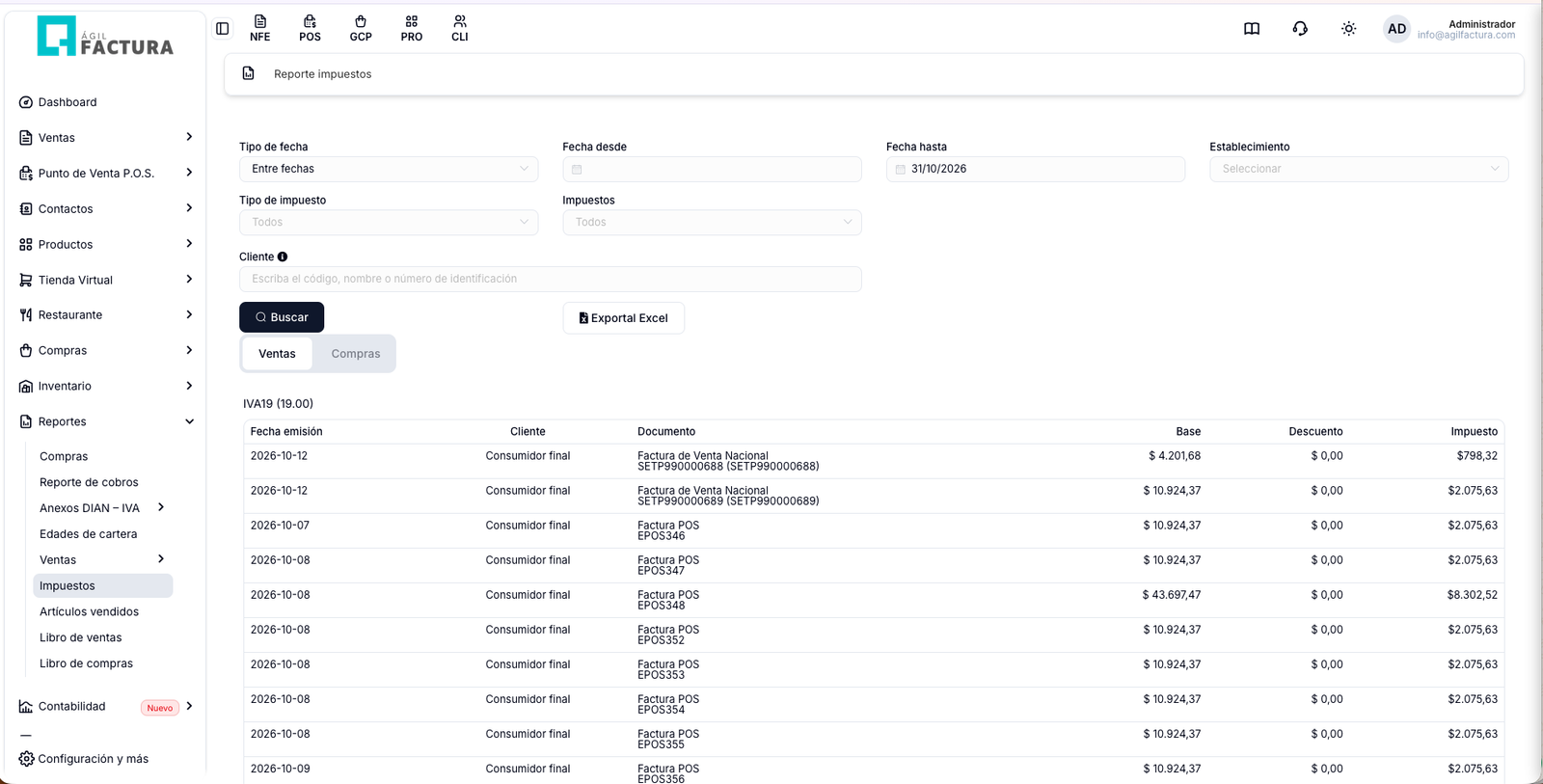
Cómo se consulta
Al entrar, la pantalla arranca con el mes en curso y sin resultados. Primero ajusta los filtros y después presiona Buscar.
| Filtro | Qué hace |
|---|---|
| Tipo de fecha | Entre fechas para un periodo, Por fecha para un solo día. Al elegir Por fecha desaparece Fecha hasta y queda un único campo Fecha. |
| Fecha desde / Fecha hasta | El periodo. Vienen con el primero y el último día del mes actual. Fecha hasta no te deja elegir un día anterior a Fecha desde. |
| Establecimiento | La sede. Si lo dejas vacío, el reporte toma todas las sedes. |
| Tipo de impuesto | Deja solo los impuestos de ese tipo: IVA, INC, ICA, ICL, ReteIVA, ReteICA o ReteRenta. Puedes marcar varios. Si no marcas ninguno, el reporte toma todos los tipos. |
| Impuestos | Lista los impuestos que tienes configurados, con su porcentaje al lado. Puedes marcar varios. Si no marcas ninguno, salen todos los del tipo elegido. |
| Cliente | Solo aparece en la pestaña Ventas. Acepta código, nombre o número de identificación. |
| Proveedor | Reemplaza a Cliente cuando te pasas a la pestaña Compras. Acepta código, nombre o número de identificación. |
Si no eliges fechas, el sistema te avisa con "Debe seleccionar fechas" (o "Debe seleccionar fecha" en el modo Por fecha) y no busca nada.
Tipo de impuesto e Impuestos trabajan juntos. Al marcar un tipo, el campo Impuestos solo te ofrece los de ese tipo y se desmarcan los que ya no pertenecen. Así, si vas a declarar retención en la fuente, marcas ReteRenta y el reporte deja fuera el IVA y el ICA sin que tengas que ir marcando impuesto por impuesto.
Después de buscar aparece el botón Exportal Excel, que baja la pestaña que estés viendo en ese momento: si estás en Compras, baja compras. Antes de buscar el botón no está.
Las dos pestañas
Debajo de los filtros hay dos pestañas, y son el corazón del reporte:
Ventas. El impuesto que cobraste a tus clientes. Toma tus facturas electrónicas, notas de crédito, notas de débito y documentos POS. Es lo que le debes a la DIAN.
Compras. El impuesto que pagaste a tus proveedores. Toma las compras registradas y los documentos soporte con sus notas de ajuste. Es lo que puedes descontar.

La diferencia entre las dos es, a grandes rasgos, lo que hay que pagar en la declaración.
Si dice "No hay impuestos para mostrar", no hubo movimiento con impuesto en ese periodo y con esos filtros.
Cómo se lee cada tabla
El reporte no es una sola tabla: arma una tabla por cada impuesto que apareció en el periodo, con el nombre y el porcentaje como título (por ejemplo IVA19 (19.00)). Los impuestos que no tuvieron movimiento no se muestran.
Cada tabla trae estas columnas:
| Columna | Qué muestra |
|---|---|
| Fecha emisión | La fecha del documento. |
| Cliente (o Proveedor en compras) | A quién le vendiste o a quién le compraste. |
| Documento | El tipo de documento y, debajo, su prefijo y número. |
| Base | El valor sobre el que se calculó el impuesto, no lo que se pagó. En las retenciones es la base de la retención. Si el documento no la guardó, el sistema la calcula con el valor del impuesto y su porcentaje. |
| Descuento | El descuento del documento. |
| Impuesto | El valor del impuesto. En los impuestos que son retención, la columna se llama Retención. |
La última fila, Totales:, suma la base, el descuento y el impuesto de esa tabla.
Las notas de crédito entran con signo negativo: su base y su impuesto restan del total. Por eso una tabla puede terminar en un total más bajo de lo que suman las facturas sueltas, o incluso en negativo si en el periodo hubo más devoluciones que ventas.
Los impuestos que son retención (RETE.FUENTE, RETE.IVA, RETE.ICA) también salen aquí, en su propia tabla. No los sumes con el IVA: son conceptos distintos y se declaran aparte.
Para qué lo vas a usar
Estimar la declaración. Antes del cierre del bimestre, sacas el reporte y ya sabes más o menos cuánto te va a tocar pagar. Eso permite reservar la plata en vez de que sea una sorpresa.
Revisar por tipo de impuesto. Cada impuesto tiene su propio calendario: la retención en la fuente es mensual y el IVA es bimestral o cuatrimestral. Con Tipo de impuesto sacas solo el que vas a declarar, y con Impuestos bajas al detalle de uno puntual.
Cuadrar por establecimiento. El ICA se declara por municipio, así que el filtro por sede es necesario si operas en varios.
Revisar un documento puntual. Como cada fila trae el prefijo y el número, si un valor se ve raro puedes ir directo a ese documento en Mis comprobantes.
Consúltalo a mitad de periodo, no el último día. Si el número es alto, todavía tienes margen para organizar el flujo de caja. Enterarse el día del vencimiento no deja hacer nada.
Cómo se relaciona con los libros
Este reporte es el resumen por impuesto: una tabla por cada uno, con sus totales.
Los libros de ventas y de compras son el detalle contable: documento por documento, con todas las bases y los impuestos en la misma fila.
Cuando un total de aquí no cuadra, el libro correspondiente es donde se busca por qué.
Este reporte muestra lo que registraste en el sistema. Si hay compras sin registrar, el impuesto descontable va a salir más bajo de lo real y vas a creer que debes más de lo que debes. Cierra el registro de compras antes de consultarlo.