Edades de cartera
Es el informe que te dice cuánto te deben (o cuánto debes) y desde cuándo. Agrupa los saldos pendientes por tercero y los reparte en columnas según los días de mora: por vencer, de 1 a 30 días, de 31 a 60… hasta más de 180.
Ve al menú Reportes → Edades de cartera.
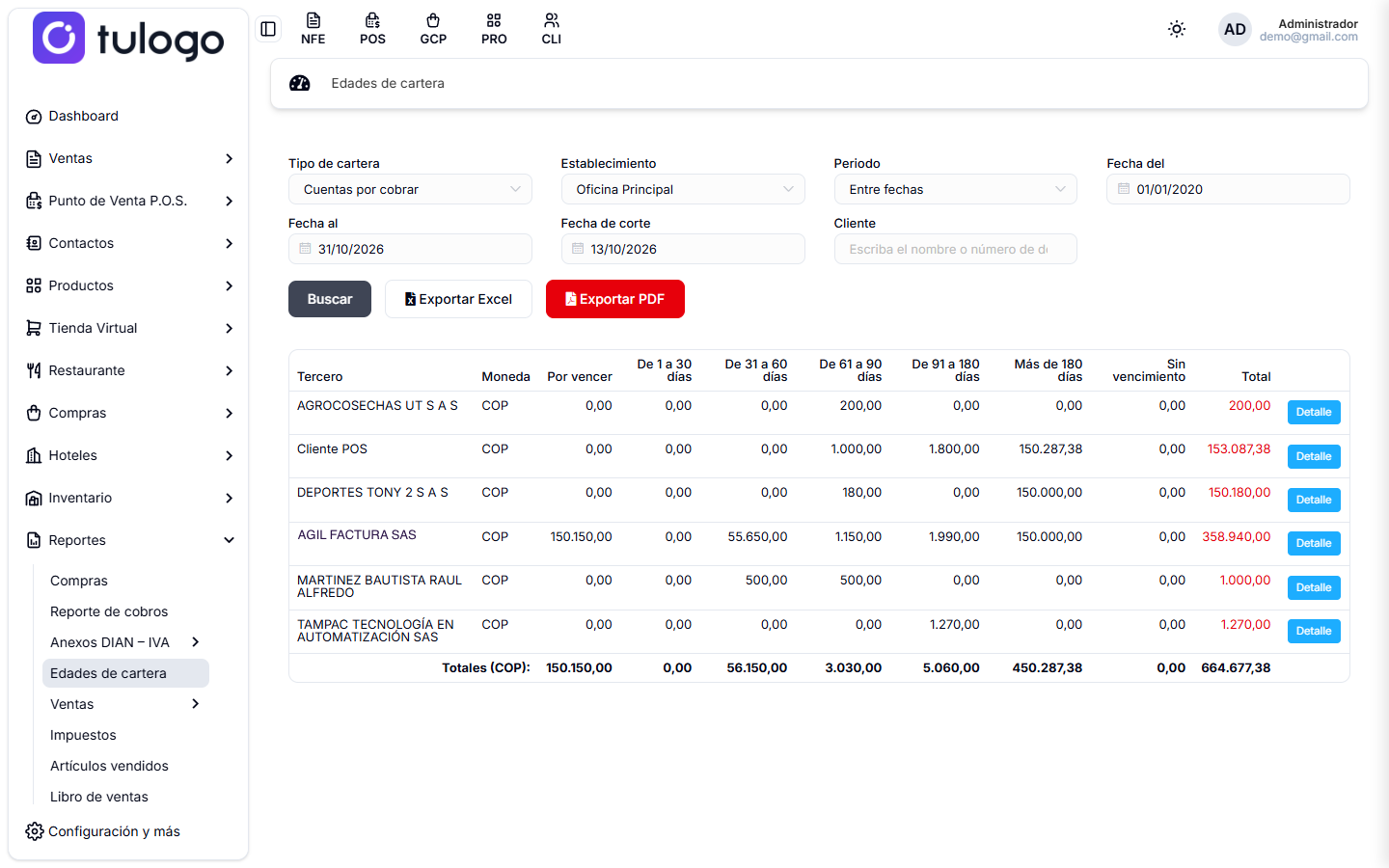
Al entrar, la tabla sale vacía con el mensaje Pulse Buscar para generar el informe. Es a propósito: el rango que viene puesto abarca todo el histórico y la consulta es pesada, así que el sistema espera a que tú la pidas.
Ese mismo mensaje vuelve a salir si buscas y no hay saldos pendientes con los filtros que pusiste. No es un error.
Cómo se consulta
| Filtro | Qué hace |
|---|---|
| Tipo de cartera | Cuentas por cobrar (lo que te deben) o Cuentas por pagar (lo que debes). Al cambiarlo se limpia la tabla, se borra el tercero seleccionado y desaparecen los botones de exportar: hay que volver a presionar Buscar. |
| Establecimiento | La sede. Viene con la primera y no se puede dejar vacío. |
| Periodo | Cómo eliges el rango de los documentos: Por mes, Entre meses, Por fecha, Entre fechas. Al cambiarlo, el sistema vuelve a poner las fechas por defecto de esa opción. |
| Mes de / Mes al | El mes inicial y el final, cuando el periodo va por meses. |
| Fecha del / Fecha al | El día inicial y el final, cuando el periodo va por fechas. |
| Fecha de corte | El día contra el que se cuentan los días de mora. Viene con hoy. |
| Cliente / Proveedor | Para ver un solo tercero. Escribe el nombre o el número de documento y el sistema busca mientras escribes. El nombre del campo cambia según el tipo de cartera. Déjalo vacío (o límpialo con la x) para ver a todos. |
Luego presiona Buscar.
Si al buscar te sale el mensaje No fue posible generar el informe, reduzca el rango de fechas e intente nuevamente, es que el rango trajo demasiados documentos. Acorta el periodo o filtra por un tercero.
Según el periodo que elijas, estas son las fechas que el sistema pone solo:
| Periodo | Qué fechas deja puestas |
|---|---|
| Por mes | El mes actual. |
| Entre meses | Desde enero de 2020 hasta diciembre del año en curso. |
| Por fecha | El día de hoy. |
| Entre fechas | Desde el 1 de enero de 2020 hasta el último día del mes actual. Es la opción con la que abre la pantalla. |
El calendario no te deja elegir un Mes al o una Fecha al anterior al inicio; si cambias el inicio a una fecha posterior al fin, el fin se mueve con él.
En Cuentas por pagar, las compras, los gastos y los documentos soporte se filtran siempre por el Establecimiento elegido. Si manejas varias sedes, corre el informe sede por sede: con una sola seleccionada no ves los saldos de las otras.
El periodo decide qué documentos entran al informe, por su fecha de emisión. La fecha de corte decide en qué columna cae cada uno, contando los días desde su vencimiento.
Si corres el informe con un periodo corto, los saldos viejos quedan fuera y la cartera se ve más sana de lo que está. Para la foto completa deja el rango amplio que viene por defecto (desde 2020 hasta el cierre del mes) y mueve solo la fecha de corte.
Exportar
Exportar Excel y Exportar PDF aparecen después de buscar y encontrar resultados. El PDF sale horizontal, porque el informe tiene una columna por cada rango.
Los dos archivos traen, con los datos de tu empresa y del establecimiento en el encabezado:
- El resumen por tercero y moneda, igual que en pantalla, con sus filas de totales.
- Una segunda tabla, Detalle por documento, con todos los documentos de todos los terceros, cada uno con su tercero, su moneda, sus días de mora y su rango.
Ese Detalle por documento del Excel es el archivo que le pasas al área de cobranza: no toca abrir el Detalle tercero por tercero en pantalla.
Qué te devuelve
Hay una fila por tercero y por moneda: si a un cliente le facturaste en pesos y en dólares, aparece dos veces. Las filas salen ordenadas por el nombre del tercero.
| Columna | Qué muestra |
|---|---|
| Tercero | El cliente o el proveedor. |
| Moneda | El código de la moneda de esos saldos: COP, USD… |
| Por vencer | Saldos cuyo vencimiento todavía no llega a la fecha de corte. Son los que están al día. El que vence justo el día de corte también cae aquí. |
| De 1 a 30 días | Saldos vencidos hace un mes o menos. |
| De 31 a 60 días | Saldos vencidos entre uno y dos meses. |
| De 61 a 90 días | Saldos vencidos entre dos y tres meses. |
| De 91 a 180 días | Saldos vencidos entre tres y seis meses. |
| Más de 180 días | Saldos vencidos hace más de seis meses. Es la plata que más riesgo tiene de no volver. |
| Sin vencimiento | Saldos de documentos que no manejan fecha de vencimiento. Caen aquí las notas de venta, los gastos y las notas crédito de POS. |
| Total | La suma de los rangos de esa fila. Sale en rojo. |
| Detalle | Abre el listado de documentos que forman ese saldo. |
Al final hay una fila Totales (COP) por cada moneda, con el acumulado de cada rango.
Solo entran los documentos con saldo mayor que cero. Lo que ya está pagado no aparece, así que el Total de una fila es deuda viva, no lo facturado.
Si un mismo cliente te sale en dos filas con la misma moneda, revisa que no esté repetido en Contactos: el informe agrupa por tercero, y dos registros distintos son dos terceros.
El detalle por tercero
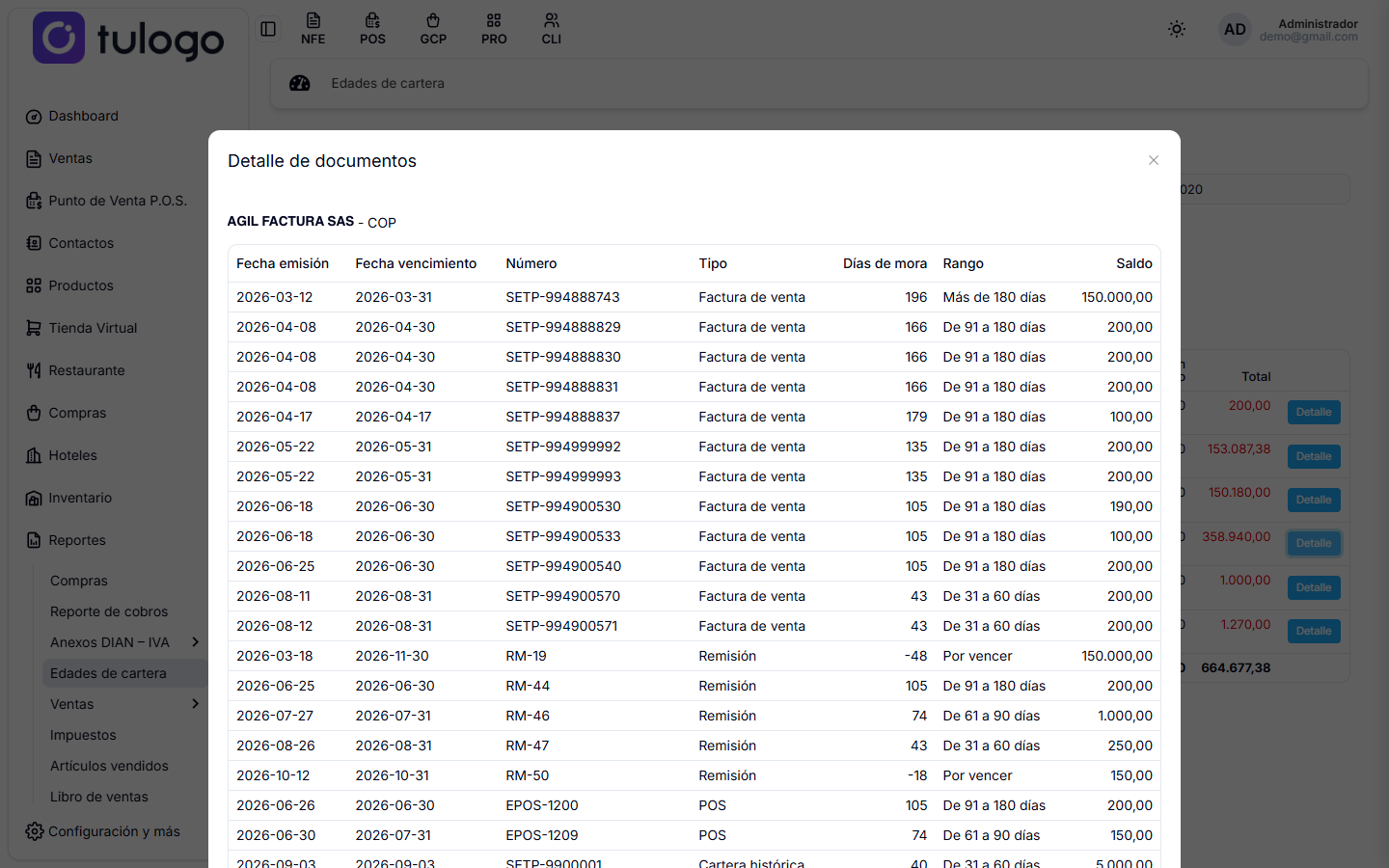
El botón Detalle abre el modal Detalle de documentos con los documentos que componen ese saldo. Arriba te recuerda de quién es la cartera y en qué moneda, así: Nombre del tercero - COP.
| Columna | Qué muestra |
|---|---|
| Fecha emisión | Cuándo se emitió el documento. Las fechas de este modal salen en formato año-mes-día. |
| Fecha vencimiento | Cuándo se vence. Si no tiene, dice Sin vencimiento. |
| Número | El prefijo y el número del documento. Si el saldo histórico se cargó en cuotas, al número le sigue la cuota: FV-120 (cuota 3). |
| Tipo | De dónde viene el saldo: Factura de venta, Nota de venta, Remisión, POS, Nota débito POS, Nota crédito POS, Compra, Documento soporte, Gasto, Asiento contable o Cartera histórica. |
| Días de mora | Días entre el vencimiento y la fecha de corte. Positivo = vencido hace esos días. Negativo = le faltan esos días para vencerse. - = sin fecha de vencimiento. |
| Rango | La columna del informe en que cayó ese documento. |
| Saldo | Lo que queda por cobrar o pagar de ese documento, no el total facturado. |
Los documentos salen agrupados por origen (primero las facturas, luego las remisiones, el POS y la cartera histórica), no en orden de fecha. La suma de los saldos del modal es el Total de la fila.
Ciérralo con la X.
De dónde salen los saldos
En cuentas por cobrar: facturas de venta, notas de venta, documentos POS con sus notas débito, y la cartera histórica que hayas cargado como saldo inicial.
En cuentas por pagar: compras, documentos soporte, gastos, notas crédito de POS, los asientos contables marcados para generar cuenta por pagar, y la cartera histórica de proveedores.
Las remisiones solo entran en cuentas por cobrar si tienes activo Remisiones en cuentas por cobrar, en Configuración y más → Avanzado. Si está apagado, una remisión sin pagar no aparece en este informe.
De la cartera histórica entran los saldos pendientes, no los anticipos: un anticipo cargado como saldo a favor del tercero no suma en ninguna columna. Esos saldos históricos se reportan siempre en pesos (COP).
Para qué lo vas a usar
Priorizar la cobranza. Empieza por la columna de Más de 180 días: es la plata más difícil de recuperar y la que más urge.
Llamar al cliente con los números en la mano. Abre el Detalle y tienes cada factura con sus días de mora. Eso es lo que se le lee al cliente por teléfono.
Saber si vas a poder pagar. Pon Cuentas por pagar y una fecha de corte a fin de mes: la columna Por vencer te dice cuánto tienes que tener listo.
Cerrar el mes. Corre el informe con la fecha de corte del último día del mes y guarda el Excel. Es el soporte de la cartera a esa fecha.
Si la mayor parte de tu cartera está en De 1 a 30 días, tu cobranza funciona. Si se te está moviendo a los rangos de la derecha mes a mes, el problema no es un cliente puntual: es el proceso de cobro.
Para trabajar la cartera documento por documento (registrar un pago, ver los abonos) usa Finanzas → Cuentas por cobrar y Finanzas → Cuentas por pagar. Este informe es para ver el panorama, no para operar.