Anexos DIAN – IVA (Ventas)
Es el anexo con el detalle del IVA que generaste en tus ventas, en el formato que espera la DIAN.
Ve al menú Reportes → Anexos DIAN – IVA → Ventas.
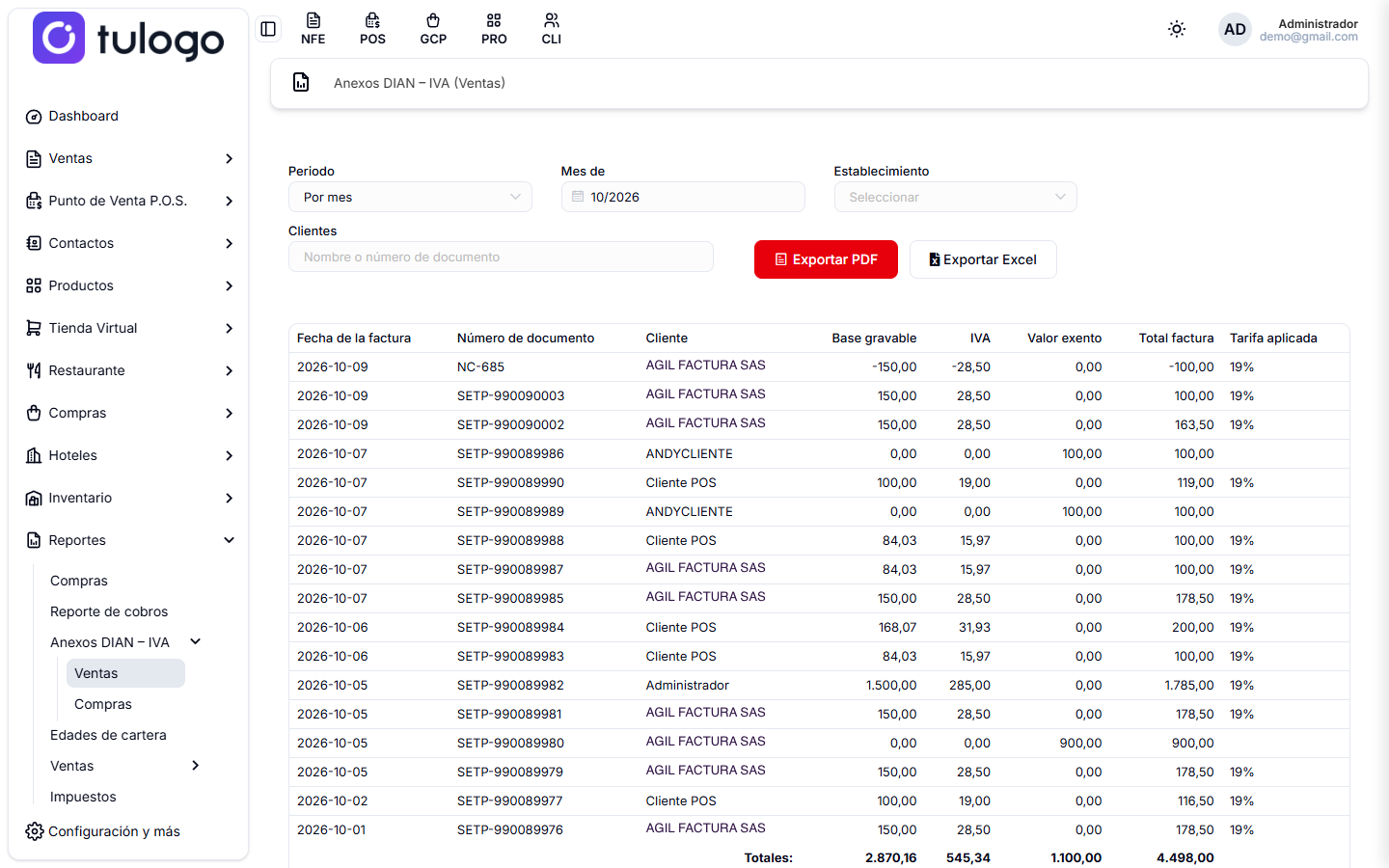
Cómo se consulta
El reporte se actualiza solo. No hay botón Buscar: cada vez que cambias un filtro, la tabla se vuelve a cargar.
| Filtro | Qué hace |
|---|---|
| Periodo | Define el rango de fechas. Tiene cuatro opciones: Por mes, Entre meses, Por fecha y Entre fechas. Según la que elijas, cambian los campos de fecha que aparecen al lado. |
| Mes de | El mes que vas a consultar. Aparece con Por mes y Entre meses. Al entrar viene con el mes actual. |
| Mes al | El mes final. Solo aparece con Entre meses. No te deja escoger un mes anterior al de Mes de. |
| Fecha del | El día que vas a consultar. Aparece con Por fecha y Entre fechas. |
| Fecha al | El día final. Solo aparece con Entre fechas. No te deja escoger una fecha anterior a Fecha del. |
| Establecimiento | Filtra por sede. Déjalo vacío para ver todas. |
| Clientes | Opcional, para ver solo un cliente. Escribe el nombre o el número de documento y el sistema lo busca mientras escribes. |
Para la declaración bimestral usa Periodo → Entre meses y escoge los dos meses del bimestre. Así sacas el anexo completo de una sola vez, sin tener que sumar dos consultas.
Exportar
Los botones Exportar PDF y Exportar Excel aparecen solo cuando la consulta trae resultados. Si el periodo sale vacío, no los vas a ver.
Los dos exportan con los filtros que tengas puestos y traen el periodo completo, no solo la página que estás viendo en pantalla.
Para el contador, Exportar Excel: puede sumar, filtrar y cruzar las cifras. El PDF sirve más como soporte para archivar.
Qué documentos entran
El anexo reúne todo lo que generó o corrigió IVA de ventas en el periodo:
- Las facturas electrónicas.
- Las notas crédito y las notas débito.
- Las ventas del punto de venta (POS) y sus anulaciones.
- Las notas crédito del documento equivalente POS.
Qué te devuelve
| Columna | Qué muestra |
|---|---|
| Fecha de la factura | La fecha de emisión del documento. |
| Número de documento | El prefijo y el número completo, como SETP-990090003. |
| Cliente | A quién se le vendió. |
| Base gravable | El valor sobre el que se calculó el IVA, sumando solo las líneas que llevan IVA. |
| IVA | El impuesto generado en esas líneas. |
| Valor exento | La base de las líneas que no llevan IVA: exentos, excluidos o productos sin impuesto. |
| Total factura | El total del documento, tal como se emitió. |
| Tarifa aplicada | Las tarifas de IVA que usó el documento. Si una factura mezcla tarifas, las muestra separadas por coma: 19%, 5%. |
Al pie, la fila Totales suma todo el periodo consultado, no solo las filas de la página que ves. Puedes pasar de página sin miedo: el total no cambia. Esos son los números que van a la declaración.
Si un documento no lleva IVA en ninguna línea, la columna Tarifa aplicada sale en blanco y el valor entra completo en Valor exento. Es lo normal en ventas de productos exentos o excluidos.
Las notas crédito salen en negativo
Fíjate en las filas que empiezan por NC-: tienen la base, el IVA y el total en negativo. Lo mismo pasa con las anulaciones del POS y con las notas crédito del documento equivalente.
Es correcto y es importante. Una nota crédito resta de lo facturado, y por eso el total del periodo ya viene con esas devoluciones descontadas.
Las notas débito, en cambio, suman: corrigen una factura hacia arriba.
Si el total te parece más bajo de lo que esperabas, revisa cuántas notas crédito hay en el periodo. A veces la explicación es simplemente que hubo muchas devoluciones.
Para qué sirve
Declarar el IVA. La fila de totales te da base gravable, IVA generado y valor exento.
Soportar la declaración. Si la DIAN pregunta, este anexo tiene el detalle documento por documento.
Verificar las tarifas. La columna Tarifa aplicada deja ver de un vistazo si algún producto salió con la tarifa equivocada.
Revisa la columna Tarifa aplicada antes de declarar. Si un producto que debía ser exento salió con 19%, le cobraste de más a tu cliente y estás a punto de declarar un IVA que no correspondía. El origen se corrige en la ficha del producto, en Productos.
Su pareja
El anexo de compras trae el IVA descontable. Los dos juntos son lo que necesita tu contador para la declaración completa.