Recepción y causación
Es por donde entran al sistema las facturas que te emitieron. En la misma pantalla las traes, les envías los eventos RADIAN y las causas como compras.
Ve al menú Eventos RADIAN → Recepción y causación. Dentro, la pantalla se sigue titulando Recepción de documentos.

Arriba hay cinco pestañas: cada una es una forma distinta de traer las facturas.
| Pestaña | Para qué sirve |
|---|---|
| Subida manual | Registrar un XML o PDF en Recepción para gestionarle los eventos. |
| Consulta DIAN | Traer de la DIAN todo lo que te emitieron en un periodo. |
| Por CUFE | Traer facturas puntuales con su código CUFE. |
| Archivos XML | Leer los XML que ya tienes, sin consultar la DIAN. |
| Documentos recibidos | Tomar facturas que ya están registradas en Recepción. |
Subida manual
Tienes el archivo y lo subes tú.
- Presiona Seleccione un archivo (xml/pdf).
- Elige el archivo que te mandó el proveedor. Va uno a la vez.
- Presiona Procesar.
Sube siempre el XML primero. Es el archivo oficial: trae todos los datos estructurados y el sistema los lee exactos.
El PDF no crea el documento, solo le agrega la representación gráfica a uno que ya existe. Por eso tiene dos reglas:
- El XML debe estar cargado antes. Si no, sale Debe cargar el xml previamente.
- El PDF debe llamarse igual que el XML, cambiando solo la extensión. Si el XML es
fac123.xml, el PDF tiene que serfac123.pdf.
Otros avisos que puedes ver:
| Mensaje | Qué pasó |
|---|---|
| El archivo ya fue cargado | Ese XML ya está en el sistema. No se duplica. |
| Solo se permiten comprobantes a crédito | La configuración está en Solo Crédito y la factura es de contado. Se cambia en Configuración y más → Avanzado, en Recepción RADIAN. |
Esta pestaña solo registra el documento en Recepción, para gestionarle los eventos. Para convertirlo en una compra usa la pestaña Archivos XML.
Consulta DIAN
No tienes el archivo, pero sabes que el proveedor ya emitió. El sistema le pregunta a la DIAN qué documentos te emitieron y los trae.
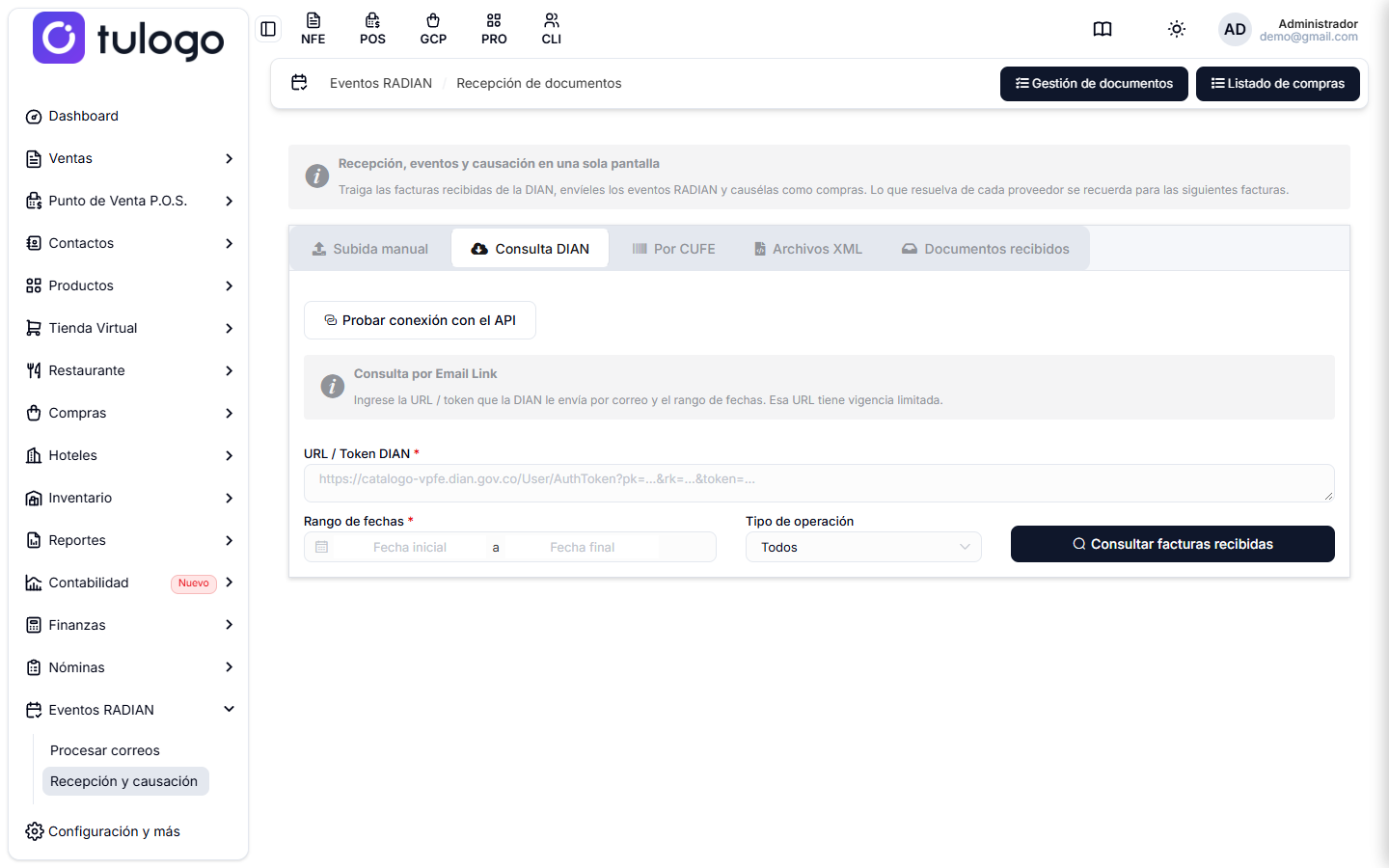
| Campo | Qué hace |
|---|---|
| Probar conexión con el API | Comprueba que el servicio que consulta a la DIAN está disponible. Úsalo primero si algo no funciona: te dice si el problema es de conexión. |
| URL / Token DIAN | La dirección que la DIAN te envía por correo para entrar a tu bandeja de documentos recibidos. Cópiala completa. |
| Rango de fechas | Desde y hasta qué fecha buscar. Trae atajos: Última semana, Último mes y Últimos 3 meses. |
| Tipo de operación | Todos, Contado o Crédito, para filtrar lo que te traiga. |
Presiona Consultar facturas recibidas. Debajo aparece un recuadro de Progreso con lo que va haciendo, y luego la lista de Facturas encontradas con la fecha, el NIT y el nombre del emisor, el número, el total y las retenciones.
Dos columnas te dicen en qué va cada factura:
| Columna | Qué muestra |
|---|---|
| RADIAN | Registrado si ya está cargada en Recepción, Pendiente si no. |
| Causación | Causada si ya existe como compra de ese proveedor, Pendiente si no. Debajo, en rojo, avisa cuando la gestión contable ya le generó un asiento: causarla aquí duplicaría la contabilidad. |
Marca las casillas de las que quieras y usa uno de los dos botones, o los dos:
- Registrar en RADIAN: las carga en Recepción para poder gestionarles los eventos.
- Traer para causar: las baja a la tabla de Documentos para convertirlas en compras.
Entre paréntesis te dice cuántas llevas marcadas.
La URL que manda la DIAN vence. Si la consulta falla y la conexión con el servicio está bien, lo más probable es que la dirección ya no sirva: pide una nueva en tu correo.
Por CUFE
Tienes el CUFE —el código largo que aparece impreso en la factura— y con él traes ese documento puntual.

Escribe los CUFE en el campo CUFE(s), uno por línea: puedes consultar varios de una vez. Presiona Consultar CUFE(s).
El sistema busca el XML de cada uno en la DIAN y los baja a la tabla de Documentos, abajo. Nada queda registrado todavía.
Si alguno no se pudo consultar, sale un aviso amarillo con la lista de los que fallaron y el motivo de cada uno.
Archivos XML
Ya tienes los archivos y no quieres consultar la DIAN: los datos se leen del XML.
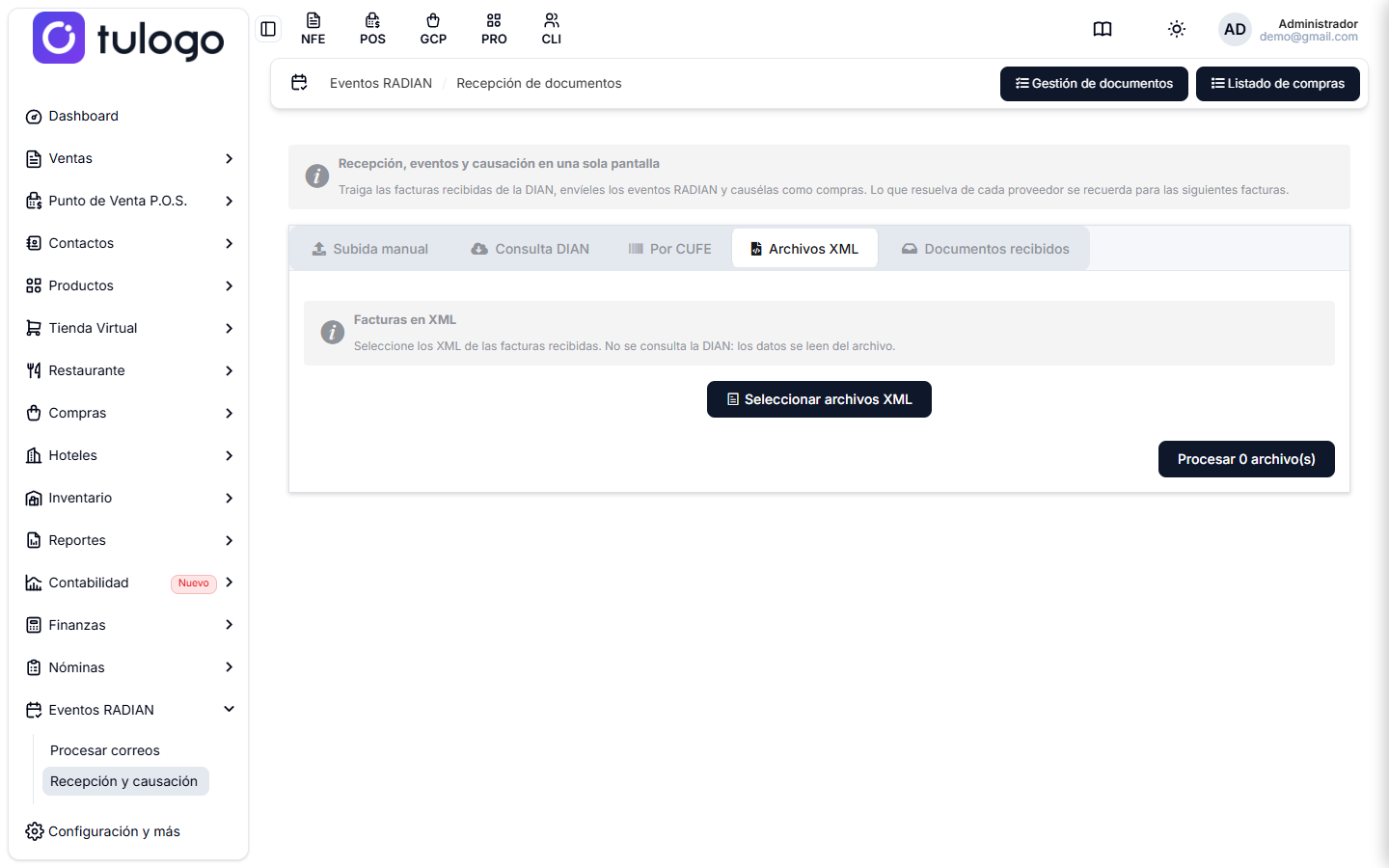
- Presiona Seleccionar archivos XML. Aquí sí puedes elegir varios de una vez.
- Presiona Procesar N archivo(s).
Los documentos bajan a la tabla de Documentos, listos para causar.
Es la pestaña más rápida, y la que te salva cuando la URL de la DIAN ya venció.
Documentos recibidos
Las facturas que ya están registradas en Recepción —las que subiste a mano o las que recogió Procesar correos— y que todavía no has causado.
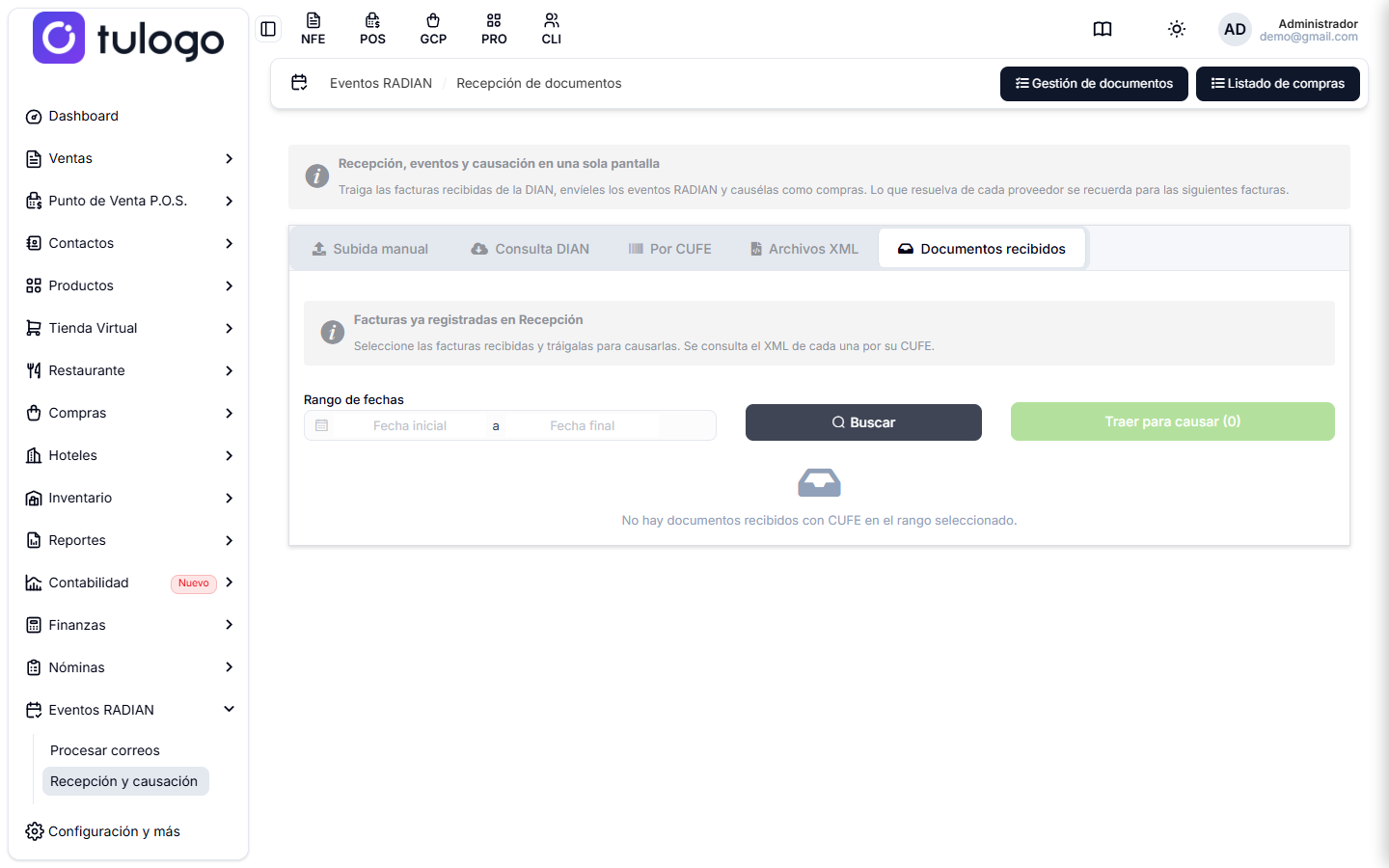
Elige un Rango de fechas y presiona Buscar. La tabla muestra fecha, NIT y nombre del emisor, número y total, más dos columnas de control:
| Columna | Qué muestra |
|---|---|
| Causación | Causada si ya existe como compra, Pendiente si no. |
| Gestión contable | En qué va la contabilidad del documento. Si ya tiene asiento, sale en rojo con el número: esa factura no se debe causar aquí porque duplicarías la contabilidad. |
Marca las que quieras y presiona Traer para causar. Solo aparecen los documentos que tienen CUFE, porque su XML se vuelve a consultar en la DIAN.
Causar las facturas
Todo lo que traes con Traer para causar, Por CUFE o Archivos XML cae en la tabla Documentos, al final de la pantalla. Ahí asocias cada línea con un producto o una cuenta contable, defines el tratamiento del IVA, ajustas las retenciones y presionas Causar seleccionados para convertirlas en compras.
Ese paso está explicado completo en Causación masiva.
Los eventos RADIAN
En esta pantalla también envías los eventos, sin pasar por otra página. En la tabla de Documentos, la columna Eventos RADIAN trae tres botones por factura:
| Botón | Qué envía |
|---|---|
| Acuse | El acuse de recibo del documento. |
| Recibo bien | El recibo del bien o servicio. |
| Aceptación | La aceptación expresa de la factura. |
El botón se pone verde cuando ese evento ya quedó enviado. Si la factura no trae CUFE, la columna lo advierte y no se pueden enviar.
Para hacerlo en grupo, marca varias y presiona Eventos RADIAN arriba de la tabla: envía los tres eventos a todas las seleccionadas. Con Registrar en RADIAN las cargas en Recepción sin causarlas.
Cuál pestaña usar
| Situación | Pestaña |
|---|---|
| El proveedor te mandó el XML y solo quieres gestionarle los eventos | Subida manual |
| Quieres traer todo lo que te emitieron en un periodo | Consulta DIAN |
| Buscas facturas específicas y tienes el CUFE | Por CUFE |
| Tienes los XML y quieres causarlos ya | Archivos XML |
| La factura ya entró al sistema y falta causarla | Documentos recibidos |
Qué hacer después
Los documentos que cargues quedan en Gestionar eventos, donde ves el historial de cada uno y envías los eventos que falten.
Si quieres dejar de hacer esto a mano, mira Procesar correos: conectas el buzón donde te llegan las facturas y el sistema las recoge solo.