Procesar correos
Es la forma automática de recibir las facturas de tus proveedores: el sistema entra a tu buzón de correo, busca las facturas electrónicas que te llegaron y las carga solo.
Ve al menú Eventos RADIAN → Procesar correos.

Las facturas electrónicas llegan por correo, mezcladas con todo lo demás. Bajarlas una por una y subirlas a mano es un trabajo que nadie hace con constancia.
Con esto apuntas el sistema al buzón y él se encarga.
Antes de empezar: conecta el buzón
El sistema no adivina dónde llegan tus facturas. Hay que decírselo una sola vez en Configuración y más → Avanzado, pestaña Recepción RADIAN.
| Campo | Qué hace |
|---|---|
| Dirección del host | El servidor de correo entrante de tu proveedor (por ejemplo, el de Gmail). |
| Puerto del host | El puerto de ese servidor. |
| Encriptación | El tipo de cifrado de la conexión. |
| Correo electrónico | La dirección del buzón donde te llegan las facturas. |
| Contraseña | La clave de ese buzón. En Gmail y en varios servicios no es tu clave normal, sino una clave de aplicación. |
Presiona Guardar en ese bloque. Si no lo haces, los datos no quedan.
Más abajo, en Procesamiento, hay tres opciones que cambian el comportamiento de esta pantalla:
| Opción | Qué hace |
|---|---|
| Mostrar documentos por | Con Crédito y Contado entran todas las facturas. Con Solo Crédito el sistema omite las de contado y las deja fuera. |
| Procesar correos RADIAN automáticamente | Si lo pones en Sí, el sistema lee el buzón cada día sin que tengas que entrar aquí. |
| Procesar eventos RADIAN automáticamente | Si lo pones en Sí, los eventos pendientes se envían solos cada día. |
Cómo se usa
- Presiona Procesar correos, arriba a la derecha.
- Se abre la ventana Procesar correos por intervalo de fechas, con Fecha inicio y Fecha término. Las dos vienen con la fecha de hoy.
- Ajusta el rango y presiona Procesar.
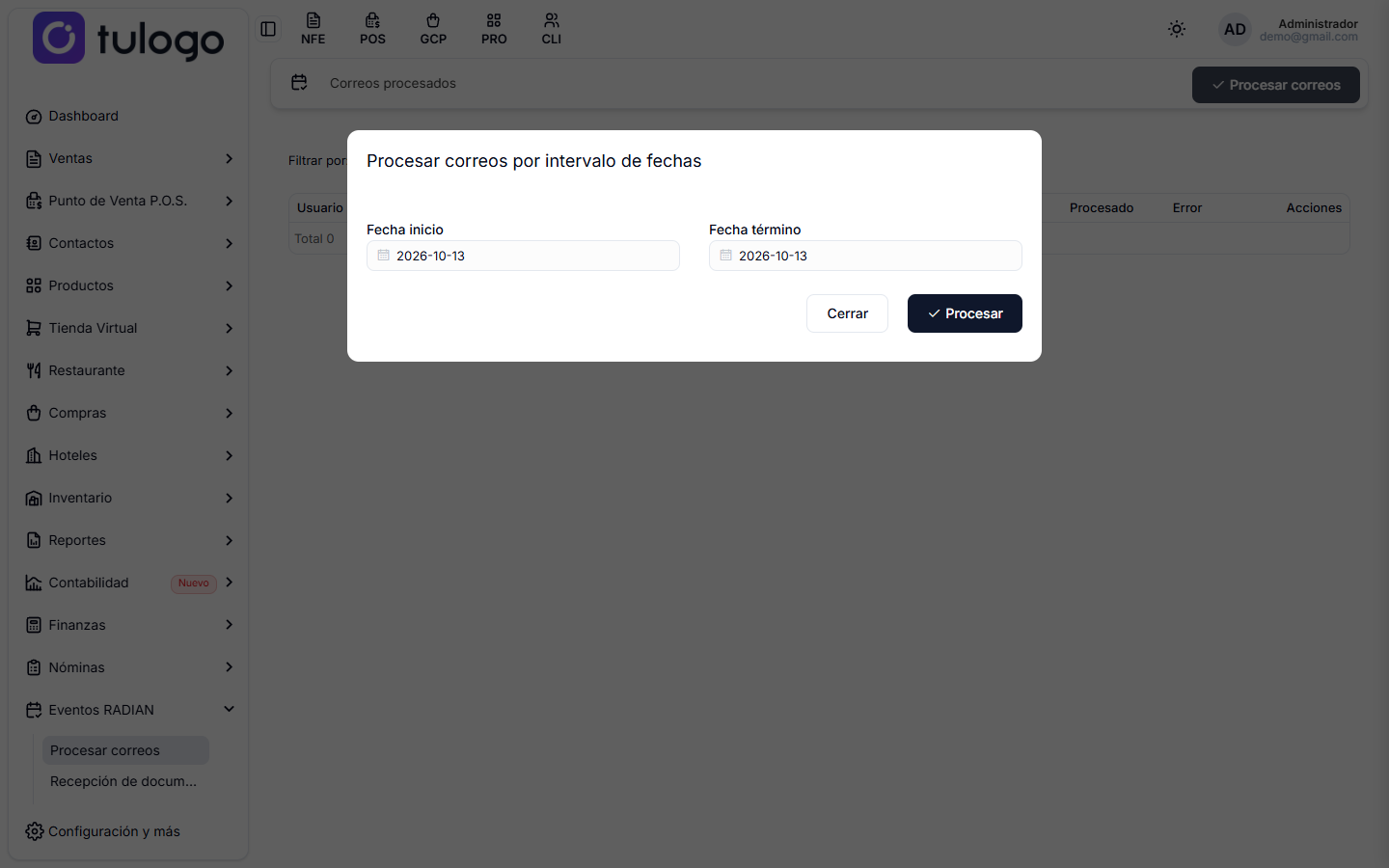
El sistema se conecta al buzón, revisa los correos recibidos en ese rango y carga las facturas que encuentre. Al terminar te muestra cuántos correos registró y cuántos segundos tardó, y la ejecución queda en el listado.
La Fecha término no puede ser anterior a la Fecha inicio. Si lo intentas, el sistema te avisa y no procesa nada.
Qué correos toma y cuáles ignora
No todo lo que hay en el buzón entra. El sistema solo procesa el correo cuando se cumple todo esto:
- El asunto tiene el formato que usa la facturación electrónica: varios datos separados por punto y coma, empezando por el NIT del emisor y con el código del tipo de documento. Los correos reenviados también sirven: reconoce los que empiezan por
Fwd:oRV:. - Trae un archivo ZIP adjunto.
- Dentro del ZIP hay un XML. Si solo viene el PDF, el correo queda registrado con el aviso de que el ZIP no contiene XML.
- Ese XML no se había cargado antes, y ese correo no se había procesado antes.
Si la configuración está en Solo Crédito, las facturas de contado se omiten y quedan en el detalle con el aviso de documento omitido.
Procesar dos veces el mismo rango de fechas no duplica nada: el sistema reconoce los correos y los documentos que ya cargó.
El historial
Cada ejecución deja una fila.
| Columna | Qué muestra |
|---|---|
| Usuario | El buzón que se revisó, es decir, el correo configurado en Recepción RADIAN. |
| Fecha y hora inicio | Cuándo empezó la ejecución. |
| Fecha y hora término | Cuándo terminó. Si está vacío, el proceso no llegó al final. |
| Fechas de búsqueda | El rango de correos que revisó. |
| Procesado | Marca si la ejecución terminó bien. |
| Error | El mensaje del fallo, cuando lo hubo. |
| Acciones | El botón Detalle. |
Filtrar por te deja buscar por Fecha inicio, Hora inicio o Correo.
El detalle de una ejecución
El botón Detalle abre la lista de los correos que entraron en esa corrida, con tres datos por correo:
| Columna | Qué muestra |
|---|---|
| Asunto | El asunto del correo. |
| Enviado Por | El nombre y la dirección de quien lo envió. |
| Respuesta Api | El resultado: si la factura se cargó bien, o el motivo por el que no. |
Es el lugar donde averiguas por qué una factura que esperabas no apareció.
Si aparece un error
Los avisos más comunes y qué significan:
| Mensaje | Qué pasó |
|---|---|
| No se encontraron correos. | En ese rango de fechas el buzón no tenía correos. Revisa las fechas y el buzón. |
| Conexión IMAP fallida o Error al conectar o leer el buzón IMAP | El sistema no pudo entrar al buzón: datos del servidor mal escritos, contraseña cambiada o clave de aplicación vencida. |
La configuración del buzón está en Configuración y más → Avanzado.
Si procesas varias veces y nunca aparece nada, no asumas que no te llegaron facturas. Revisa a mano el buzón: casi siempre significa que el sistema está mirando el lugar equivocado, o que las facturas llegan a otra dirección.
Qué pasa después
Los documentos cargados quedan en Gestionar eventos, listos para que envíes el acuse de recibo y las aceptaciones.
Procesa los correos con regularidad, idealmente a diario, o deja activo Procesar correos RADIAN automáticamente. Los eventos RADIAN tienen plazos, y un documento que entra tarde al sistema es un evento que se envía tarde o que ya no se puede enviar.