Gestionar eventos
Es donde respondes a las facturas que te emitieron tus proveedores. La DIAN exige que, como comprador, confirmes que recibiste el documento y la mercancía. Esas confirmaciones son los eventos RADIAN.
Ve al menú Eventos RADIAN → Gestionar eventos. La pantalla se llama Documentos recibidos.

Porque una factura electrónica no queda cerrada hasta que el comprador la acepta. Los eventos son lo que le dice a la DIAN que el negocio se completó, y son requisito para que la factura de tu proveedor sirva como título valor.
El listado
| Columna | Qué muestra |
|---|---|
| Tipo Documento | Qué te emitieron. |
| Fecha | Cuándo, con la hora. |
| Nit Empresa y Nombre | Quién te lo emitió. |
| Prefijo y Numero | El número del documento. |
| Impuestos y Vr. Documento | Los valores. |
| Attached Document | El botón verde descarga el documento adjunto oficial. |
| El botón rojo descarga la representación gráfica. | |
| Acuse Recibo, Recepcion Bienes, Aceptacion Expresa, Aceptación Tácita, Rechazo | Un botón por evento. |
| Estado Actual | Un punto de color con el último evento enviado. |
| Estado contable | En qué va tu gestión interna del documento. |
| Historial | Abre los eventos ya enviados. Solo aparece si enviaste alguno. |
| Acciones | El menú con Gestionar y Gestión contable. |
Filtrar por te deja buscar por NIT Emisor, Nombre emisor o Prefijo.
La tabla es ancha: desplázate hacia la derecha para ver las columnas de eventos y las acciones.
Los eventos
Cada fila trae un botón por evento. Pasa el puntero por encima y el sistema te muestra la descripción legal de cada uno.
Acuse Recibo. Confirmas que recibiste el documento electrónico. Es el primero y el más simple: solo dice "me llegó la factura".
Recepcion Bienes. Confirmas que recibiste la mercancía o el servicio. Es distinto del anterior: una cosa es que llegue el papel y otra que llegue el producto.
Aceptacion Expresa. Aceptas formalmente la factura. Con esto reconoces la deuda.
Aceptación Tácita. Es la aceptación que ocurre por el paso del tiempo: si no rechazas la factura dentro del plazo legal, se entiende aceptada.
Rechazo. Manifiestas que no aceptas el documento. No se envía de una: abre una ventana donde eliges el motivo.
Un botón deshabilitado significa que ese evento ya se envió para ese documento. Los eventos no se repiten ni se deshacen.
Rechazar un documento
El botón de la columna Rechazo abre la ventana Motivo de Rechazo con el tipo y el número del documento en el título.

Elige uno de los cuatro motivos y presiona Enviar rechazo:
- Documento con inconsistencias.
- Mercancía no entregada totalmente.
- Mercancía no entregada parcialmente.
- Servicio no prestado.
El rechazo es para desacuerdos comerciales con una factura que la DIAN ya validó. Después de rechazarla, pídele al proveedor la nota contable que corrija el documento.
Estado Actual
El punto de color de la columna Estado Actual resume en qué va el documento. Pasa el puntero por encima y te dice el nombre.
| Color | Significa |
|---|---|
| Negro | Sin acciones: no has enviado ningún evento. |
| Azul | Acuse de recibo. |
| Amarillo | Recepción de bienes. |
| Verde | Aceptación expresa. |
| Morado | Aceptación tácita. |
| Rojo | Rechazado. |
El historial
El botón de la columna Historial abre la lista de los eventos enviados, cada uno con su CUDE, el código único que la DIAN le asigna a ese evento.
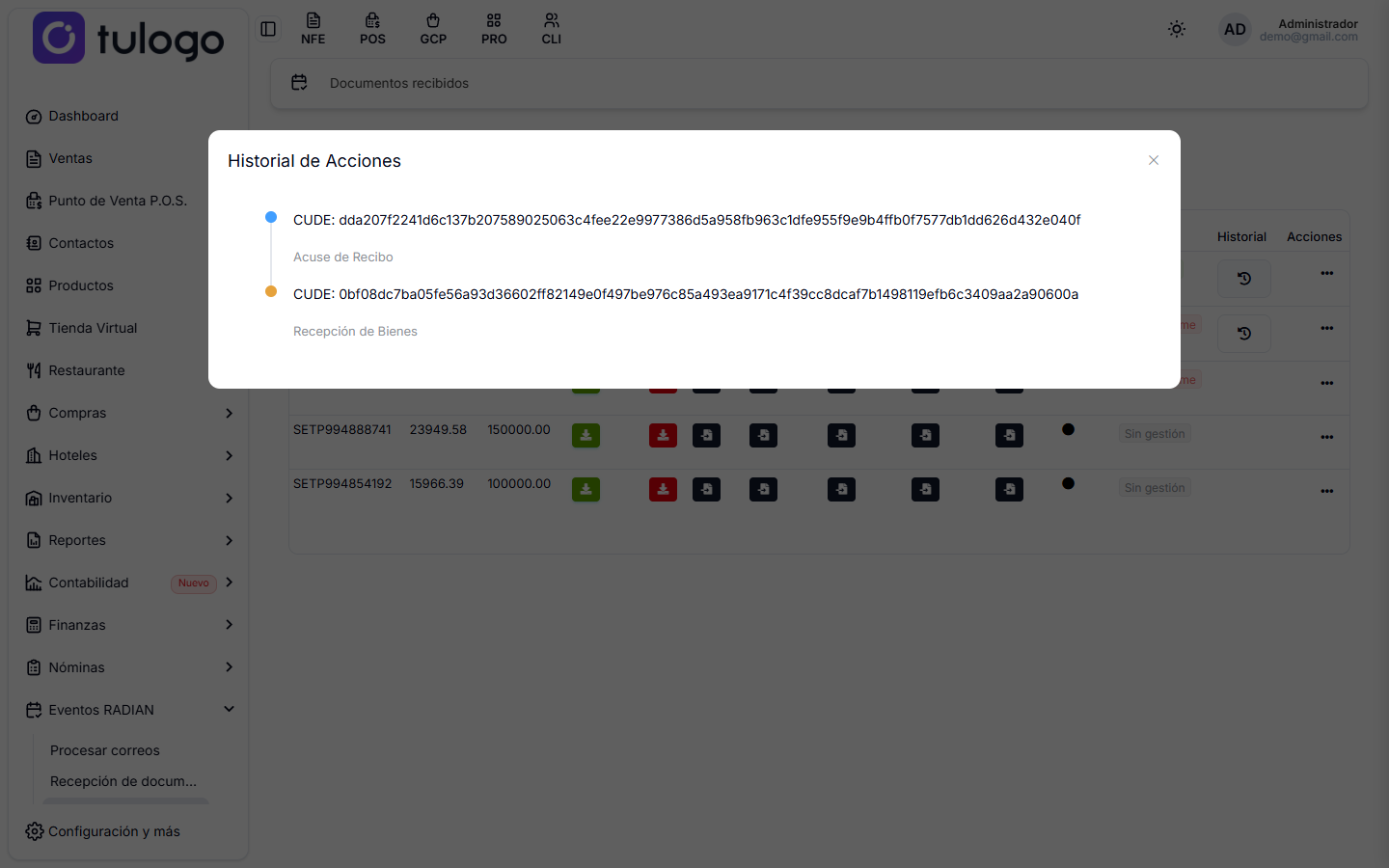
Ese código es tu comprobante ante la DIAN de que el evento se envió.
Enviar Todos los eventos Pendientes
El botón de arriba recorre todos los documentos que no estén rechazados y, a cada uno, le envía lo que le falte en este orden: Acuse de recibo, Recepción de bienes y Aceptación expresa. Al terminar te dice cuántos documentos procesó y cuántos dieron error.
Es la forma práctica de ponerte al día cuando tienes muchas facturas acumuladas.
Antes de usarlo, ten presente lo que significa: aceptar una factura es reconocer que debes ese dinero. Si hay algún documento en disputa —mercancía que no llegó, valores que no corresponden— recházalo primero, porque este botón acepta todo lo que no esté rechazado.
Si tienes muchos documentos, el proceso puede tardar y el sistema te avisa que sigue trabajando en segundo plano. Puedes seguir usando el sistema y revisar el listado más tarde.
La gestión interna del documento
Los eventos son lo que ve la DIAN. Aparte de eso, el sistema te deja llevar tu propio control de cada factura recibida: si está conforme, quién la revisó, qué soportes tiene y cómo se contabiliza. Eso está en el menú Acciones, al final de cada fila.
Gestionar
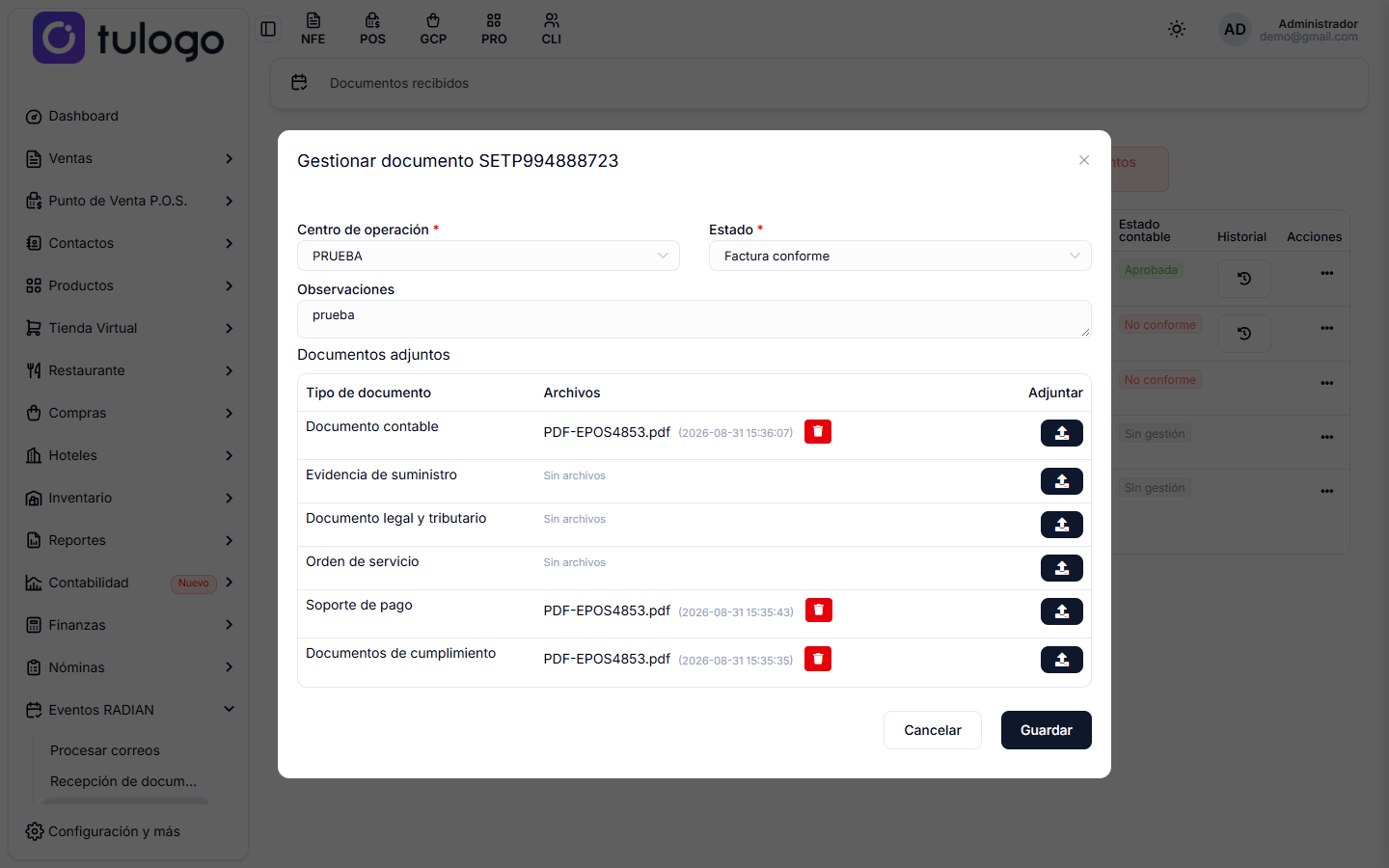
| Campo | Qué hace |
|---|---|
| Centro de operación | La sede, bodega o área a la que corresponde la compra. Es obligatorio. |
| Estado | Factura conforme si todo está bien, Factura no conforme si hay algo que reclamar. Es obligatorio. |
| Causa de devolución | Solo aparece si marcaste Factura no conforme, y en ese caso es obligatoria. Explica por qué se devuelve. |
| Observaciones | Notas libres para tu equipo. |
Abajo, en Documentos adjuntos, guardas los soportes de la compra. Hay una fila por tipo: Documento contable, Evidencia de suministro, Documento legal y tributario, Orden de servicio, Soporte de pago y Documentos de cumplimiento. El botón de cada fila sube un archivo; los que ya cargaste quedan como enlace para descargarlos, con la fecha, y con un botón rojo para borrarlos.
Presiona Guardar.
Los centros de operación y las causales de devolución los creas tú en Configuración y más → Catálogos. Si las listas salen vacías, es porque todavía no has creado ninguno.
Gestión contable
Es el segundo paso: repartir el gasto y dejarlo contabilizado. Solo se habilita después de haber guardado la gestión del documento.
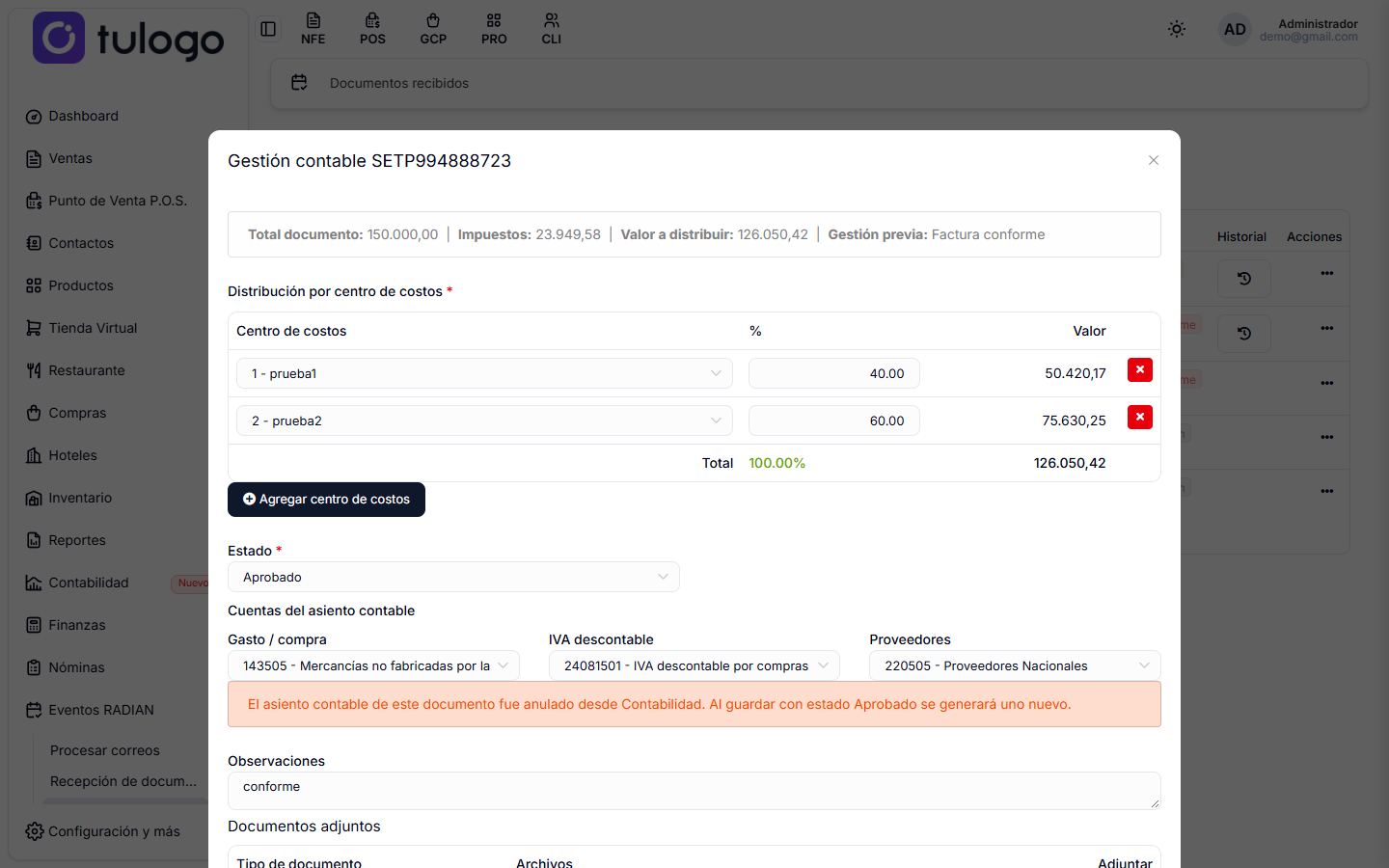
Arriba ves el Total documento, los Impuestos, el Valor a distribuir (el total sin impuestos) y la Gestión previa, que recuerda si marcaste la factura conforme o no conforme.
| Campo | Qué hace |
|---|---|
| Distribución por centro de costos | Reparte el valor entre los centros de costos. Con Agregar centro de costos sumas líneas; en cada una eliges el centro y escribes el %, y el sistema calcula el valor. |
| Estado | Aprobado o Devolución. |
| Causa de devolución | Solo aparece con estado Devolución, y en ese caso es obligatoria. |
| Cuentas del asiento contable | Solo aparece con estado Aprobado: Gasto / compra, IVA descontable y Proveedores. Son las cuentas con las que se arma el asiento. |
| Observaciones | Notas del paso contable. |
| Documentos adjuntos | Los mismos soportes del paso anterior; puedes seguir agregándolos aquí. |
La distribución debe sumar 100%. Si no, el sistema no guarda y te dice cuánto suma. El total en porcentaje se pone en rojo mientras no cuadre.
Al guardar con estado Aprobado el sistema genera el asiento contable del documento. Si lo guardas con Devolución y ya había un asiento, lo anula; el sistema te avisa antes, dentro de la misma ventana.
Estado contable
La columna Estado contable del listado resume los dos pasos:
| Estado | Significa |
|---|---|
| Sin gestión | No has registrado nada todavía. |
| Pendiente de revisión | Hay soportes adjuntos, pero falta terminar la gestión. |
| Aprobada | La gestión contable quedó aprobada. |
| No conforme | La factura se marcó no conforme o la gestión contable terminó en devolución. |
El orden de trabajo
- Procesar correos o Recepción y causación para que los documentos entren al sistema.
- Aquí, revisar lo que llegó y enviar los eventos que correspondan.
- Si llevas control interno, usar Gestionar y luego Gestión contable.
- Registrar la compra en Compras.