Venta asíncrona — Registro de envíos API
En el POS puedes elegir cómo se envían tus facturas electrónicas a la DIAN. Hay dos formas:
- Envío inmediato (síncrono): al guardar la venta, el sistema la envía a la DIAN y espera la respuesta en ese momento. La caja se "detiene" unos segundos hasta que la DIAN responde.
- Envío en segundo plano (asíncrono): al guardar la venta, esta se guarda al instante "en cola" y el sistema la envía por su cuenta, detrás, sin hacerte esperar. Lo que quede pendiente o falle se administra desde la pantalla Registro de envíos API.
Porque tu punto de venta es más rápido: atiendes al cliente sin esperar a la DIAN. Si la DIAN está lenta o falla, la venta no se pierde: queda en cola y la reenvías cuando quieras. Es ideal en horas de mucha venta.
Esta pantalla solo la ven los usuarios administradores.
Paso 1 · Activar el "Envío en segundo plano"
Esta opción se activa una sola vez en la configuración del POS.
- Ve al menú Punto de Venta P.O.S. → Configuración.
- Baja hasta la sección Registro de envíos API.
- En Estado del registro de envíos API, mueve el interruptor de Envío inmediato a Envío en segundo plano.
- Presiona Guardar configuración. La etiqueta de abajo cambia a Registro de envíos API activado.

Si no presionas Guardar configuración, el cambio no queda. Encontrarás el detalle de esta sección en Configuración.
Si lo dejas en Envío inmediato, cada factura se manda a la DIAN apenas la generas y no pasa por la cola.
Paso 2 · Hacer la venta normal
Con el modo activado, vendes igual que siempre en el Punto de Venta.
- Registra la venta y elige la forma de pago.
- Al guardar, el sistema te confirma que el documento quedó guardado en cola. Todavía no tiene CUFE, PDF ni XML: se generan cuando la DIAN lo acepta.
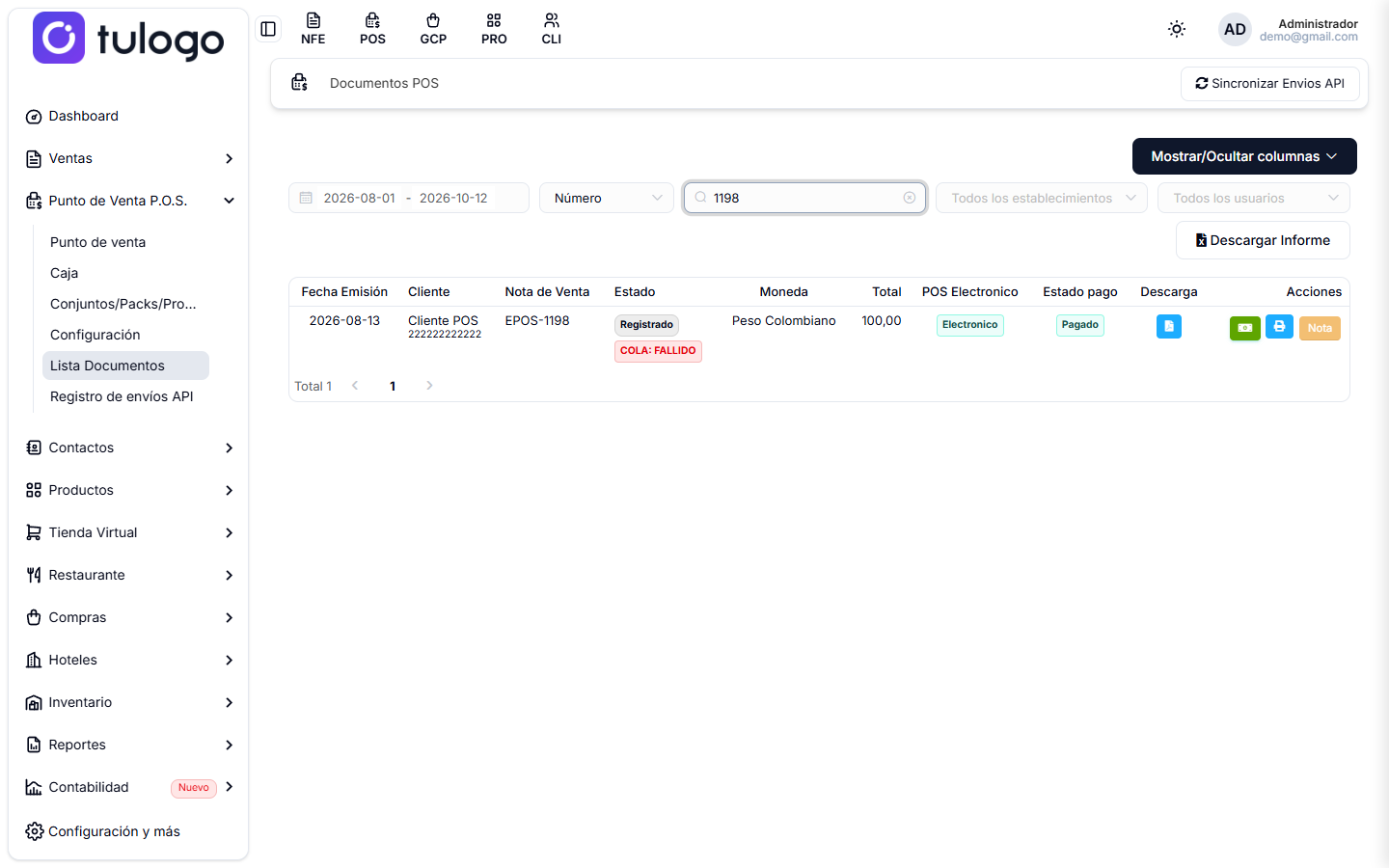
- El envío arranca solo, en segundo plano. Mientras tanto, en Lista Documentos esa venta aparece con la etiqueta amarilla EN COLA; si el envío falla, cambia a la etiqueta roja COLA: FALLIDO.
Paso 3 · La pantalla Registro de envíos API
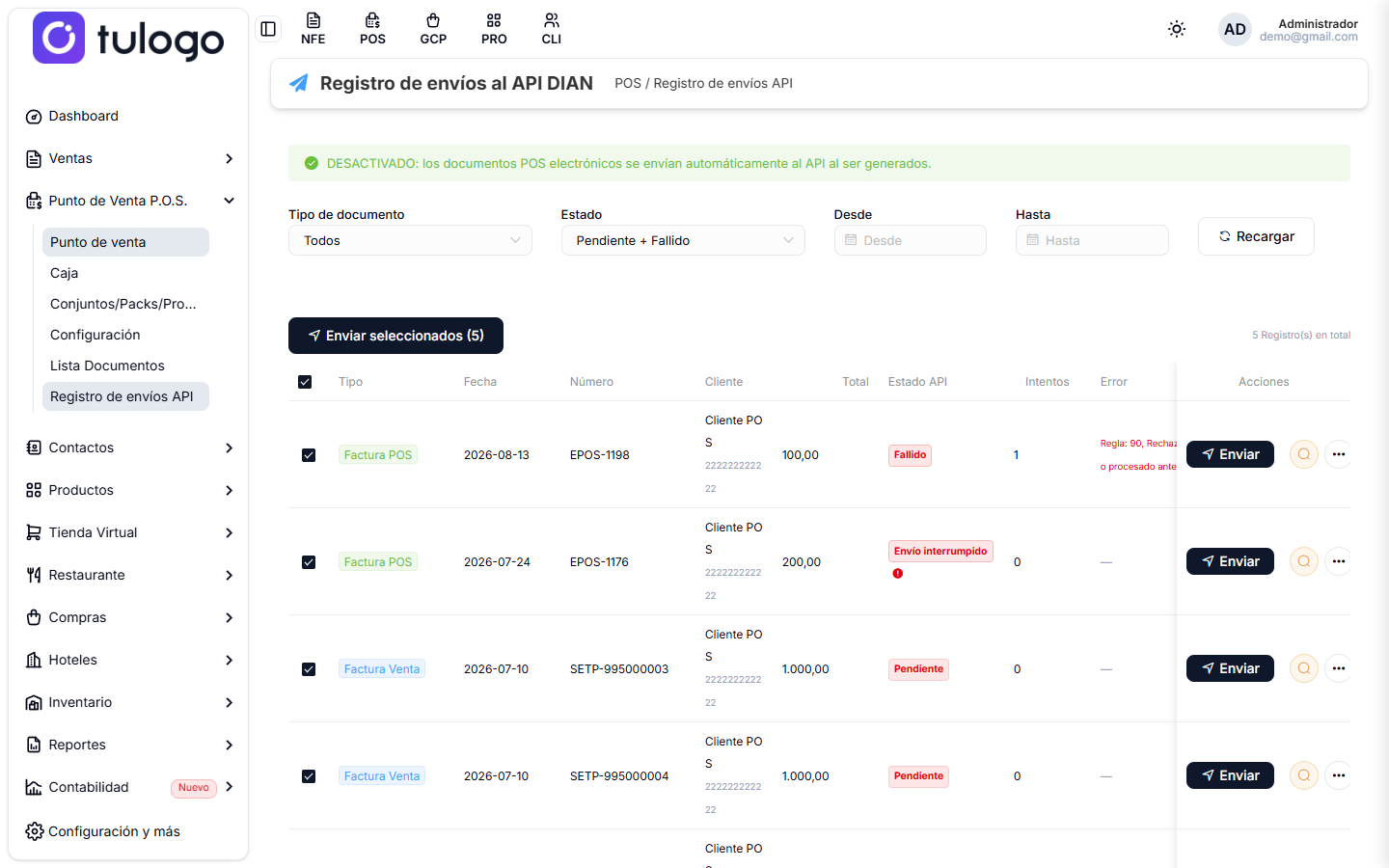
Ve al menú Punto de Venta P.O.S. → Registro de envíos API. El título de la pantalla es Registro de envíos al API DIAN.
Arriba, una franja de color te recuerda el modo activo:
- ACTIVADO (amarilla): los documentos POS electrónicos se guardan pendientes y se envían desde esta pantalla.
- DESACTIVADO (verde): los documentos POS electrónicos se envían automáticamente al generarlos.
Debajo están los filtros:
| Filtro | Opciones |
|---|---|
| Tipo de documento | Todos, Facturas POS o Facturas de venta. |
| Estado | Pendiente + Fallido (lo que abre por defecto), Solo pendientes, En envío, Solo fallidos o Enviados. |
| Desde / Hasta | El rango de fechas. Vienen vacíos: así ves todo. |
| Recargar | Vuelve a consultar la lista. |

A la derecha del botón de envío masivo verás N Registro(s) en total, y al pie de la tabla el paginador, donde puedes mostrar 10, 15, 25 o 50 filas por página.
Qué muestra cada columna
| Columna | Qué muestra |
|---|---|
| Casilla | Para marcar varias filas y enviarlas juntas. Solo se puede marcar lo que todavía está por enviar. |
| Tipo | Factura POS o Factura Venta. |
| Fecha | La fecha de emisión del documento. |
| Número | El número completo, con su prefijo. |
| Cliente | Nombre y documento del cliente. |
| Total | El valor de la venta. |
| Estado API | En qué va el envío. |
| Intentos | Cuántas veces se ha tratado de enviar. |
| Error | El motivo del último fallo. Pasa el mouse por encima para leerlo completo. |
| Acciones | Los botones de la fila. |
Los estados (columna "Estado API")
| Estado | Significado |
|---|---|
| Pendiente (amarillo) | Guardado, todavía no se ha enviado a la DIAN. |
| Enviando… (azul) | El sistema lo está enviando en este momento. La pantalla se refresca sola hasta que termine. |
| Enviado (verde) | Aceptado por la DIAN. Ya tiene CUFE, PDF y XML. |
| Fallido (rojo) | Hubo un error al enviar. Revísalo y reinténtalo. |
| Envío interrumpido (rojo, con un ⚠) | El envío anterior se cortó sin respuesta del API. |
Envío interrumpido es el caso delicado: el documento pudo haber llegado a la DIAN aunque aquí figure sin respuesta. Si lo reenvías a ciegas, puedes terminar con el mismo número enviado dos veces. Antes de reenviarlo, revísalo con Verificar en API DIAN.
Paso 4 · Enviar y reintentar
- Para enviar uno, usa el botón Enviar de esa fila.
- Para enviar varios a la vez, marca las casillas y usa Enviar seleccionados, que te muestra entre paréntesis cuántos llevas marcados.
- Para reintentar lo que falló, pon el filtro Estado en Solo fallidos, lee la columna Error y vuelve a presionar Enviar.
Si alguno de los documentos quedó en Envío interrumpido, el sistema te pide confirmación antes de reenviarlo.
Cuando un documento se envía correctamente, la DIAN genera su CUFE, PDF y XML, y su estado cambia a Enviado.
Las otras acciones de la fila
Junto a Enviar hay un botón redondo con una lupa y otro con tres puntos.

| Acción | Qué hace |
|---|---|
| Lupa — Verificar en API DIAN | Compara tu documento con lo que el API tiene en ese número. Es la herramienta clave y la explicamos abajo. |
| Ver detalle | Abre la ficha del envío. |
| Duplicar y corregir | Carga los datos del documento en el Punto de Venta para que los corrijas y lo guardes de nuevo. |
| Eliminar del Registro | Saca el documento de la lista. Pide confirmación y es una acción local: no toca nada en la DIAN. |
Ver detalle
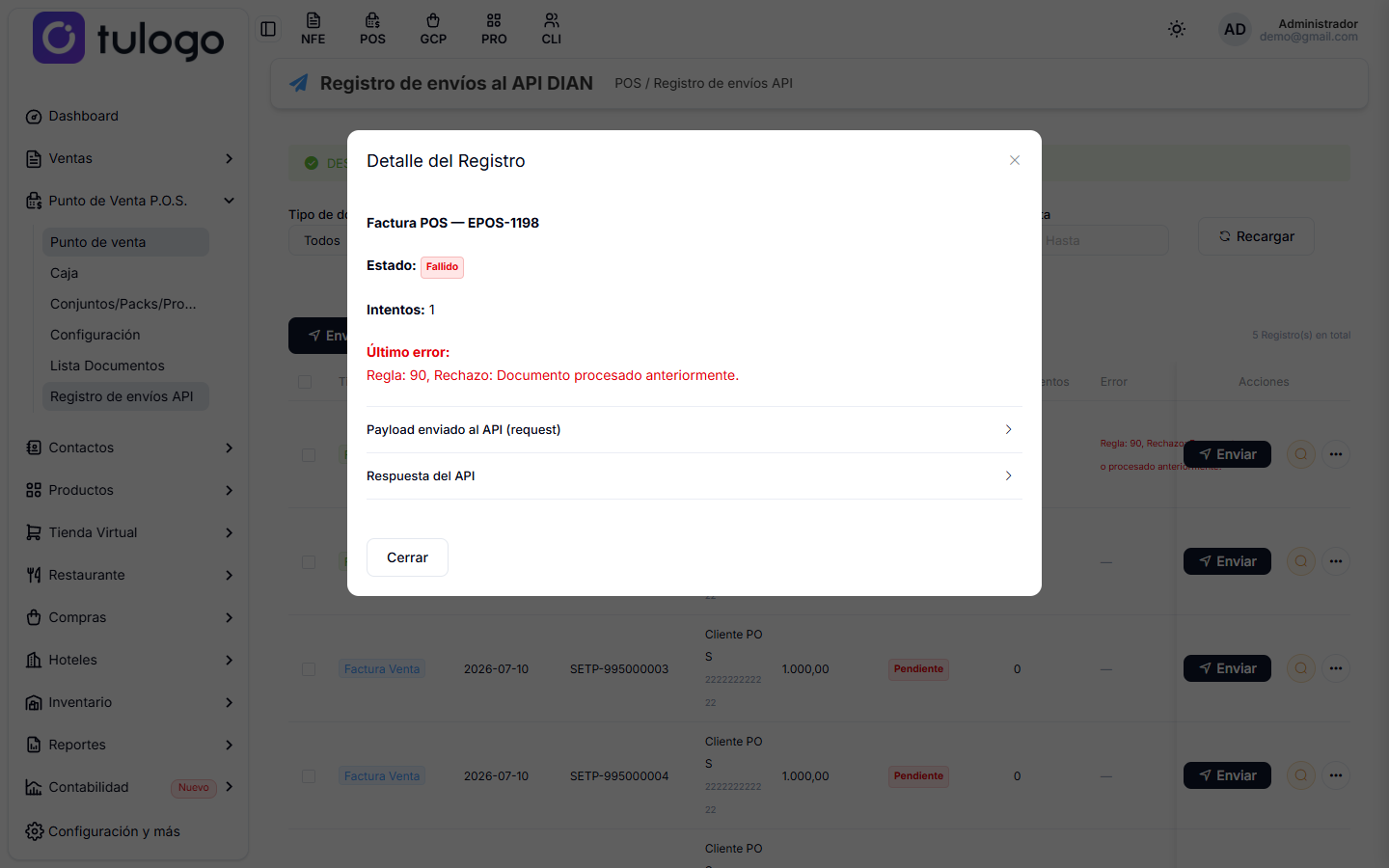
Abre la ventana Detalle del Registro con el tipo y el número, el Estado, los Intentos, la fecha del último envío exitoso y el Último error completo. Más abajo, dos secciones que puedes desplegar, Payload enviado al API (request) y Respuesta del API, muestran la información técnica del intento. Es lo que te pide soporte cuando un documento no se deja enviar.
Verificar en API DIAN
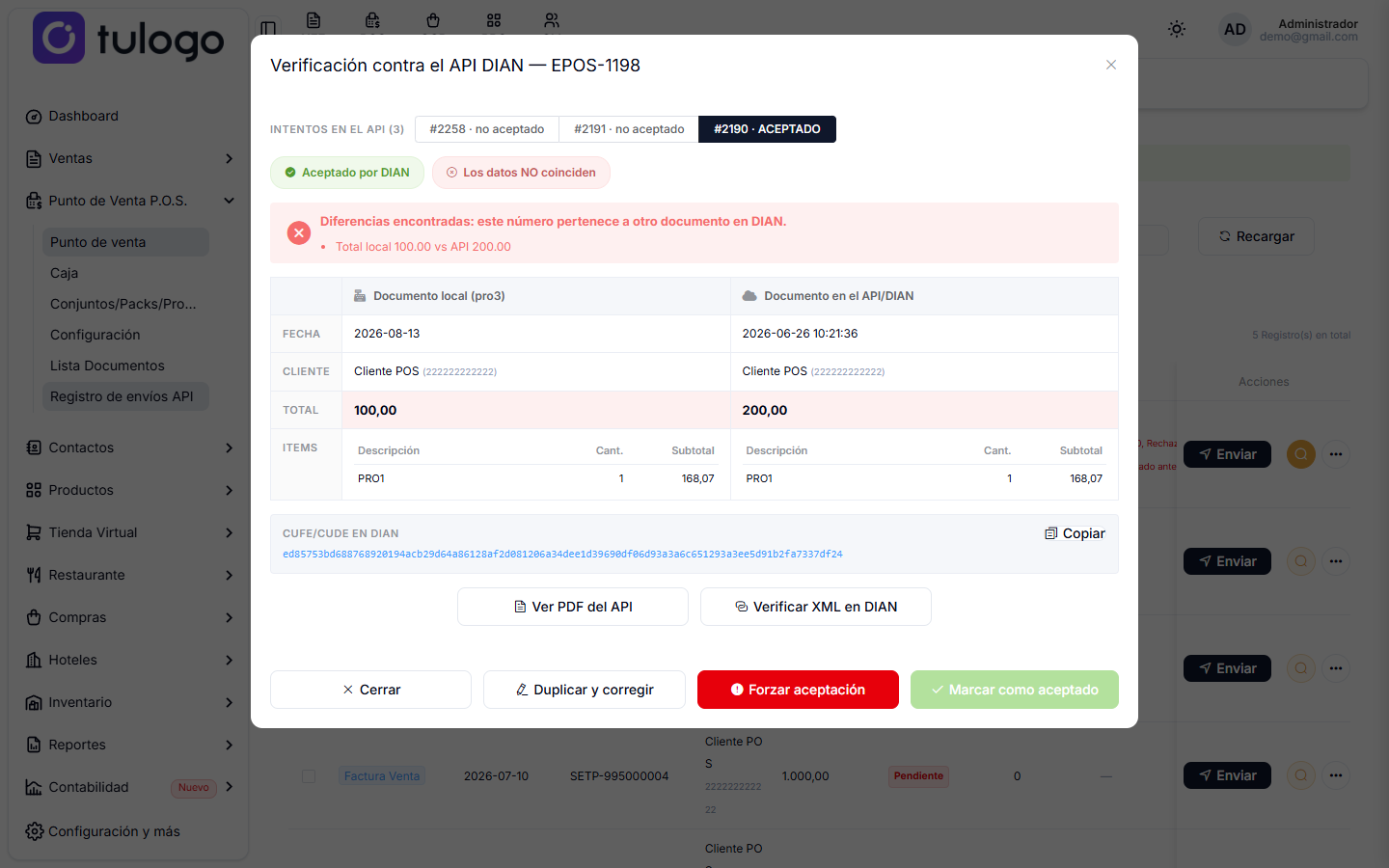
Es la pantalla que usas cuando no sabes si el documento llegó o no: típicamente un Envío interrumpido, o un Fallido cuyo error dice que el documento ya fue procesado antes.
El sistema le pregunta al API por ese número y te pone lado a lado el documento local y el documento que está en el API/DIAN: fecha, cliente, total y productos. Arriba te resume el resultado en dos etiquetas: si el API lo tiene Aceptado por DIAN y si los datos coinciden. Si el mismo número se intentó varias veces, puedes alternar entre los intentos.
Según lo que encuentre, tienes estas salidas:
| Lo que ves | Qué hacer |
|---|---|
| El API no tiene ningún documento con esta numeración | No llegó nada. Puedes reenviarlo con tranquilidad. |
| Aceptado por DIAN y Los datos coinciden | El documento sí llegó. Presiona Marcar como aceptado: se queda con el CUFE de la DIAN y sale de pendientes, sin reenviar nada. |
| Aceptado por DIAN pero Los datos NO coinciden | Lee las diferencias que lista la ventana antes de decidir. |
Cuando hay diferencias aparecen dos botones más:
- Duplicar y corregir — carga el documento local en el POS para que lo dejes igual al de la DIAN. Al guardarlo conserva el número, el documento anterior se elimina devolviendo su inventario y no se envía al API. Después vuelves aquí y lo marcas como aceptado.
- Forzar aceptación — da el documento por aceptado con el CUFE de la DIAN aunque haya diferencias. Úsalo solo para diferencias menores, de redondeo o de detalle; queda registrado quién lo hizo.
También puedes Copiar el CUFE, Ver PDF del API y Verificar XML en DIAN, que va directo a la DIAN a traer el XML real y te muestra su número, fecha, total, cliente y cantidad de productos.
Si la diferencia está en el cliente, ese número le pertenece a otra venta: el sistema no te deja forzar la aceptación. En ese caso usa Duplicar y corregir.
Mientras una factura esté EN COLA o Fallida, no podrás generarle una nota crédito o débito: primero debes enviarla a la DIAN. En la lista de documentos el botón Nota aparece apagado y te lo explica al pasar el mouse.
Es otra cosa y está en otra pantalla. En Lista Documentos existe el botón Sincronizar Envios API, que sirve para traer al sistema documentos POS que ya están aceptados en el API y que aquí no aparecen. No reenvía nada de esta cola.