Lista Documentos
Es el historial de todo lo que vendiste por el punto de venta. Aquí vienes a buscar un tiquete, ver si llegó a la DIAN, reimprimirlo, revisar sus pagos o sacar el informe del periodo.
Ve al menú Punto de Venta P.O.S. → Lista Documentos. Arriba verás el título Documentos POS.

Buscar
Los filtros están en una sola fila, de izquierda a derecha:
| Filtro | Qué hace |
|---|---|
| Desde - Hasta | El rango de fechas de emisión. Abre con el día de hoy en ambos, así que si buscas algo de ayer, empieza por ampliar aquí. |
| Filtrar por | Decide por cuál dato buscas: Número o Cliente. |
| Buscar por cliente o número | El texto que buscas. Filtra solo mientras escribes; no necesitas presionar nada. |
| Todos los establecimientos | Deja ver una sola sede. Útil cuando tienes varias. |
| Todos los usuarios | Deja ver lo que vendió un cajero en particular. |
La combinación un usuario + un día es la que usas cuando necesitas revisar el turno de un cajero: te deja exactamente sus ventas de esa jornada.
Qué te dice cada columna
| Columna | Qué muestra |
|---|---|
| Fecha Emisión | Cuándo se hizo la venta. |
| Cliente | A quién se le vendió, con su documento debajo (Cliente POS si fue mostrador genérico). |
| Nota de Venta | El número del documento. Si el sistema intentó enviárselo por correo al cliente, al lado aparece un sobre de color. |
| Estado | Cómo quedó el documento ante la DIAN: Registrado, Aceptado, Anulado, etc. |
| Moneda y Total | El valor de la venta. |
| POS Electronico | Electronico si se emitió como documento equivalente electrónico, o Ticket Papel si fue un tiquete sin envío a la DIAN. |
| Estado pago | Pagado o Pendiente. |
| Descarga | Botón azul con el ícono de PDF: abre el documento para verlo o guardarlo. |
| Acciones | Los botones de cada fila (los explicamos más abajo). |
El sobre del correo
Cuando el documento se le envió por correo al cliente, junto al número aparece un sobre. Pasa el mouse por encima y te dice qué pasó:
| Color del sobre | Qué significa |
|---|---|
| Verde | El correo salió bien, con la fecha de envío. |
| Amarillo | El cliente no tiene correo registrado. Presiónalo para escribir uno y enviarlo. |
| Rojo | Falló el envío y te muestra el motivo. Presiónalo para reintentar. |
| Gris | Es consumidor final: no aplica envío de correo. |
Mostrar/Ocultar columnas
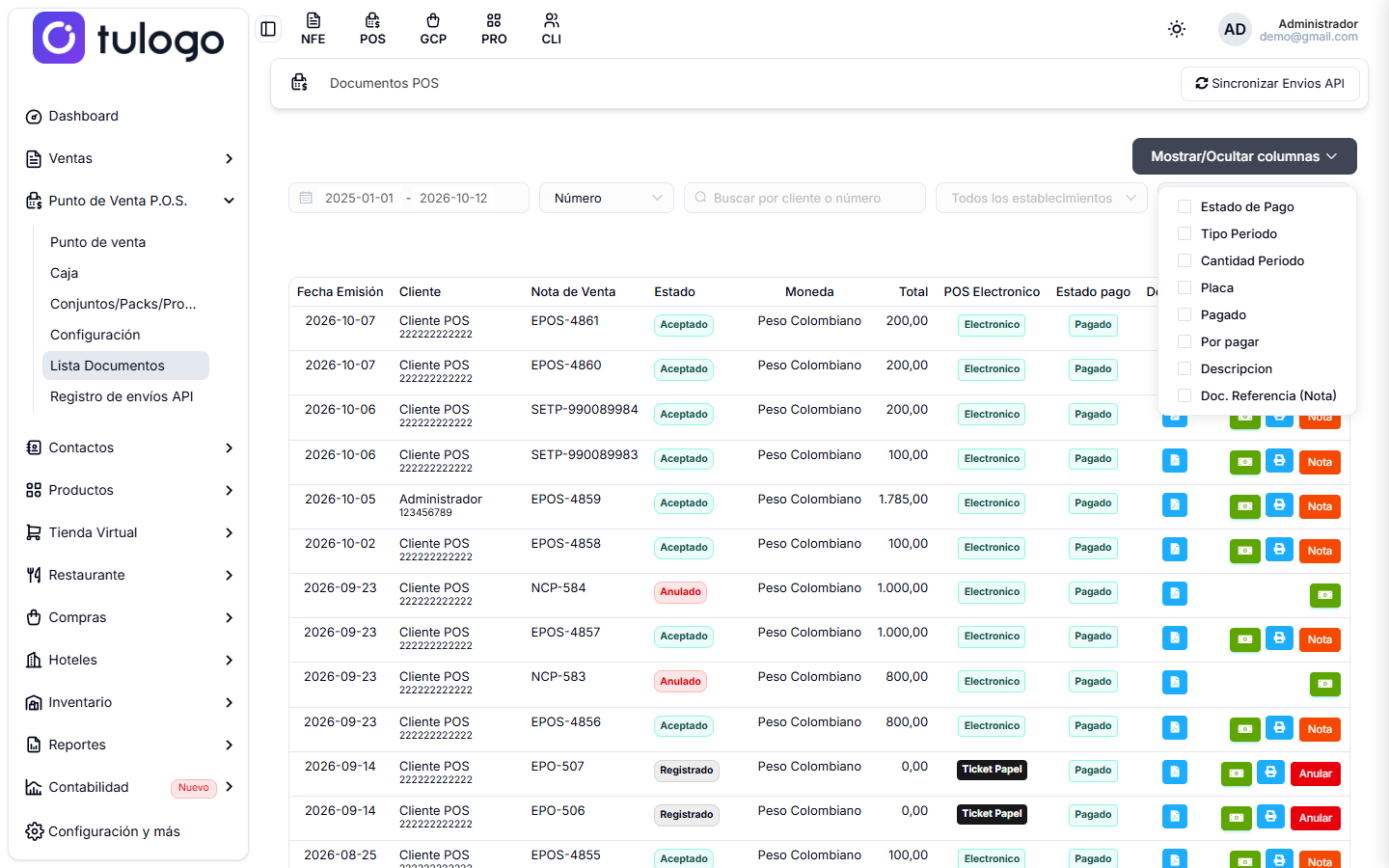
El botón Mostrar/Ocultar columnas, arriba a la derecha de los filtros, abre una lista de columnas que vienen apagadas. Enciende solo las que de verdad miras.
| Columna opcional | Para qué sirve |
|---|---|
| Estado de Pago | Repite el estado del pago como texto, sin la etiqueta de color. |
| Tipo Periodo y Cantidad Periodo | Para ventas con periodo (mensual o anual), como servicios o arriendos. |
| Placa | Para negocios que registran la placa del vehículo en la venta. |
| Pagado | Cuánto le han abonado al documento. |
| Por pagar | Cuánto le falta. Es la que usas para perseguir los fiados. |
| Descripcion | La nota que el cajero escribió en la venta. |
| Doc. Referencia (Nota) | En una nota crédito o débito, el número de la factura que corrige. |
Los botones de cada fila
| Botón | Qué hace |
|---|---|
| Verde, de billete | Abre la ventana Pagos del documento. |
| Azul, de impresora | Abre las opciones de impresión y envío. |
| Nota | Crea la nota crédito o débito de ese documento. |
| Anular | Solo aparece en tiquetes de papel; anula el documento. |
| Consultar DIAN | Aparece cuando el documento quedó en proceso: vuelve a preguntarle a la DIAN en qué quedó. |
Si el documento todavía no se envió al API, el botón Nota sale apagado. Primero hay que enviarlo desde Registro de envíos API.
Ventana de pagos
Muestra una línea por cada pago recibido, con el Método de pago, el Destino (caja o cuenta donde entró la plata), una Referencia opcional y el Monto. Con [+ Agregar] registras un abono más, útil cuando el cliente quedó debiendo y vuelve a pagar.

Opciones de impresión y envío
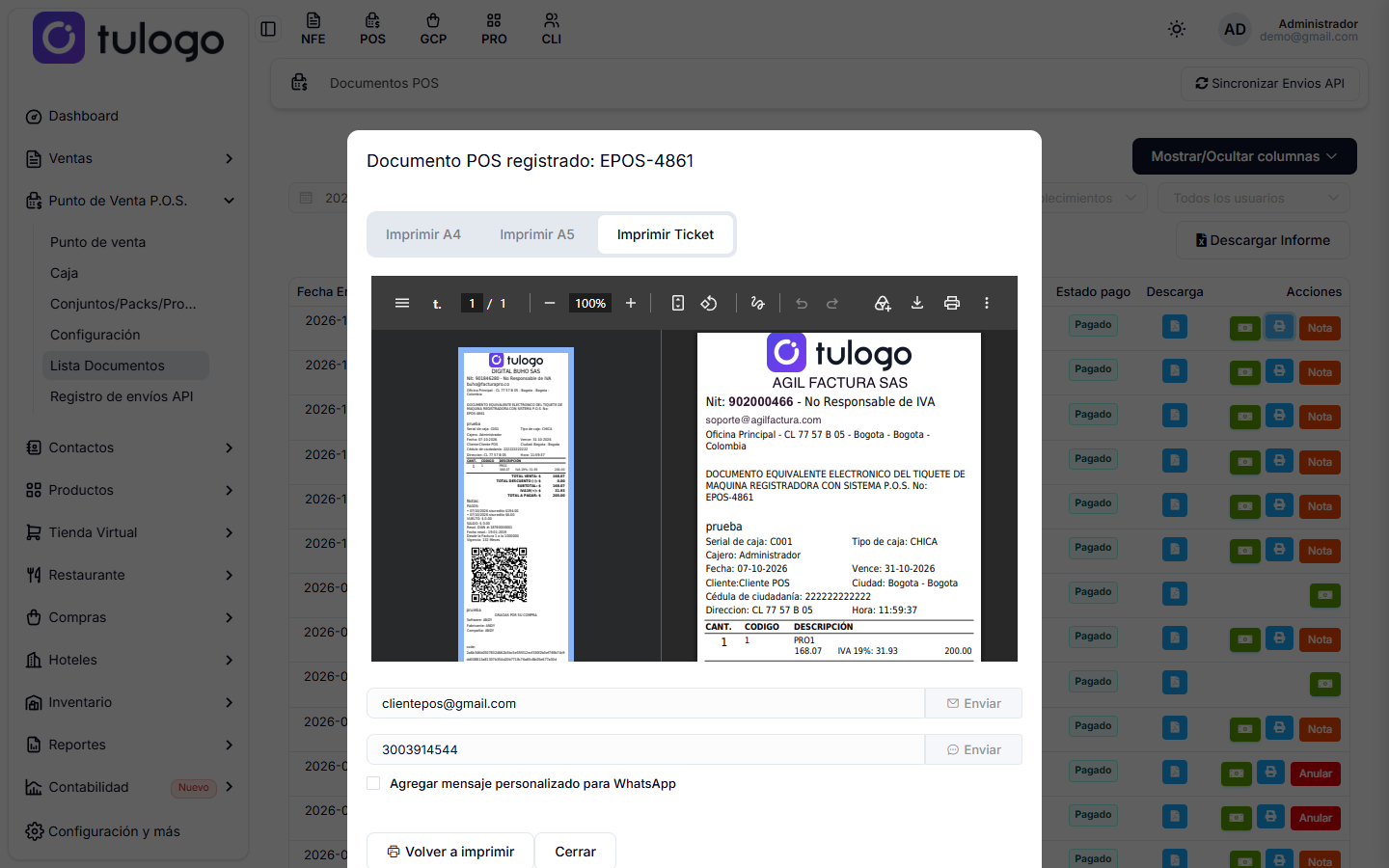
Al presionar el botón de la impresora se abre una ventana con el número del documento en el título. Trae tres pestañas de formato: Imprimir A4, Imprimir A5 e Imprimir Ticket. Debajo puedes mandarle el documento al cliente por correo electrónico o por WhatsApp, y marcar Agregar mensaje personalizado para WhatsApp si quieres acompañarlo de un texto. Volver a imprimir saca otra copia.
Los dos botones de arriba
Sincronizar Envios API
Está en la esquina superior derecha. No reenvía nada: lo que hace es traerse del API los documentos POS que ya están aceptados y que aquí no aparecen. Sirve, por ejemplo, cuando se facturó desde otra integración y esas ventas no quedaron registradas en el sistema.
Al presionarlo se abre la ventana Sincronizar documentos POS, donde eliges qué traer:
- Un rango de fechas — escoge Desde y Hasta, o usa los atajos Hoy, 7 días y 30 días.
- Una página — trae de a 10 documentos del API, empezando por los más antiguos.
Presiona Sincronizar para terminar, o Cancelar para salir sin hacer nada.

Los documentos que ya existen se omiten, así que puedes repetir la sincronización sin miedo a duplicar ventas.
Descargar Informe
Abre una ventanita con su propio rango de fechas, independiente del filtro de la lista. Escoge Desde y Hasta, presiona Aceptar y en otra pestaña se abre el informe fiscal en PDF: las ventas del POS de ese periodo, con la base y el total. Es el que le pasas al contador para cuadrar el mes.
Si un documento no llegó a la DIAN
En la columna Estado verás una segunda etiqueta debajo del estado normal:
- EN COLA (amarilla): la venta se guardó, pero todavía no se ha enviado.
- COLA: FALLIDO (roja): se intentó enviar y falló. Pasa el mouse por encima y te muestra el error.
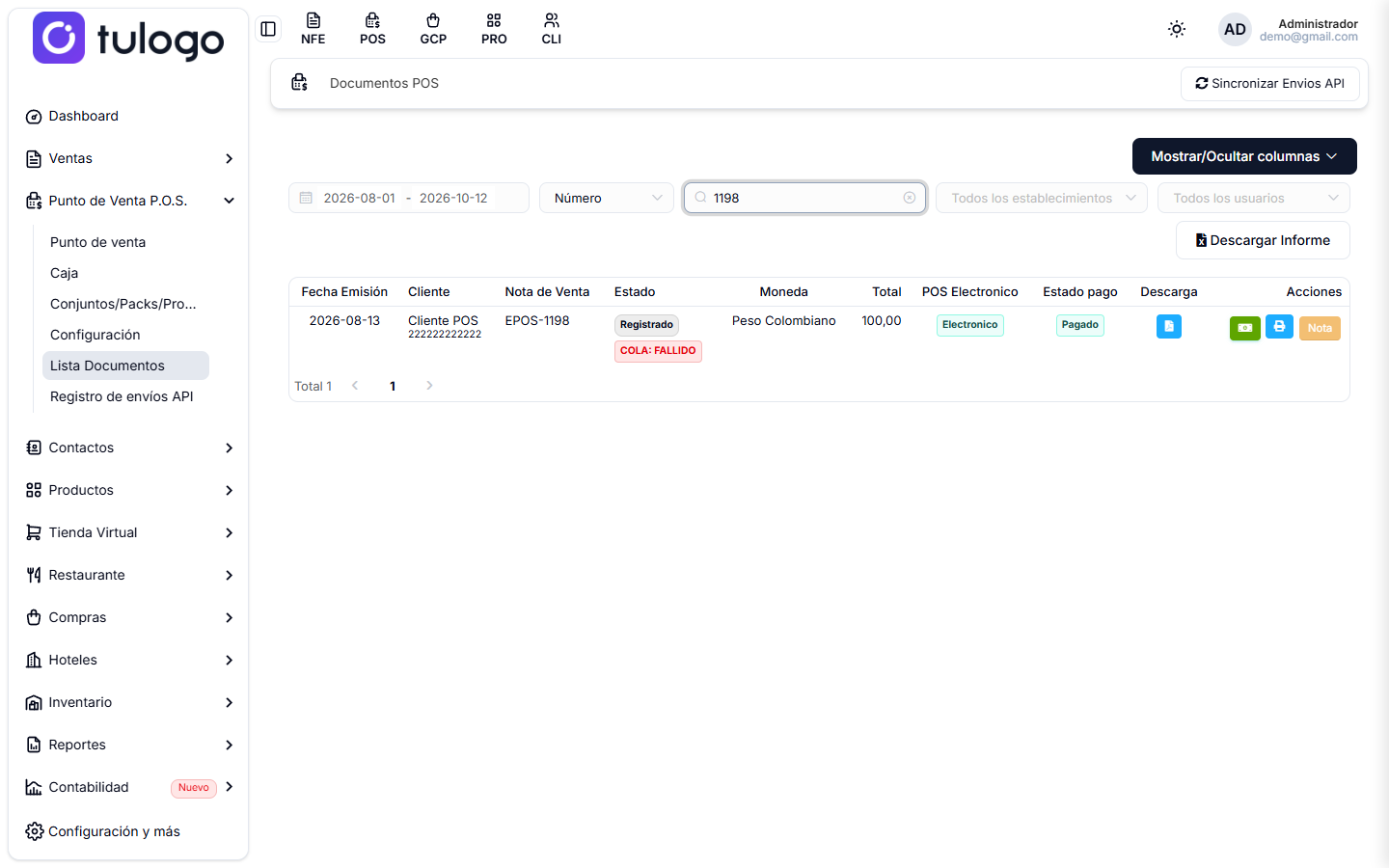
Para resolverlo, ve a Registro de envíos API: ahí ves el intento, el error concreto y puedes reenviarlo.
Un documento que no llegó a la DIAN ya se le entregó al cliente. La venta existe: lo que falta es el respaldo electrónico. No lo dejes pasar de largo, revisa la cola el mismo día.