Configuración del POS
Aquí se define con qué numeración vende tu punto de venta, las credenciales del software de documentos equivalentes ante la DIAN y si las ventas se envían de inmediato o en segundo plano.
Ve al menú Punto de Venta P.O.S. → Configuración.
Se configura una vez, al poner en marcha el sistema, y después casi no se vuelve. Un dato mal puesto aquí hace que todas tus ventas POS salgan rechazadas, no una sola. Si no estás seguro, consulta con soporte antes de guardar.
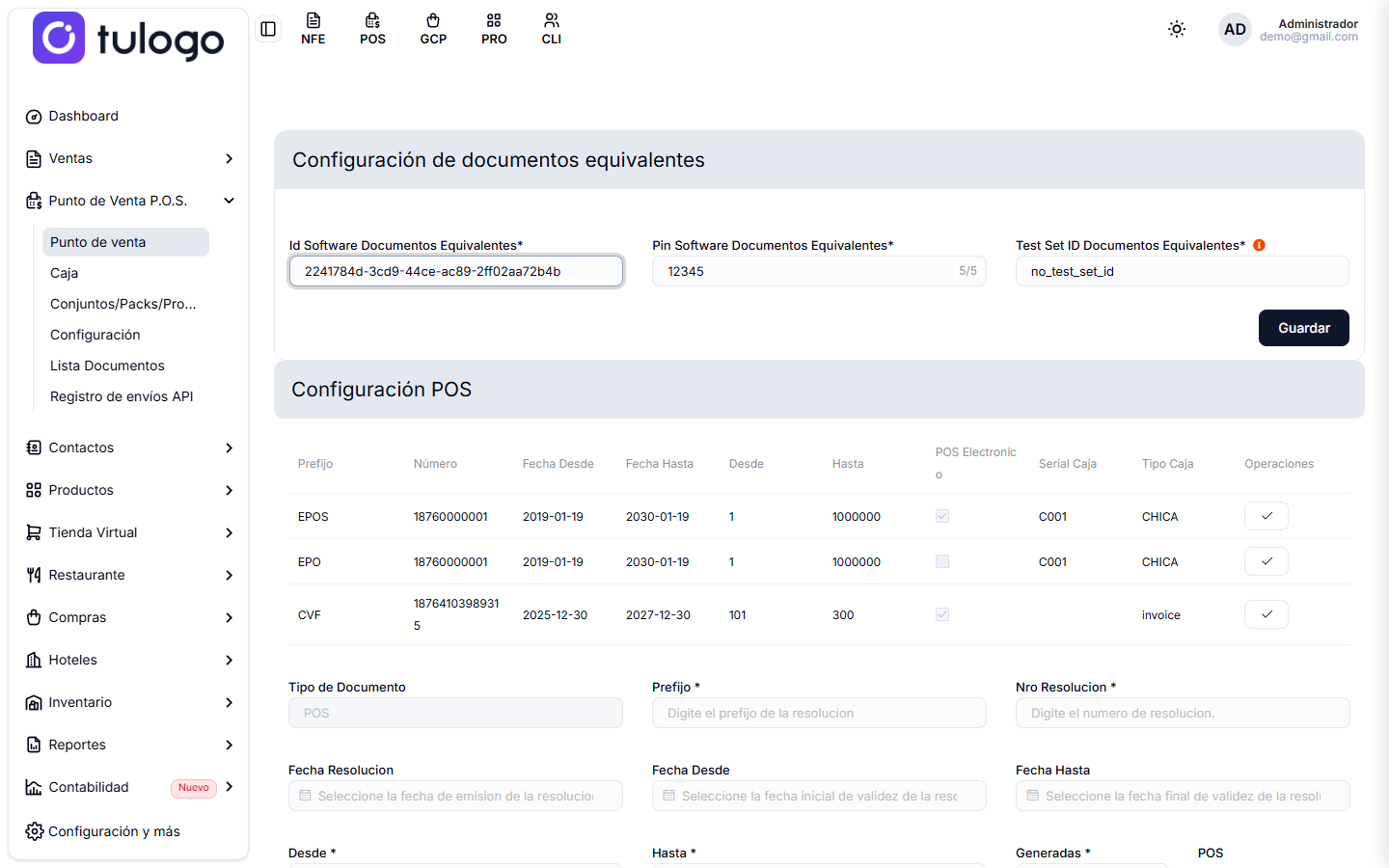
La pantalla tiene tres bloques, uno debajo del otro, y cada bloque se guarda por separado: el botón Guardar de un bloque no guarda los otros.
Configuración de documentos equivalentes
Son las credenciales que te entrega la DIAN para emitir documentos equivalentes (el tiquete POS electrónico). Tres campos, los tres obligatorios:
| Campo | Qué es |
|---|---|
| Id Software Documentos Equivalentes | El identificador del software habilitado. |
| Pin Software Documentos Equivalentes | El PIN asociado a ese software. Son máximo 5 caracteres y el campo te muestra cuántos llevas. |
| Test Set ID Documentos Equivalentes | El identificador del set de pruebas que te da la DIAN. |
Presiona Guardar al terminar.
no_test_set_idMientras este campo diga no_test_set_id vas a poder enviar documentos equivalentes a la DIAN, pero tu software no queda aceptado. Para que lo acepten hay que escribir aquí el set de pruebas que la DIAN te entrega. El sistema te avisa con un ícono de advertencia al lado del campo.
Estos tres datos son credenciales, como una contraseña. No los compartas por WhatsApp ni los dejes escritos en un papel pegado al monitor.
Configuración POS: las resoluciones
La tabla lista las resoluciones con las que numeras las ventas del punto de venta.
| Columna | Qué muestra |
|---|---|
| Prefijo | Las letras que anteceden al número (EPOS, EPO, CVF). |
| Número | El número de la resolución DIAN. |
| Fecha Desde / Fecha Hasta | Entre qué fechas es válida. |
| Desde / Hasta | El rango de consecutivos autorizado. |
| POS Electronico | Marcado = emite documento equivalente electrónico. Sin marcar = tiquete solo interno. |
| Serial Caja | El serial del equipo, cuando la resolución va amarrada a una caja concreta. |
| Tipo Caja | La clasificación del equipo. |
| Operaciones | El botón del visto carga esa resolución en el formulario de abajo, para revisarla o corregirla. |
Agregar o corregir una resolución
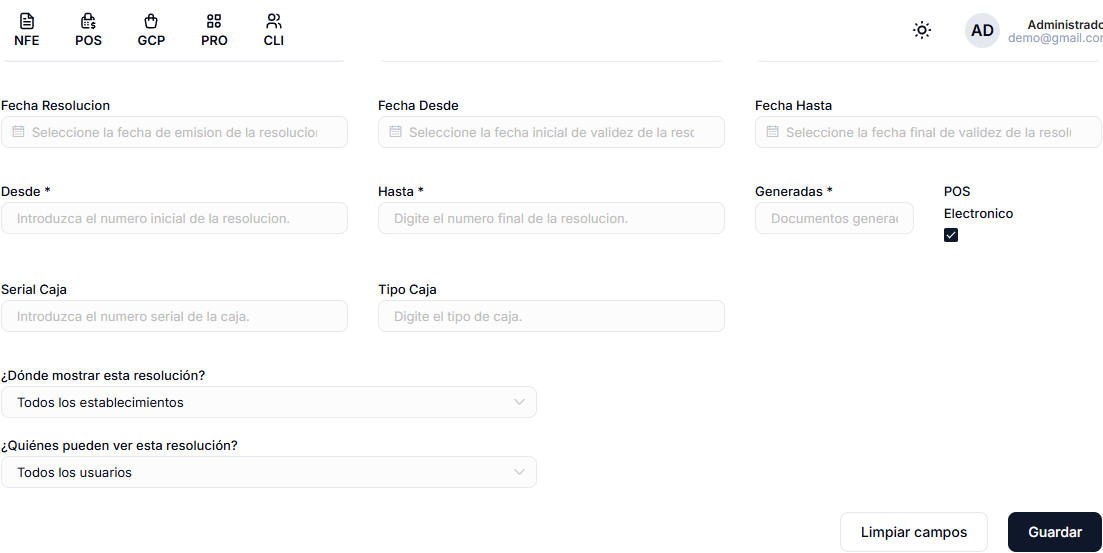
El formulario de abajo sirve para las dos cosas: registrar una resolución nueva, o corregir una que cargaste con el visto de la tabla.
| Campo | Qué es |
|---|---|
| Tipo de Documento | Queda fijo en POS. No se puede cambiar. |
| Prefijo | Obligatorio. El de la resolución, máximo 4 caracteres. |
| Nro Resolucion | Obligatorio. El número que te dio la DIAN. |
| Fecha Resolucion | Cuándo se expidió. |
| Fecha Desde y Fecha Hasta | Entre qué fechas es válida. |
| Desde y Hasta | Obligatorios. El rango de consecutivos autorizado. |
| Generadas | Obligatorio. Cuántas llevas emitidas con ella. En una resolución nueva va en 0. |
| POS Electronico | Marca la casilla si esta resolución emite documento equivalente electrónico. Al marcarla aparecen dos campos más. |
| Serial Caja | Solo con POS Electronico marcado. El serial del equipo al que queda amarrada la resolución. |
| Tipo Caja | Solo con POS Electronico marcado. La clasificación del equipo. |
Quién ve esta resolución
Las dos últimas opciones deciden dónde y para quién aparece esta resolución en el selector del punto de venta:
| Opción | Qué hace |
|---|---|
| ¿Dónde mostrar esta resolución? | Todos los establecimientos, Ninguno, o Seleccionar para elegirlos uno por uno en el campo Establecimientos. |
| ¿Quiénes pueden ver esta resolución? | Todos los usuarios, Ninguno, o Seleccionar para elegirlos uno por uno en el campo Usuarios. |
Sirven para que cada punto de venta vea solo su numeración: la caja de la sede norte no debería poder facturar con la resolución de la sede sur.
Guardar
- Guardar registra la resolución. Si el Prefijo y el Nro Resolucion coinciden con una que ya existe, actualiza esa misma; si son distintos, crea una nueva.
- Limpiar campos vacía el formulario, sin tocar lo que ya está guardado. Úsalo después de cargar una resolución con el visto, cuando ya no quieras seguir con ella.
Como el sistema identifica la resolución por prefijo + número, corregir el prefijo de una resolución existente no la renombra: deja la vieja y agrega una nueva. Si eso pasa, elimina la que sobró.
Cuando el sistema está configurado para facturar a través de un proveedor externo, arriba del bloque aparece un aviso: la resolución se registra del lado del proveedor y lo que guardas aquí es solo el registro local que lleva la numeración. Los rangos de los dos lados tienen que coincidir.
Una resolución se agota por fecha o por consecutivo, lo que ocurra primero. Cualquiera de las dos cosas te deja sin poder vender.
Revisa de vez en cuando la columna Fecha Hasta y qué tan cerca estás del tope de Hasta. Tramitar la siguiente resolución toma tiempo; hacerlo el día que se acabó no es una buena idea.
Registro de envíos API
El último bloque decide en qué momento se le manda la venta a la DIAN. Trae un solo interruptor con dos posiciones:
| Posición | Qué pasa |
|---|---|
| Envío inmediato | La factura se envía en el momento exacto en que se genera. Si el servicio responde lento, el cajero tiene que esperar frente al cliente. |
| Envío en segundo plano | La factura se guarda como pendiente y se envía automáticamente después. El cajero sigue atendiendo sin esperas. |
Debajo del interruptor, una etiqueta te confirma el estado: Registro de envíos API activado o desactivado. Presiona Guardar configuración para que el cambio quede.
Con el envío en segundo plano, lo que está pendiente y lo que falló se revisa desde Registro de envíos API.