Nueva nómina
Aquí liquidas y emites la nómina electrónica de un periodo ante la DIAN.
Ve al menú Nóminas → Nueva nómina.
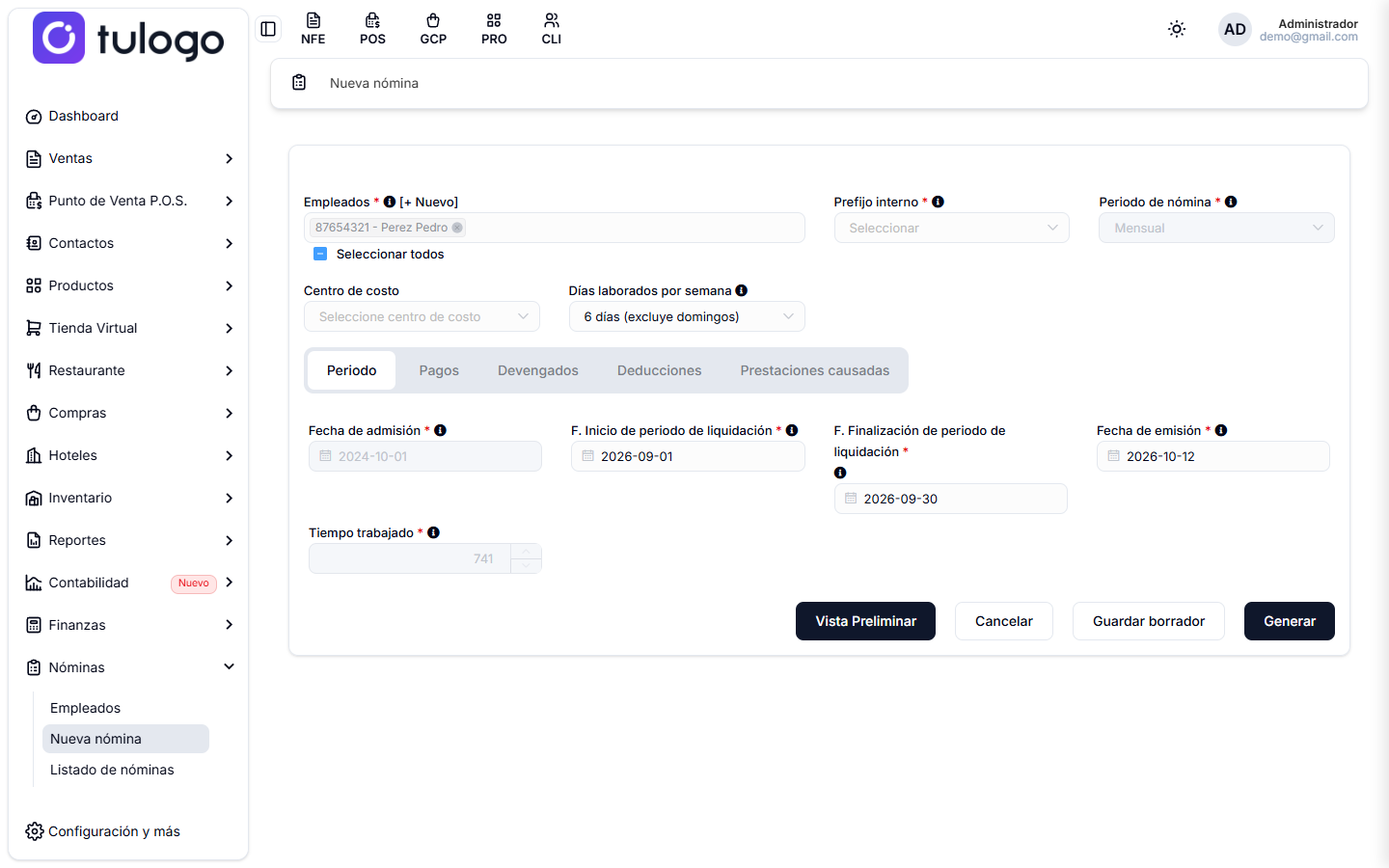
Los empleados tienen que estar creados en Empleados, con su salario y sus datos completos. Y tienes que tener configurada la resolución de nómina electrónica: si no la tienes, al generar sale "El número de resolución es obligatorio, debe asignarle un valor".
El encabezado
| Campo | Qué es |
|---|---|
| Empleados * | A quiénes liquidas. Escribe al menos 3 caracteres del nombre o del documento y elige de la lista. Puedes agregar varios. El enlace [+ Nuevo] crea un empleado sin salir de aquí. |
| Seleccionar todos | Marca de una vez todos los empleados que trajo la búsqueda. Busca primero; si no has buscado nada, no hay a quién marcar. |
| Prefijo interno * | El prefijo con el que el sistema numera el documento para tu control interno. No se crea en la DIAN. |
| Periodo de nómina * | La frecuencia de pago: mensual, quincenal, semanal. Si el empleado ya la tiene registrada en su ficha, el campo queda bloqueado con ese valor. |
| Centro de costo | Opcional: a qué área se imputa el costo laboral. |
| Días laborados por semana | 6 días (excluye domingos) o 5 días (excluye sábados y domingos). Se aplica a todos los rangos de fecha de la nómina (vacaciones, incapacidades, licencias y huelgas): los días no laborados se excluyen del cálculo. |
Los campos marcados con * son obligatorios. Los que tienen el ícono de información traen una explicación: pasa el cursor por encima.
Seleccionar todos es lo que convierte esta pantalla en algo práctico. Si liquidas a quince empleados con las mismas condiciones, no los agregues uno por uno.
Cuando eliges más de un empleado, el sistema te avisa qué va a pasar: se genera una nómina por empleado. Los valores que dependen del salario (salario, subsidio de transporte, horas extras, prima, vacaciones, incapacidades, licencias, sindicato, salud y pensión) se recalculan con el salario de cada uno, y al que tenga nómina por defecto se le aplican los datos de esa nómina.
Lo que tú cambies a mano manda: ese campo se aplica igual en todas las nóminas y no se vuelve a calcular con el salario de cada empleado. Vale para los valores, para las fechas del periodo, para las deducciones de ley (salud, pensión y los fondos), para el Periodo de nómina y para el Centro de costo. Así que lo que digites se respeta tal cual; lo que no toques, lo calcula el sistema empleado por empleado.
Manda también sobre la nómina por defecto del empleado: si tocaste un concepto, la nómina por defecto ya no lo reemplaza.
Agregar o quitar una fila cuenta igual que digitar: una fecha de pago, un anticipo, una libranza, unas horas extras o una licencia que agregues aquí van en todas las nóminas.
Y si después agregas o quitas empleados sin cambiar el primero de la lista, no pierdes nada: se conserva lo que ya habías digitado.
Con el subsidio de transporte pasa lo mismo, y conviene tenerlo claro: si digitas un valor, todas las nóminas salen con ese valor; si lo dejas en 0 o borras el campo después de haberlo tocado, ninguna lleva subsidio. Para que cada nómina lo calcule con el salario y los días de su empleado, no toques el campo.
Si le armaste una nómina por defecto (un auxilio, una libranza, un embargo), al elegirlo aquí el sistema carga esos conceptos solo y te avisa: "Se cargaron los datos de la nómina por defecto del empleado". Puedes modificarlos antes de generar.
Con varios empleados seleccionados no ves el mensaje: cada nómina toma la suya al generarse.
Las cinco pestañas
Periodo
Las fechas de la liquidación.
| Campo | Qué es |
|---|---|
| Fecha de admisión * | Cuándo entró el empleado a la empresa. La trae de su ficha y queda bloqueada si ya la tiene registrada. |
| F. Inicio de periodo de liquidación * | El primer día que estás pagando. |
| F. Finalización de periodo de liquidación * | El último día que estás pagando. |
| Fecha de emisión * | Cuándo emites el documento. |
| Tiempo trabajado * | Los días que lleva laborando en la empresa. Lo calcula el sistema, no se escribe. |
Las fechas de inicio y finalización del periodo tienen que corresponder exactamente al periodo que estás pagando. Es uno de los datos que la DIAN valida, y un periodo mal declarado obliga a anular y rehacer el documento.
Pagos
Cómo se le paga al empleado y cuándo.

- Métodos de pago * — viene de la ficha del empleado, así que aparece bloqueado. Si su medio de pago es bancario, debajo se ven también el banco, el tipo y el número de cuenta.
- Fechas de pago * — la fecha en que le consignas. El sistema propone una según el periodo de nómina. Con [+ Agregar] sumas más fechas (por ejemplo, dos quincenas) y con el botón rojo borras una.
Devengados
Todo lo que suma.

| Campo | Qué es |
|---|---|
| Días trabajados * | De 0 a 30. Es lo que debes ajustar si el empleado no trabajó el mes completo. |
| Salario * | Lo calcula el sistema con el salario de la ficha y los días trabajados. No se edita. |
| Subsidio de transporte | Lo calcula el sistema solo cuando corresponde por ley. En cuanto tocas el campo manda lo que quede escrito: ese valor se respeta y no se vuelve a calcular, ni siquiera al cambiar los días trabajados. Si escribes 0 o borras el campo, la nómina sale sin subsidio de transporte. Para volver al cálculo automático, cambia el empleado en Empleados por otro, o presiona Cancelar y arma la nómina de nuevo: volver a escoger al mismo empleado respeta lo que digitaste. |
| Total devengados * | La suma de todo lo de esta pestaña. No se edita. |
El botón Agregar Horas Extras o Recargos abre una ventana con los conceptos separados por tipo:
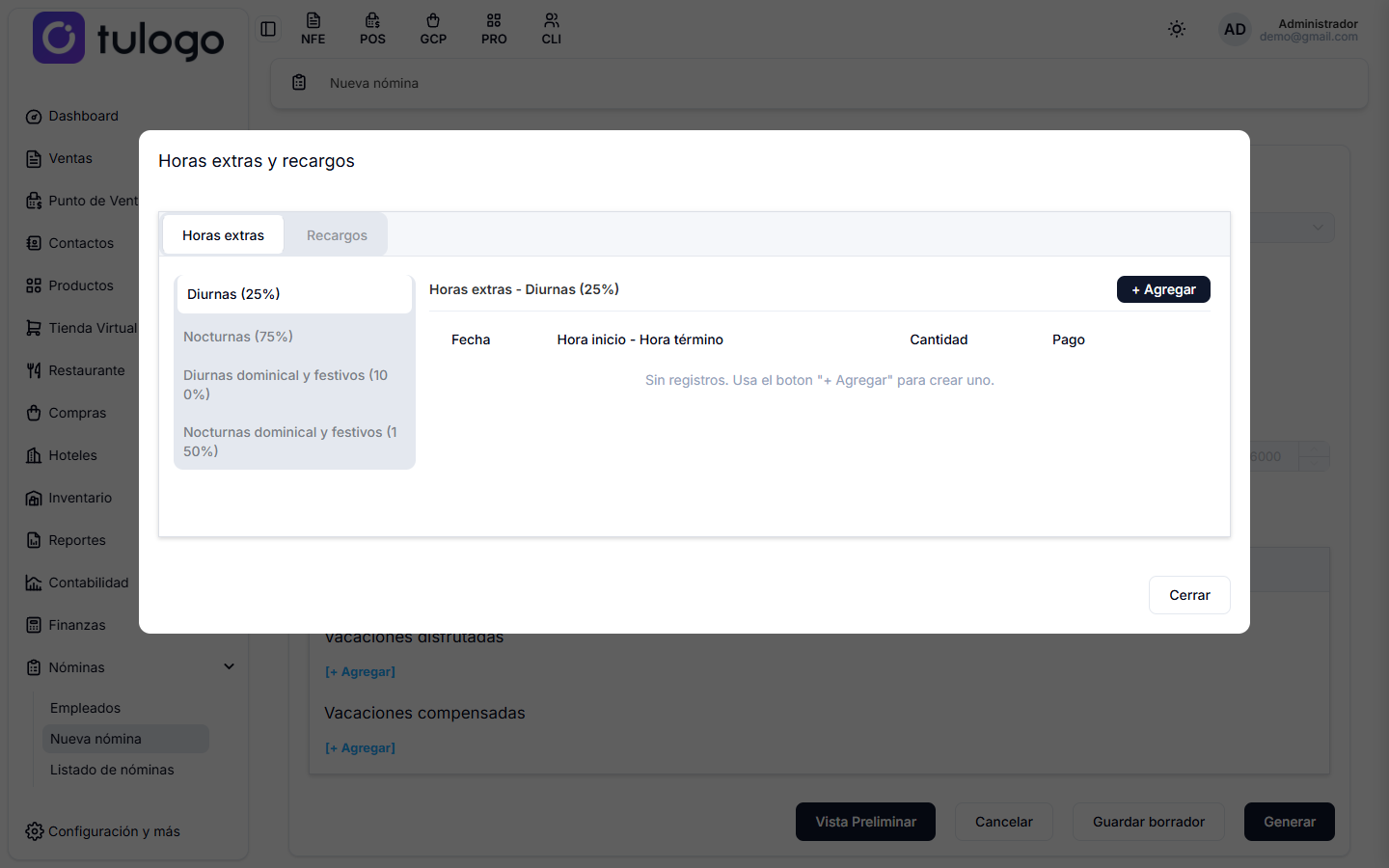
- Horas extras: Diurnas (25%), Nocturnas (75%), Diurnas dominical y festivos (100%), Nocturnas dominical y festivos (150%).
- Recargos: Nocturno (35%), Diurno dominical y festivos (75%), Nocturno dominical y festivos (110%).
En cada una, + Agregar crea una fila con la fecha y la hora de inicio y término. El sistema calcula la cantidad de horas y el pago con el salario del empleado. Cierra con Cerrar.
Si el salario está en 0, el sistema no te deja agregar horas extras: sale "El campo Salario debe ser mayor a 0". Elige primero el empleado.
Abajo, los demás devengados están repartidos en cinco grupos:
| Grupo | Qué registras ahí |
|---|---|
| Vacaciones | Vacaciones disfrutadas y Vacaciones compensadas, por rango de fechas. |
| Prestaciones sociales | Prima de servicio y Cesantías pagadas en este periodo. |
| Novedades | Incapacidades, Licencia de maternidad o paternidad, Licencia remunerada y Licencia no remunerada. |
| Otros | Bonificaciones, Ayudas, Comisiones, Pagos a terceros, Anticipos, Compensaciones, Bono EPCTVs, Otros conceptos y Huelgas legales. |
| Opcionales | Valores sueltos: Teletrabajo, Dotación, Apoyo de sustento, Bono de retiro, Indemnización, Manutención y/o alojamiento (salarial y no salarial) y Reintegro. |
Las vacaciones no pueden empezar antes de la fecha de ingreso del empleado, y no aplican para quien entró en el mismo mes del periodo que estás liquidando. Si lo intentas, el sistema te avisa y no agrega la fila.
Deducciones
Todo lo que resta.

| Campo | Qué es |
|---|---|
| EPS - Deducciones por ley * | La tarifa de salud que aplica. Al lado, Deducción EPS muestra el porcentaje del trabajador y el valor calculado. |
| Pensión - Deducciones por ley * | La tarifa de pensión. Al lado, Deducción de pensión con su porcentaje y valor. |
| Fondo de seguridad pensional | El aporte al Fondo de Solidaridad Pensional. Cuando la base supera 4 salarios mínimos, el sistema te muestra el valor sugerido y un botón Aplicar; no lo descuenta solo. |
| Fondo de subsistencia | El aporte al fondo de subsistencia, con su propio valor. |
| Total deducciones * | La suma de todo lo descontado. No se edita. |
Al cambiar la tarifa de EPS o de Pensión, el valor de la deducción se recalcula solo con el nuevo porcentaje.
Si escribes a mano el valor de una deducción de ley, ese valor manda: se respeta tal cual y, con varios empleados seleccionados, va igual en todas las nóminas. Si prefieres que cada una se calcule con el salario de su empleado, no toques el campo.
Para los tipos de empleado que no causan aportes de salud ni pensión (aprendices del SENA y casos equivalentes), el sistema deja estos campos bloqueados en 0. No es un error: así los exige la DIAN para esos contratos. Lo mismo pasa con la pensión de un dependiente pensionado.
Debajo hay dos grupos más:
| Grupo | Qué registras ahí |
|---|---|
| Otros | Sindicatos, Sanciones, Anticipos, Pagos a terceros, Otras deducciones y Libranzas. |
| Opcionales | AFC, Reintegro, Deuda, Educación, Pensión voluntaria, % Retención fuente y su valor, Cooperativa, Embargo fiscal y Plan complementarios. |
En % Retención fuente escribes el porcentaje y el sistema calcula el valor. A la DIAN se envía el valor, no el porcentaje.
Prestaciones causadas
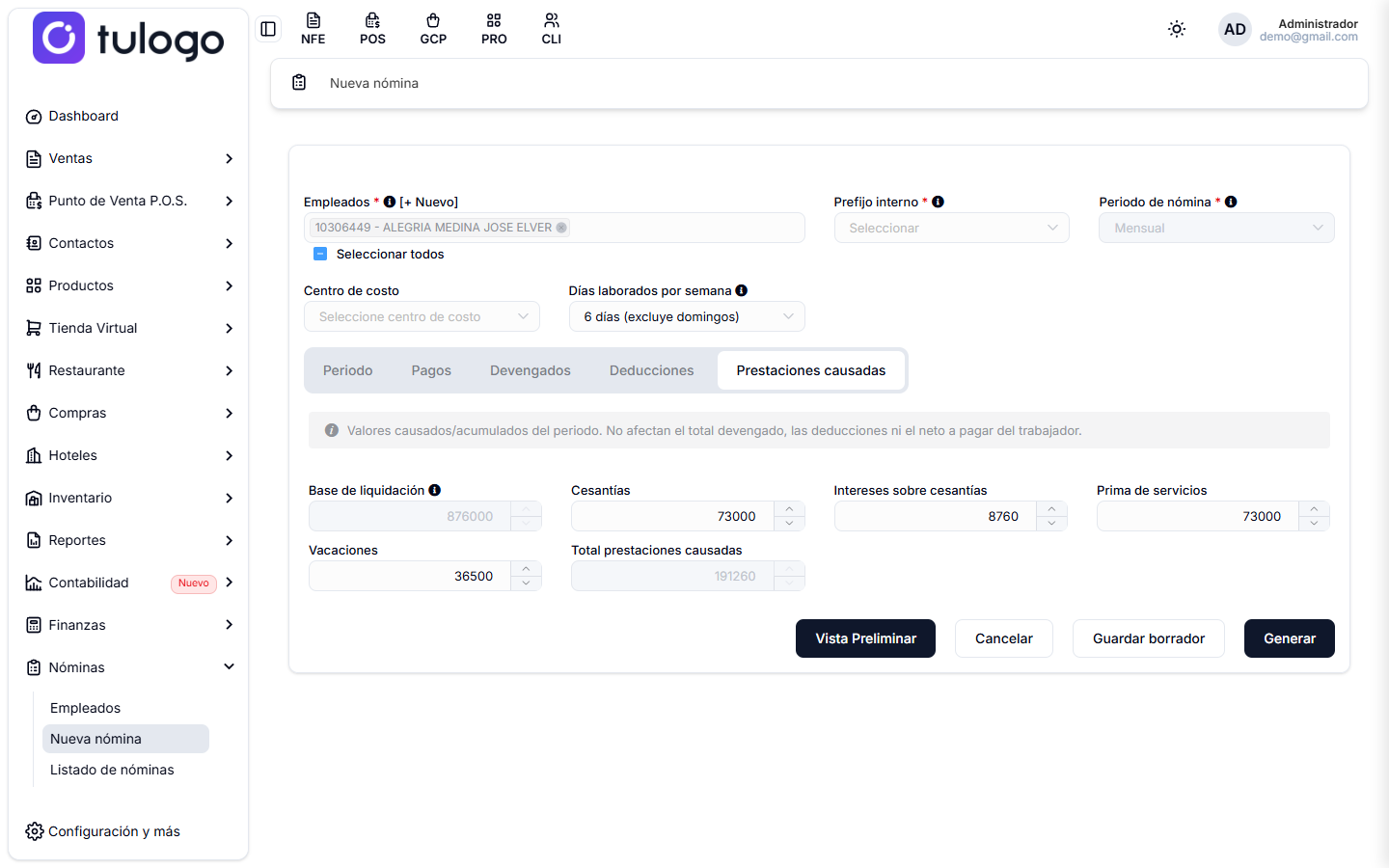
Son los valores que la empresa va causando en el periodo: cesantías, intereses de cesantías, prima y vacaciones.
| Campo | Qué es |
|---|---|
| Base de liquidación | Salario devengado + subsidio de transporte + horas extras y recargos + comisiones. No se edita. |
| Cesantías | Lo causado del periodo. El sistema lo calcula y tú puedes ajustarlo. |
| Intereses sobre cesantías | Igual que el anterior. |
| Prima de servicios | Igual que el anterior. |
| Vacaciones | Igual que el anterior. |
| Total prestaciones causadas | La suma. No se edita. |
Estos valores no afectan el total devengado, las deducciones ni el neto a pagar del trabajador. Son para tu control y para el registro contable de lo que la empresa debe.
Los cuatro botones
Vista Preliminar. Te muestra la liquidación en PDF antes de emitirla. Úsalo siempre: aquí es donde ves si el neto a pagar tiene sentido. Si seleccionaste varios empleados, te muestra la de cada uno.
Cancelar. Descarta todo y limpia el formulario.
Guardar borrador. Deja el trabajo guardado sin emitir. Útil cuando falta confirmar unas horas extras. El borrador queda en Listado de nóminas para retomarlo.
Si entraste por el botón Nómina por defecto de un empleado, esta pantalla cambia: no aparece Generar y Guardar borrador se llama Guardar nómina por defecto. Es el modo para dejarle armadas sus novedades fijas, explicado en Empleados.
Generar. Emite la nómina y la envía a la DIAN. Al terminar se abre una ventana con la respuesta de la DIAN y los botones para Descargar PDF, Descargar XML y ver el Desprendible; también puedes escribir el correo del empleado y presionar Enviar. Cierra con Ir al listado o sigue con Nueva nómina.
Cómo hacerlo
- Busca y elige los empleados.
- Define el prefijo interno y revisa el periodo de nómina.
- Llena la pestaña Periodo con las fechas del periodo que estás pagando.
- En Pagos, confirma la fecha de pago.
- En Devengados, ajusta los días trabajados y agrega horas extras, recargos, vacaciones o novedades si hubo.
- Revisa Deducciones.
- Presiona Vista Preliminar y verifica el neto de cada empleado.
- Presiona Generar.
Después la sigues desde Listado de nóminas.