Reporte Inventario
Es la foto de tu inventario: qué tienes, dónde está, a cuánto lo vendes y cuánto te costó.
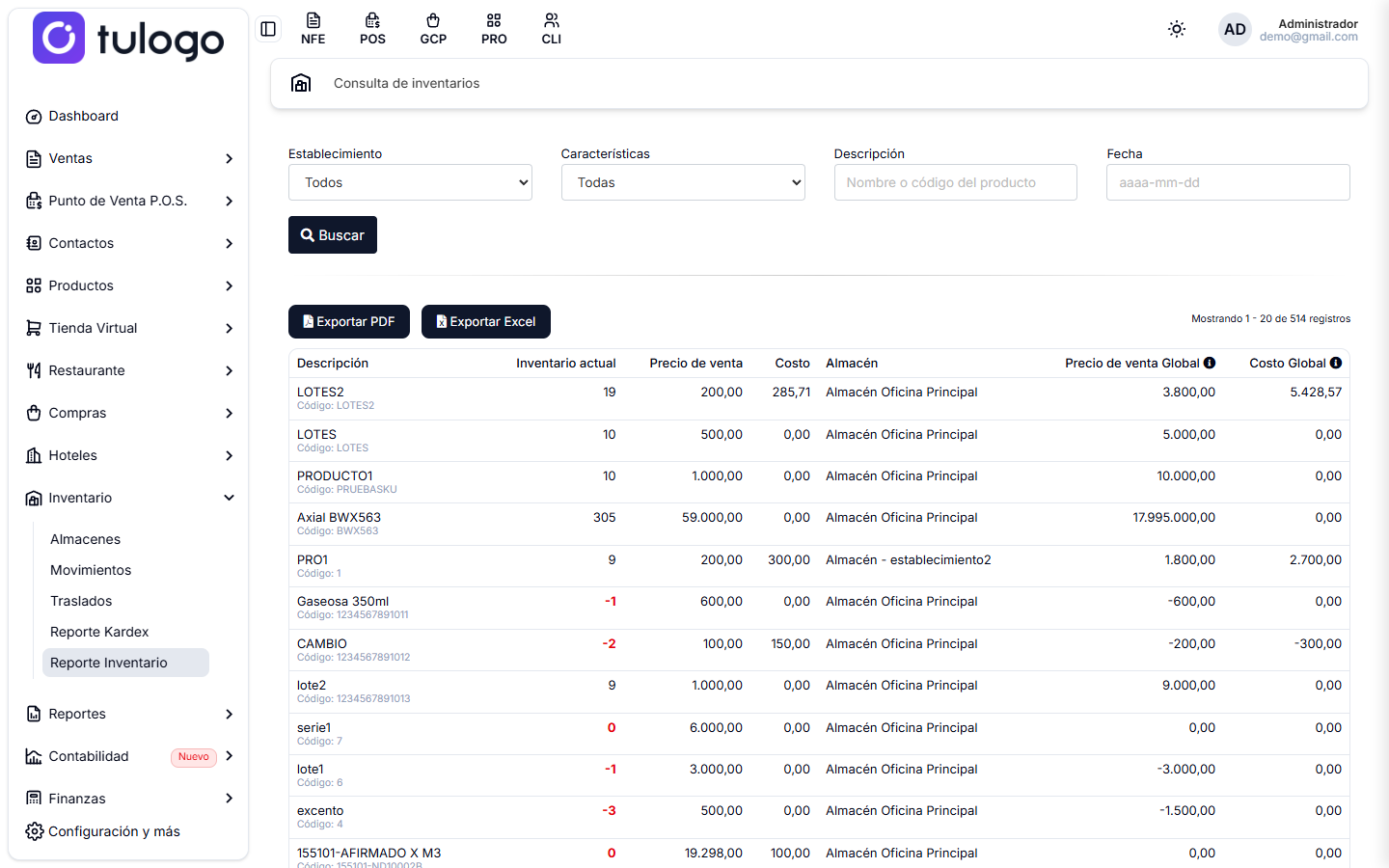
Ve al menú Inventario → Reporte Inventario. La pantalla se llama Consulta de inventarios.
El kardex te cuenta la película de un producto: todos sus movimientos, uno tras otro.
Este reporte te da la foto de todos los productos a la vez: cómo está el inventario ahora mismo.
Uno sirve para investigar un caso; el otro, para ver el conjunto.
Cómo se consulta
La tabla arranca vacía, con el aviso "Selecciona los filtros y presiona Buscar para consultar el inventario". Es a propósito: el inventario completo puede ser muy grande, así que primero eliges qué quieres ver.
| Filtro | Qué hace |
|---|---|
| Establecimiento | Todos o un almacén concreto. A pesar del nombre del campo, la lista son tus almacenes. |
| Características | Acota por una característica del producto. Las opciones vienen agrupadas en Categoría, Marca, Color y Talla, con lo que tengas creado en cada una. |
| Descripción | El nombre o el código interno del producto. Busca por coincidencia parcial, así que no hace falta escribirlo completo. |
| Fecha | El día en que el producto se dio de alta en el almacén, en formato aaaa-mm-dd. Se elige en un calendario. |
Presiona Buscar para consultar. Cuando ya tienes filtros aplicados aparece también Limpiar, que los borra todos y vuelve a dejar la tabla vacía.
Es el malentendido más común de esta pantalla. Fecha no reconstruye cómo estaba el inventario ese día: el reporte siempre muestra el stock de hoy.
Lo que hace Fecha es dejar en el listado solo los productos que quedaron registrados en el almacén ese día. Por eso, si pones una fecha vieja, lo más probable es que te salga "No se encontraron registros con los filtros seleccionados".
Para saber cómo llegó un producto al stock que tiene, usa el kardex: ahí sí están los movimientos con sus fechas.
Si la consulta no devuelve nada, la tabla muestra "No se encontraron registros con los filtros seleccionados".
Qué te devuelve
| Columna | Qué muestra |
|---|---|
| Descripción | El nombre del producto y, debajo, su Código interno. |
| Inventario actual | Cuántas unidades hay en ese almacén. |
| Precio de venta | A cuánto lo vendes. Si el producto tiene unidades alternas con precio, debajo salen como Precio1, Precio2 y Precio3. |
| Costo | Cuánto te costó la unidad. |
| Almacén | Dónde está. |
| Precio de venta Global | Precio de venta × Inventario actual: cuánto facturarías si lo vendieras todo. |
| Costo Global | Costo × Inventario actual: cuánto te costó lo que tienes guardado. |
Las dos últimas columnas tienen un ícono de información al lado: pasa el cursor por encima y te muestra esa misma fórmula.
Un producto aparece una vez por almacén, así que el mismo producto puede salir en varias filas si lo tienes repartido en varias bodegas.
Solo entran los productos de inventario. No aparecen los servicios ni los conjuntos, porque no tienen stock que contar.
El Inventario actual sale en rojo y en negrita cuando es cero o negativo. Un negativo significa que se vendió mercancía que nunca se registró como entrada: revísalo en el kardex.
Totales y paginación
Abajo de la tabla hay una fila Subtotal de esta página que suma Precio de venta Global y Costo Global.
Ese subtotal es solo de las 20 filas que estás viendo, no de todo el inventario. Arriba, el texto "Mostrando 1 - 20 de … registros" te dice cuántos hay en total.
Para tener el valor completo de la bodega en un solo número, usa Exportar Excel: el archivo trae todos los productos con una fila Total al final.
Exportar
Cuando la consulta devuelve resultados aparecen dos botones:
- Exportar PDF: el listado completo en horizontal, listo para imprimir.
- Exportar Excel: el listado completo en hoja de cálculo, con el Total general al final y una columna por cada precio del producto.
Los dos respetan los filtros que tengas puestos y bajan todos los registros, no solo la página en pantalla.
Para qué lo vas a usar
Saber cuánto vale tu bodega. Exporta a Excel y mira el Total de Costo Global: es el dinero que tienes quieto en mercancía.
Preparar un conteo físico. Filtra por almacén, exporta el PDF y ve verificando contra lo que hay en los estantes.
Revisar una marca o una categoría. Con Características sacas solo los productos de una marca y comparas su stock y su valor.
Cazar negativos. Consulta sin filtros y busca los Inventario actual en rojo: cada uno es un descuadre que hay que corregir.
Si ves productos con costo en cero, es que nunca se registró su compra. Ese inventario está valorado en nada, y eso distorsiona tanto el valor de tu bodega como el cálculo de tu utilidad. Revísalo en Movimientos.