Movimientos
Es la pantalla donde ves cuánto hay de cada producto en cada almacén, y donde corriges el stock cuando la realidad y el sistema no coinciden.
Ve al menú Inventario → Movimientos.

Qué muestra
| Columna | Qué muestra |
|---|---|
| Producto | El código interno y el nombre, separados por un guion. |
| Almacén | En cuál está. |
| Stock | Cuántas unidades hay ahí, con dos decimales. |
| Acciones | Los botones Trasladar y Remover. |
Un mismo producto aparece una vez por cada almacén donde esté registrado. Por eso puedes ver dos filas del mismo producto con números distintos: es lo correcto.
Aparecen también las filas con stock en 0.00: significa que el producto está dado de alta en ese almacén pero sin existencias. No aparecen los servicios ni los combos, porque no manejan stock.
Buscar
Arriba hay dos controles que trabajan juntos:
| Control | Qué hace |
|---|---|
| Filtrar por | Elige sobre qué campo buscar: Producto, Código interno o Almacén. |
| Buscar | El texto que quieres encontrar en el campo elegido. |
Para ver todo lo que hay en una sede, pon Filtrar por: Almacén y escribe el nombre del almacén. Es la forma más rápida de revisar una bodega completa.
El stock negativo
Verás números negativos, y conviene entender qué significan: vendiste más de lo que el sistema tenía registrado.
Las causas son casi siempre las mismas:
- Una compra que nunca se registró.
- Mercancía que entró por traslado y no se documentó.
- El inventario inicial que nunca se cargó.
- Una venta cargada al almacén equivocado.
El stock negativo no es solo un número feo: daña el costo. Si el sistema no sabe cuánto te costó lo que vendiste, tu utilidad y tus márgenes salen mal, y con ellos el estado de resultado.
Vale la pena revisarlo periódicamente y corregirlo con un ingreso, no dejarlo correr.
Los tres botones de arriba
Son Importar, Ingreso y Salida, en la esquina superior derecha.
Estos tres botones solo aparecen si entraste como administrador. Un vendedor o un cajero ve el listado y el botón Trasladar, pero no puede hacer ingresos, salidas ni importaciones.
Ingreso
Suma unidades sin que haya una compra de por medio. Es lo que usas para el inventario inicial, para corregir un faltante del sistema o para registrar una devolución de cliente.

| Campo | Qué hace |
|---|---|
| Producto | El producto que entra. Escribe para buscarlo; la lista muestra a la derecha el Stock que tiene cada uno, para que confirmes que elegiste el correcto. |
| Cantidad | Cuántas unidades entran. |
| Almacén | A cuál almacén entran. Revísalo: viene vacío y es el error más común de esta ventana. |
| Motivo traslado | Por qué entran. La lista trae motivos de entrada: Compra nacional, Inventario inicial, Entrada por devolución del cliente, Entrada de importación, Ingreso de producción, Otros y varios más. |
Si el producto maneja lotes, aparecen además dos campos:
| Campo | Qué hace |
|---|---|
| Código lote | El código del lote que entra. Es obligatorio. |
| Fec. Vencimiento | Cuándo vence ese lote. Es obligatoria la primera vez que el lote entra al sistema. |
Si el producto maneja series, aparece el enlace Ingresar series, que abre una ventana para escribir una serie por unidad. La cantidad de series tiene que ser igual a la Cantidad, o el sistema no deja guardar.
Presiona Aceptar para guardar o Cancelar para salir. Al guardar, el sistema descarga una constancia en PDF del ingreso.
Los productos con lotes no admiten cantidades con decimales. Si pones 2,5 el sistema lo rechaza.
Salida
Resta unidades sin que haya una venta. Para mercancía dañada, perdida, vencida o usada internamente.

Tiene los mismos cuatro campos del ingreso —Producto, Cantidad, Almacén y Motivo traslado—, pero la lista de motivos trae los de salida.
Según el producto, aparecen enlaces extra:
| Enlace | Cuándo aparece | Qué hace |
|---|---|---|
| Seleccionar lote | El producto maneja lotes y hay lotes con existencias en ese almacén. | Elige de cuál lote sale la mercancía. |
| Seleccionar series | El producto maneja series. | Marca cuáles series salen. Tienen que ser tantas como la Cantidad. |
Importar
Carga muchos ajustes de una vez desde un archivo de Excel. Es la forma práctica de subir el inventario inicial completo.

| Elemento | Qué hace |
|---|---|
| Click para descargar el formato | Baja la plantilla de Excel que debes llenar. El archivo cambia según esté marcada o no la importación masiva. |
| Códigos de traslado | Despliega la lista de motivos con su código. Son los que tienes que escribir en la columna de tipo de transacción del archivo. |
| Importación masiva por almacenes | Si lo marcas, el archivo lleva una columna de cantidad por cada almacén y el campo Almacén desaparece. Si lo dejas sin marcar, todo el archivo entra a un solo almacén. |
| Almacén | A cuál almacén entra todo el archivo. Solo aparece cuando la importación masiva está sin marcar, y es obligatorio. |
| Seleccione un archivo | Elige el Excel. Solo acepta .xls y .xlsx, y un archivo a la vez. |
| Procesar | Sube el archivo y lo importa. |
En el formato masivo, cada columna stock_1, stock_2… corresponde a un almacén. Las celdas vacías se ignoran; si escribes 0 el producto queda creado en ese almacén con stock cero. Para productos con lotes se llenan lote y fecha_vencimiento (una fila por lote); para productos con series, la columna series con una serie por unidad separadas por coma.
Si una fila del archivo tiene un error, no se importa ninguna. Revisa el mensaje que sale, corrige el archivo y vuelve a subirlo.
Después de un conteo físico, no corrijas producto por producto a mano: arma el archivo con las cantidades reales y súbelo con Importar. Lo que en pantalla te tomaría una tarde, se resuelve en minutos.
Las acciones de cada fila
Trasladar
Mueve unidades de ese producto a otro almacén, partiendo del producto que ya tienes al frente. Se abre la ventana Traslado entre almacenes.
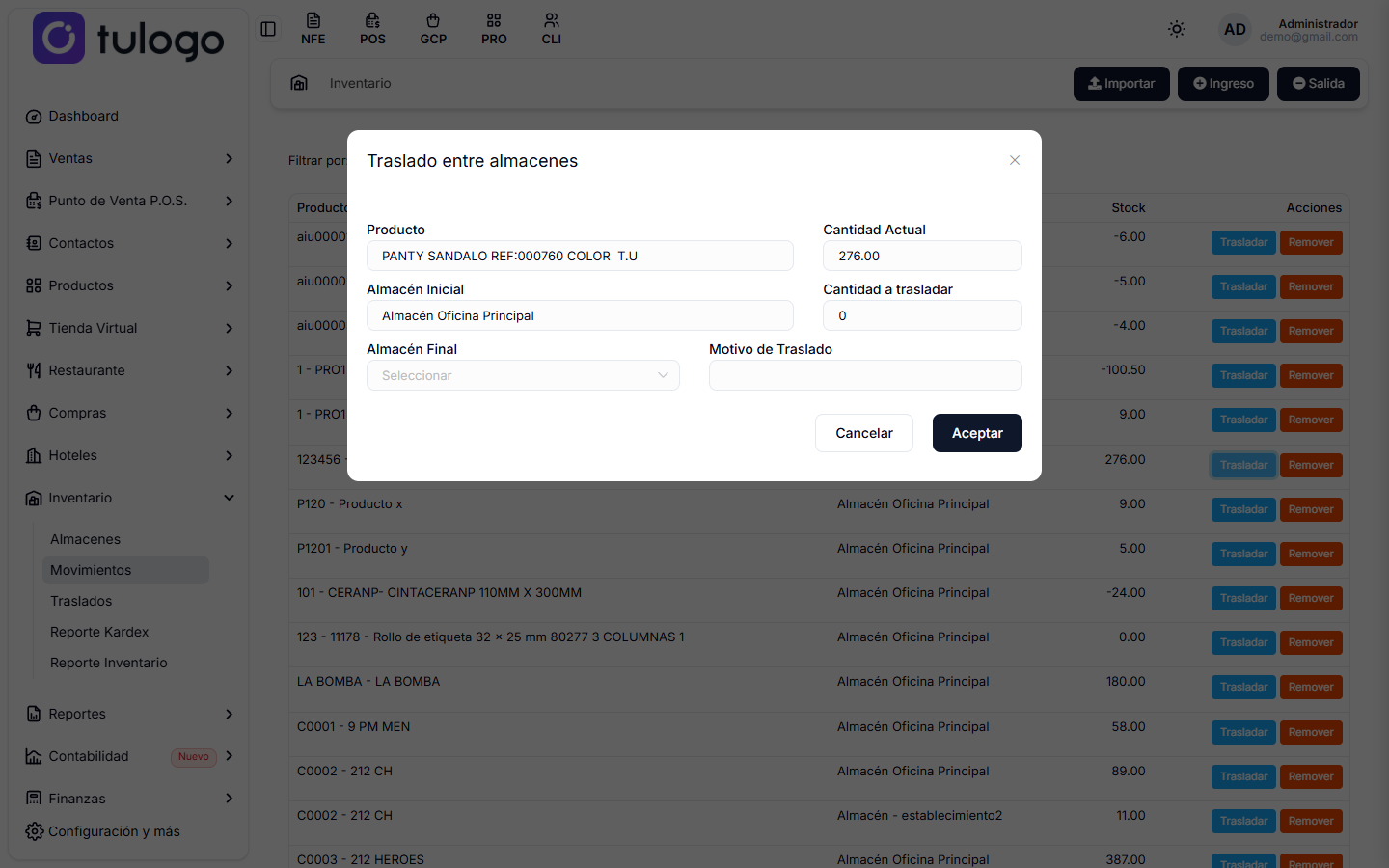
| Campo | Qué hace |
|---|---|
| Producto | El de la fila. No se puede cambiar. |
| Cantidad Actual | Lo que hay hoy en el almacén de origen. No se puede cambiar. |
| Almacén Inicial | De dónde sale, tomado de la fila. No se puede cambiar. |
| Cantidad a trasladar | Cuántas unidades se mueven. No puede ser mayor que la Cantidad Actual. |
| Almacén Final | A dónde llega. No puede ser el mismo que el inicial. |
| Motivo de Traslado | Por qué se mueve. Escríbelo: es lo único que explica el movimiento después. |
| Lote | Solo si el producto maneja lotes. Elige el lote que viaja; muestra el código, el vencimiento y la cantidad disponible. Es obligatorio. |
Si el producto maneja series, aparece el enlace Seleccionar series para marcar cuáles se van.
Remover
Retira unidades del almacén, igual que una Salida, pero sin pedir motivo.

| Campo | Qué hace |
|---|---|
| Producto | El de la fila. No se puede cambiar. |
| Cantidad | Lo que hay hoy en ese almacén. |
| Almacén Inicial | De cuál almacén se retira. No se puede cambiar. |
| Cantidad a retirar | Cuántas unidades se van. No puede ser mayor a lo que hay. |
| Lote | Solo si el producto maneja lotes. De cuál lote se retira. Es obligatorio. |
Si el producto maneja series, aparece Seleccionar series para marcar cuáles se retiran; esas series se borran del sistema.
Al guardar, el sistema descarga una constancia de Retiro en PDF.
Remover no deja constancia del motivo. Si lo que sacas es mercancía dañada, vencida o perdida, usa Salida y elige el motivo: dentro de seis meses, cuando alguien pregunte por ese faltante, el motivo es lo único que va a responder.