Tarifas
Las tarifas son los esquemas de cobro de tus habitaciones: Temporada alta, Corporativa, Fin de semana. Una tarifa es un nombre, no un precio.
Ve al menú Hoteles → Tarifas.
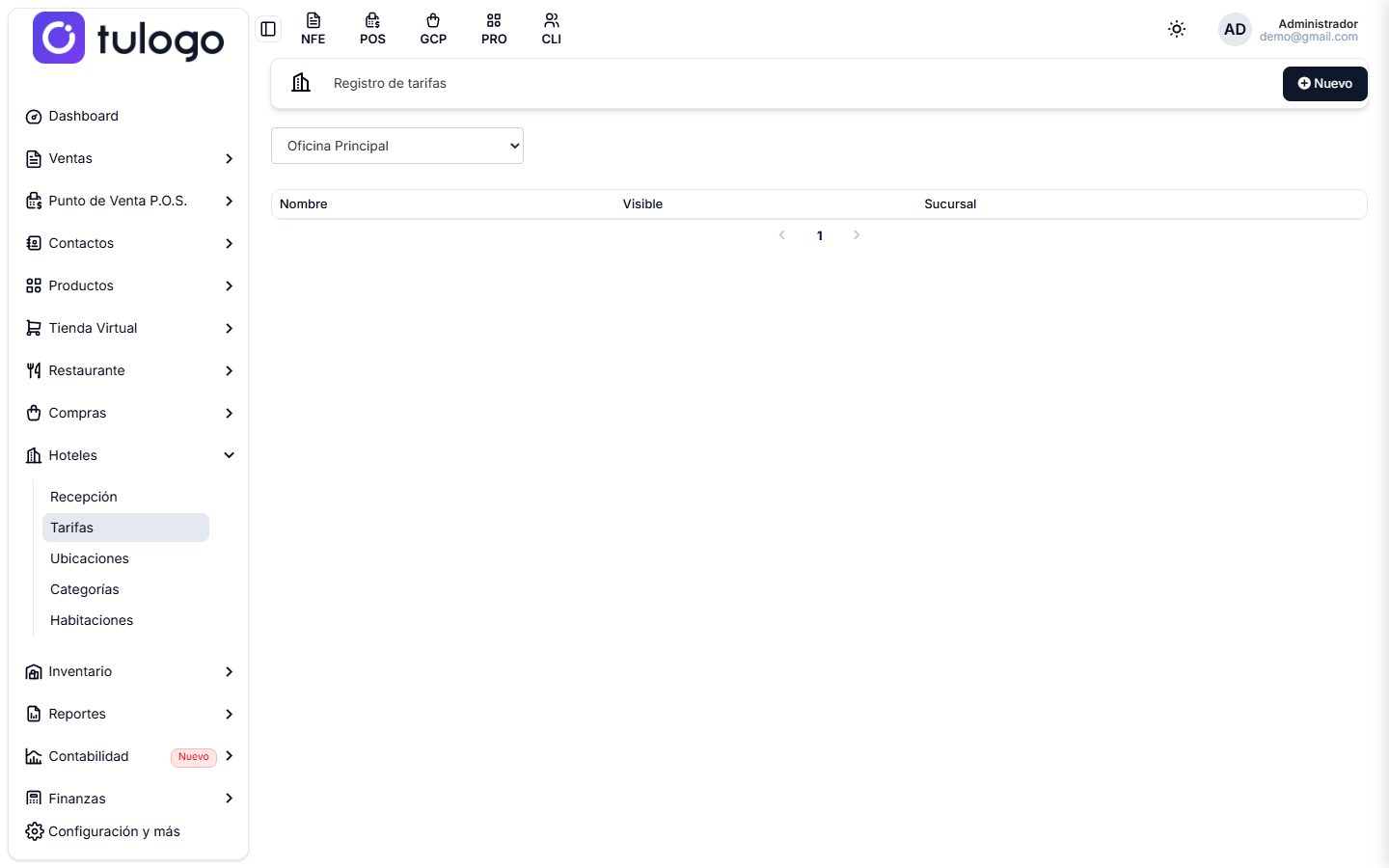
Esto confunde al principio: en esta pantalla no se escribe ningún valor. Aquí solo creas el nombre de la tarifa.
El precio se le pone después a cada habitación, en Habitaciones. Así la tarifa Temporada alta puede costar $120.000 en una sencilla y $250.000 en una suite.
La pantalla
Arriba, el selector de sucursal, con Todos y la lista de tus sedes. Solo aparece si tu usuario es administrador; los demás ven únicamente las tarifas de su sucursal.
| Columna | Qué muestra |
|---|---|
| Nombre | Cómo se llama la tarifa. |
| Visible | Si o No. Indica si la tarifa se puede usar al asignarla a una habitación. |
| Sucursal | A qué sede pertenece. |
A la derecha de cada fila hay dos botones: uno para editar la tarifa y otro para eliminarla. Al eliminar, el sistema pide confirmación con el nombre de la tarifa.
El listado se pagina de 25 en 25.
Crear una tarifa
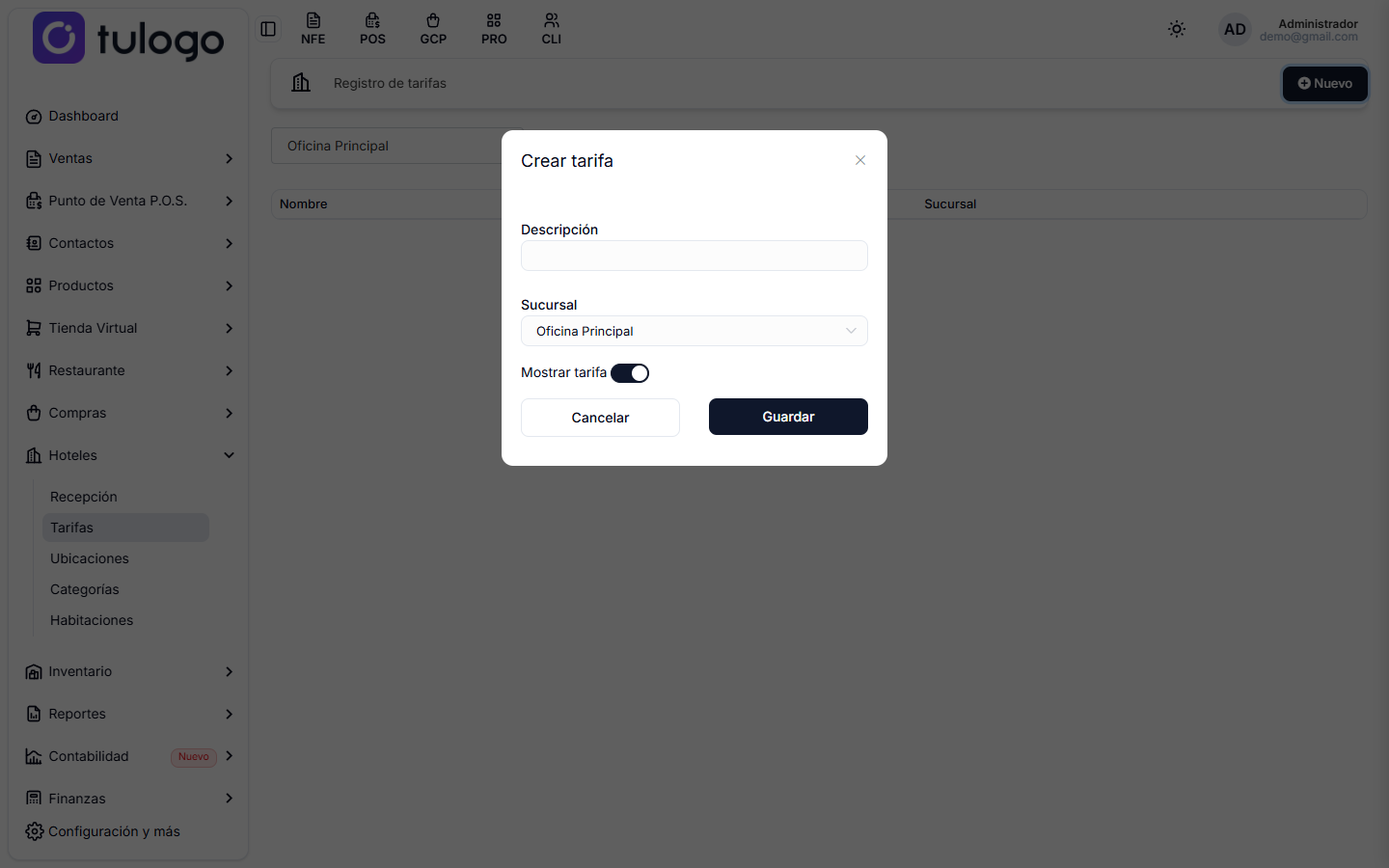
- Presiona Nuevo.
- Escribe la Descripción: es el nombre de la tarifa, lo único que se ve después.
- Elige la Sucursal. Viene propuesta la tuya. Solo aparece si eres administrador.
- Deja encendido Mostrar tarifa.
- Presiona Guardar.
| Campo | Qué hace |
|---|---|
| Descripción | El nombre de la tarifa. Es obligatorio. |
| Sucursal | En qué sede va a estar disponible. Una tarifa pertenece a una sola sucursal. |
| Mostrar tarifa | Encendido, la tarifa se puede asignar a habitaciones. Apagado, sigue guardada y las habitaciones que ya la tienen la conservan, pero deja de aparecer en el listado de tarifas por asignar. Es la forma de retirar una tarifa de temporada sin borrarla. |
Para editar una tarifa, presiona el botón de editar de su fila. Se abre la misma ventana, con el título Editar tarifa y los datos cargados.
Tarifa 1 y Tarifa 2 no le dicen nada a quien esté en recepción a las once de la noche.
Doble temporada alta o Sencilla corporativa sí. El nombre es lo único que va a ver quien registre la entrada de un huésped.
Para qué sirven varias tarifas
Porque el mismo cuarto no siempre cuesta lo mismo:
- Por temporada — alta, baja, puentes festivos.
- Por tipo de cliente — público general, empresas con convenio, agencias.
- Por duración — una noche suelta, semana, mes.
Creas una tarifa por cada caso, le pones precio en cada habitación y después eliges cuál aplicar en el momento del check-in.
Cómo se conectan con lo demás
El recorrido completo es este:
- Aquí creas la tarifa: solo el nombre.
- En Habitaciones le asignas la tarifa a cada cuarto con su precio. Una habitación puede tener varias tarifas, cada una con su valor.
- En Recepción, al hacer el check-in, eliges del listado la tarifa que le corresponde al huésped. El precio se trae solo y todavía se puede ajustar para ese huésped.
Si no hay tarifas creadas, no vas a poder terminar de configurar las habitaciones: el campo para asignar tarifas aparece sin opciones. Y una habitación sin ninguna tarifa con precio no se puede alquilar: al presionar Disponible en recepción, en lugar del check-in se abre la ventana para asignarle una tarifa primero.
Crea al menos una tarifa antes de empezar con las habitaciones.