Recepción
Es la pantalla del día a día del hotel: ves todas tus habitaciones de un vistazo, cuáles están libres, cuáles ocupadas, y desde ahí registras entradas y salidas.
Ve al menú Hoteles → Recepción.

La recepción solo muestra las habitaciones de tu sucursal, la que tiene asignado tu usuario. Si manejas varias sedes, cada recepcionista ve la suya.
Los filtros
Tres, en la parte de arriba:
| Filtro | Qué hace |
|---|---|
| Ubicación | Muestra solo las habitaciones de un piso o una zona. Lista únicamente las ubicaciones visibles de tu sucursal. |
| Buscar habitación | Si ya sabes cuál, escribe su número o su nombre. Filtra mientras escribes. |
| Estado | Deja ver solo las habitaciones en un estado: DISPONIBLE, OCUPADO, LIMPIEZA o MANTENIMIENTO. La opción Todos devuelve el listado completo. |
Es el filtro de Estado el más útil en el mostrador: te deja aislar las disponibles cuando llega alguien a pedir cuarto.
Los tres filtros tienen una X para limpiarlos y se combinan entre sí.
El botón Exportar
Exportar no descarga lo que estás viendo: abre la ventana Reporte recepción, que saca el movimiento de un rango de fechas.
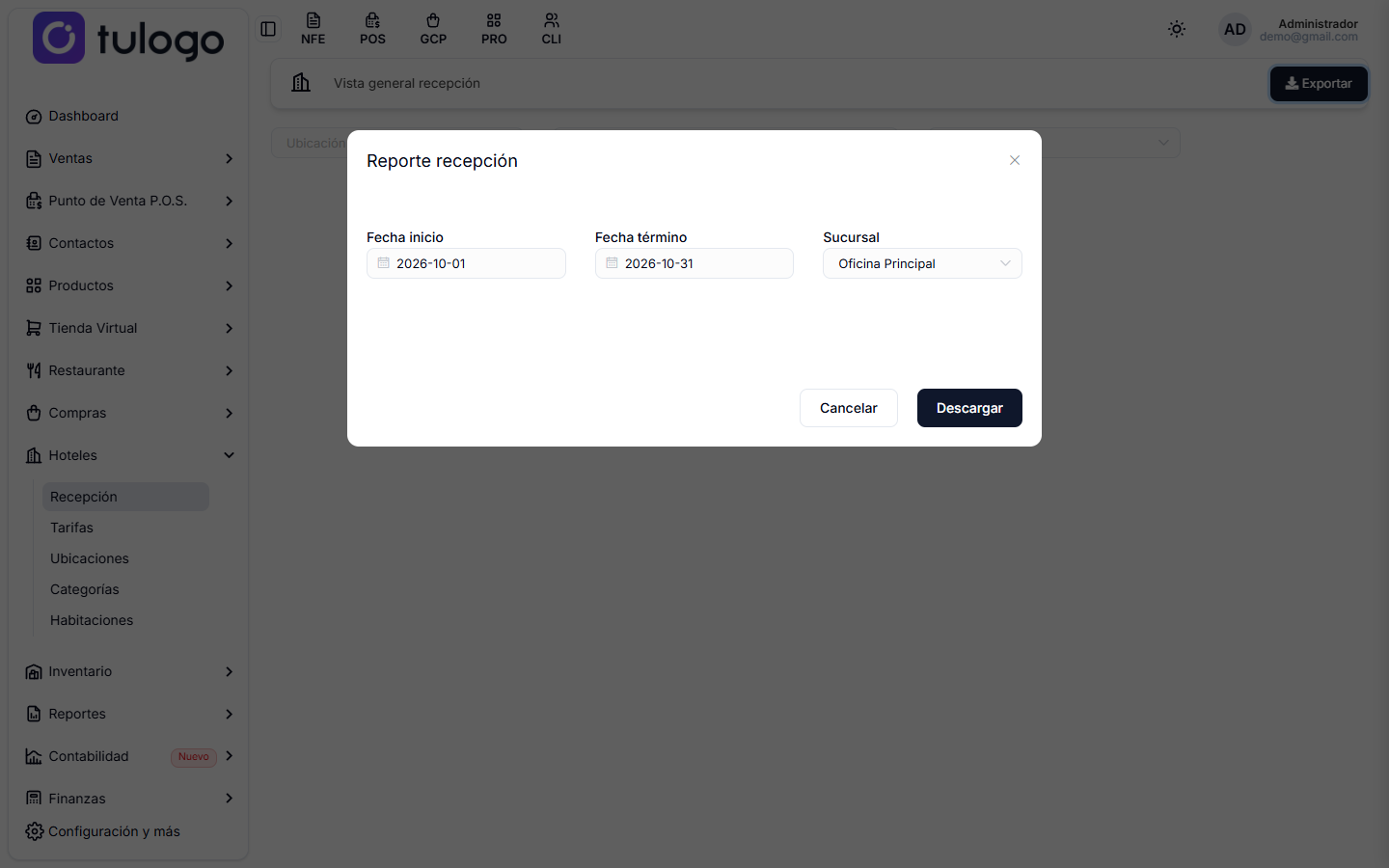
- Elige Fecha inicio y Fecha término.
- Elige la Sucursal (solo aparece si tu usuario es administrador).
- Presiona Descargar.
El reporte se abre en otra pestaña del navegador.
Hay que llenar el formulario completo. Si dejas una fecha o la sucursal en blanco, el sistema avisa que debes completarlo y no genera nada.
Si la pantalla se ve vacía
No es un error: todavía no hay habitaciones registradas en tu sucursal.
Esta pantalla solo muestra lo que configuraste antes. Si está en blanco, el módulo está sin montar.
El orden para montarlo
Hay que seguirlo, porque cada paso necesita el anterior:
- Ubicaciones — los pisos o zonas del hotel.
- Categorías — los tipos de habitación: sencilla, doble, suite.
- Tarifas — los esquemas de cobro.
- Habitaciones — cada cuarto, con su ubicación, categoría y el precio de cada tarifa.
Cuando termines los cuatro, vuelve aquí y la recepción aparece poblada.
Las tarjetas de habitación
Cada habitación es una tarjeta. Arriba lleva su categoría y su ubicación, luego el número o nombre del cuarto y su descripción.
El color de la tarjeta te dice el estado de un vistazo, y lo que puedes hacer cambia con ese estado:
| Estado | Qué ves en la tarjeta |
|---|---|
| DISPONIBLE | Un botón Disponible. Al presionarlo pasas al check-in. |
| OCUPADO | El nombre del huésped, la fecha y hora de salida con un botón Modificar, un botón para agregar productos y el botón Check-out. |
| LIMPIEZA | Un botón Finalizar limpieza. |
| MANTENIMIENTO | El aviso En mantenimiento. No se puede alquilar. |
La recepción no cambia una habitación a mantenimiento ni la saca de ahí. Eso se hace en Habitaciones, cambiando su estado. La tarjeta te lo recuerda en el mismo aviso.
Registrar la entrada (check-in)
Presiona el botón Disponible de la tarjeta. Se abre la pantalla CHECK-IN (Asignar habitación).
Arriba a la izquierda ves el resumen del cuarto: Nombre, Categoría y Estado.
Tarifas disponibles
| Campo | Qué hace |
|---|---|
| Tarifa | Cuál de las tarifas de esa habitación le vas a cobrar al huésped. Al elegirla aparece debajo el valor por noche y se llena el precio. |
| Impuesto | El impuesto que lleva el alojamiento. Viene propuesto el de la habitación; puedes cambiarlo. |
Datos del cliente y huéspedes
| Campo | Qué hace |
|---|---|
| Cliente | Quién paga y a quién se le factura. Escribe el nombre o el número de documento para buscarlo. Con [+ Nuevo] lo creas sin salir de la pantalla. |
| Buscar por código de barras | Marca esta casilla si vas a leer el documento del cliente con un lector de código de barras en lugar de escribirlo. |
| Dirección (Opcional) | La dirección que va en la factura. Se llena sola con la del cliente. |
| Huéspedes Registrados | Abre la lista de quienes se quedan en el cuarto. El número en la esquina es cuántos van. |
El cliente que elijas entra automáticamente como primer huésped. Para agregar a los demás, presiona Huéspedes Registrados, búscalos en Agregar huésped (cliente) y quedan en la tabla con su Documento y sus Apellidos y nombres.
Fechas y tarifa final
| Campo | Qué hace |
|---|---|
| Fecha de entrada | La de hoy. No se puede cambiar. |
| Hora de entrada | En formato HH:MM. Viene en 12:00. |
| Fecha de salida | Se recalcula sola cuando cambias la cantidad de noches, pero la puedes ajustar a mano. |
| Hora de salida | En formato HH:MM. Viene en 12:00. |
| Precio | El valor por noche. Llega desde la tarifa; se puede ajustar para este huésped sin tocar la tarifa. |
| Cant. noches | Cuántas noches se cobran. Mínimo 1. |
A la derecha el sistema va mostrando Subtotal, Impuesto y Total a pagar mientras cambias el precio o las noches.
Opciones de pago
| Campo | Qué hace |
|---|---|
| Estado de pago | Pagado si el huésped paga al entrar; Falta pagar si queda a crédito. |
| Resolución (Factura) | Con qué resolución de facturación se emite la factura. Es obligatorio. |
| Fecha de vencimiento | Solo aparece con Falta pagar. Se propone la fecha de salida. |
| Centro de costos | Opcional. Para la contabilidad. |
| Cuenta contable | Opcional. La cuenta de ingreso donde se registra el alojamiento. |
| Método de pago | Solo con Pagado. Efectivo, transferencia, tarjeta. |
| Destino | Solo con Pagado. A qué caja o cuenta entra la plata. |
| Referencia | Solo con Pagado. El número de la transferencia o el voucher. |
En Información adicional puedes dejar Notas sobre la estadía.
Para terminar, presiona Guardar y registrar Check-in. La habitación queda en OCUPADO y se abre la ventana para descargar o imprimir la factura.
Al presionar Guardar y registrar Check-in el sistema genera la factura electrónica antes de ocupar la habitación. Si la DIAN la rechaza, el check-in no se registra y la habitación sigue disponible. Así nunca te queda un cuarto ocupado con una factura fallida.
Si al cliente le falta el tipo de documento, el tipo de persona, el municipio, el tipo de régimen o el tipo de responsabilidad, el sistema te lo dice con el nombre del dato que falta y no deja facturar. Complétalo en su ficha de cliente y vuelve a intentar.
Modificar la estadía
Si el huésped se queda más días, presiona Modificar junto a la fecha de salida de la tarjeta. Se abre Editar estadía:
| Campo | Qué hace |
|---|---|
| Cant. noches | Las noches totales de la estadía. Al cambiarla, la fecha de salida se recalcula desde la fecha de entrada. |
| Fecha de salida | La nueva fecha de salida. |
| Hora de salida | La nueva hora de salida. |
La misma ventana te lo advierte: las noches adicionales se cobran en el check-out, no aquí.
Agregar consumos al cuarto
El botón pequeño de la tarjeta ocupada lleva a la pantalla donde cargas productos a la habitación: minibar, lavandería, restaurante. Lo que agregues aparece después en el check-out como consumo del huésped.
Registrar la salida (check-out)
Presiona Check-out en la tarjeta. Se abre CHECK-OUT (Registro de salida).
Arriba, el resumen: Cliente, Documento, la habitación con su categoría, y las fechas de Check-in y Check-out.
En Consumos y alojamiento está el detalle de todo lo de la estadía: Descripción, Precio (sin imp.), Cant., Impuesto, Total y el Estado de cada línea, marcado como PAGADO o DEBE.
En Cargo adicional (noches extra / salida tarde) agregas lo que haya que cobrar de más:
| Campo | Qué hace |
|---|---|
| Noches adicionales | Cuántas noches se quedó de más. |
| Precio por noche | A cuánto se le cobra cada noche extra. |
| Cargo por salir tarde | Un valor suelto, cuando se fue después de la hora. |
| Impuesto | El impuesto que llevan esos cargos. |
A la derecha, Resumen a facturar suma los productos pendientes, las noches adicionales y el cargo por salir tarde, y muestra el Total a pagar. Si no hay nada que cobrar, dice Sin cargos por facturar.
Cuando sí hay algo que facturar aparece Factura del cargo, con la Resolución, la Forma de pago y, si es a crédito, la Fecha de vencimiento y la tabla de Pagos del crédito (M. Pago, Destino, Referencia y monto, con Agregar para sumar filas).
Abajo, el botón cambia según el caso:
- Generar factura y finalizar — cuando hay cargos o consumos pendientes de cobrar.
- Finalizar check-out — cuando ya está todo pagado y no hay nada que facturar.
El ciclo completo de una habitación
Así se encadena todo en el turno:
- DISPONIBLE → presionas Disponible y haces el check-in.
- OCUPADO → cargas consumos, extiendes noches si hace falta.
- Presionas Check-out y finalizas. La habitación pasa sola a LIMPIEZA.
- LIMPIEZA → cuando el personal de aseo termina, presionas Finalizar limpieza y vuelve a DISPONIBLE.
Ese paso 4 es el que más se olvida. Si nadie presiona Finalizar limpieza, la habitación queda trabada en limpieza y no se puede volver a alquilar, aunque esté lista. Revísalo al cerrar el turno.
Mantén el estado de las habitaciones al día durante el turno. Es lo que hace que la pantalla sirva: una recepción con estados desactualizados es peor que un cuaderno, porque da una falsa sensación de certeza.