Habitaciones
Aquí registras cada habitación de tu hotel, una por una. Es el último paso de la configuración: junta la ubicación, la categoría y la tarifa que definiste antes.
Ve al menú Hoteles → Habitaciones.

Antes de crear habitaciones tienes que haber creado las ubicaciones, las categorías y las tarifas.
Si intentas empezar por aquí, los desplegables Categoría y Ubicación van a estar vacíos y no vas a poder guardar: los dos son obligatorios.
El listado
| Columna | Qué muestra |
|---|---|
| ID | El número con que el sistema identifica la habitación. No lo eliges tú. |
| Habitación | Su número o nombre (101, Suite Norte). |
| Categoría | A qué categoría pertenece. |
| Ubicación | En qué piso o zona está. |
| Sucursal | Qué establecimiento, si tienes varios. |
| Tarifas | Un botón con un ícono de monedas que abre la ventana de tarifas de la habitación, donde le pones los precios. |
| Estado | Cómo está la habitación ahora: DISPONIBLE, OCUPADO, LIMPIEZA o MANTENIMIENTO. |
| (sin título) | El botón para mandar la habitación a Mantenimiento o para Habilitarla de nuevo. |
| Visible | Si o No, según el interruptor Mostrar habitación. Las filas que están en No se ven resaltadas. |
A la derecha de cada fila hay dos botones: uno para editar la habitación y otro para eliminarla.
El listado se pagina de 25 en 25. Si tienes muchas columnas y la pantalla es angosta, la tabla se desplaza de lado.
Los filtros
El botón Mostrar filtros despliega la fila de filtros, que viene escondida. Vuelve a presionarlo (Ocultar filtros) para cerrarla.
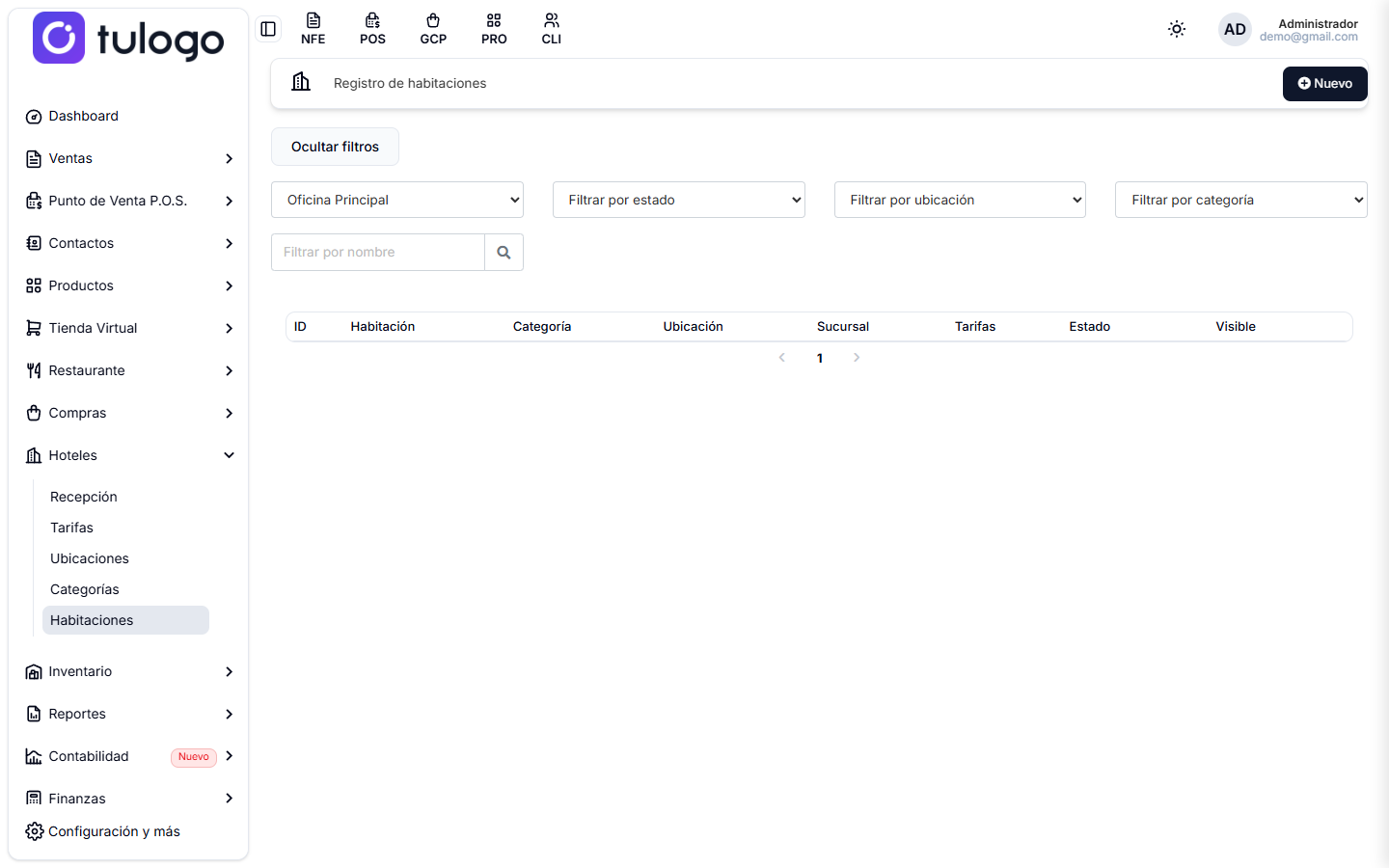
| Filtro | Qué hace |
|---|---|
| Sucursal | Muestra las habitaciones de una sede o de Todos. Solo aparece si eres administrador. |
| Filtrar por estado | Deja ver solo las que están en un estado: disponibles, ocupadas, en limpieza o en mantenimiento. |
| Filtrar por ubicación | Solo las de un piso o zona. |
| Filtrar por categoría | Solo las de un tipo de habitación. |
| Filtrar por nombre | Busca por número o nombre. Escribe y presiona la lupa. |
Al cambiar de Sucursal, los filtros de ubicación y categoría se recargan con las de esa sede. Es normal que se vacíen por un instante.
Crear una habitación

- Presiona Nuevo.
- Escribe el Nombre de la habitación.
- Elige la Sucursal. Viene propuesta la tuya. Solo aparece si eres administrador.
- Elige su Categoría.
- Elige su Ubicación.
- Si quieres, escribe los Detalles.
- Deja encendido Mostrar habitación.
- Presiona Guardar.
| Campo | Qué hace |
|---|---|
| Nombre de la habitación | El número o el nombre con que la conoce tu personal. Es obligatorio, admite hasta 50 caracteres y no se puede repetir dentro de la misma sucursal. |
| Sucursal | En qué sede está. Al cambiarla, los desplegables de Categoría y Ubicación se vacían y se vuelven a cargar con las de esa sede: elígelos de nuevo. |
| Categoría | Qué tipo de habitación es. Obligatorio. Solo se ofrecen las categorías visibles de esa sucursal. |
| Ubicación | En qué piso o zona está. Obligatorio. Solo se ofrecen las ubicaciones visibles de esa sucursal. |
| Detalles | Texto libre, hasta 250 caracteres, para lo que distingue a ese cuarto: dos camas dobles, balcón, vista al parque. Aparece en la tarjeta de la habitación en Recepción, así que sirve para que el recepcionista sepa qué está ofreciendo. Es opcional. |
| Mostrar habitación | Enciende o apaga la marca de la columna Visible. Lee más abajo qué hace Visible antes de apagarlo. |
Para editar una habitación, presiona el botón de editar de su fila. Se abre la misma ventana, con el título Editar habitación y los datos cargados. Aquí no se cambia el estado ni las tarifas: cada cosa tiene su propio botón en el listado.
La habitación nace en DISPONIBLE. No hay campo de estado en el formulario: el estado lo mueve la operación del día, no la configuración.
Al guardar, el sistema agrega a tu catálogo un producto llamado Habitación más el nombre que le pusiste. Es el que se factura cuando cobras la estadía, y toma el precio de la tarifa que elijas en el check-in.
No lo borres ni le cambies el nombre desde Productos.
Ponerle precios: las tarifas de la habitación
Las tarifas no se asignan en el formulario, sino desde el listado, habitación por habitación.
- En la fila de la habitación, presiona el botón de la columna Tarifas.
- Se abre la ventana Tarifas de la habitación, con las que ya tiene y su precio.
- Presiona Agregar tarifa.
- En Selecciona una tarifa elige una de tus tarifas.
- Escribe el precio que cuesta esa habitación con esa tarifa.
- Guarda con el botón del disquete. El de la X cancela.
Para quitar una tarifa, presiona el botón rojo de su fila. El sistema pide confirmación con el nombre de la tarifa.
| Detalle | Qué tener en cuenta |
|---|---|
| Precio | Tiene que ser mayor que cero. Si dejas 0, el sistema avisa y no guarda. |
| Tarifas repetidas | Una tarifa que ya está asignada deja de aparecer en el desplegable: no puedes ponerla dos veces con precios distintos. |
| Sin sucursal | Si la habitación no tiene sucursal asignada, el botón avisa que primero debes asignarla y no abre la ventana. |
Una habitación sin ninguna tarifa con precio no se puede alquilar. Asígnale al menos una antes de usarla en recepción.
El estado de la habitación
| Estado | Qué significa | Cómo llega ahí |
|---|---|---|
| DISPONIBLE | Lista para recibir huéspedes. | Es el estado inicial, y vuelve a él cuando terminas la limpieza o la habilitas desde mantenimiento. |
| OCUPADO | Hay un huésped dentro. | Lo pone el sistema al registrar la entrada en Recepción. |
| LIMPIEZA | El huésped se fue y falta arreglar el cuarto. | Lo pone el sistema al cerrar la cuenta y finalizar la estadía. En recepción se presiona Finalizar limpieza y vuelve a DISPONIBLE. |
| MANTENIMIENTO | Fuera de servicio: un daño, una reforma, una pintada. | Lo pones tú con el botón Mantenimiento de esta pantalla. |
En esta pantalla solo puedes mover dos de los cuatro:
- Si la habitación está DISPONIBLE, aparece el botón Mantenimiento, que la saca de servicio.
- Si está en MANTENIMIENTO, aparece el botón Habilitar, que la vuelve a poner DISPONIBLE.
Si está OCUPADO o en LIMPIEZA no aparece ningún botón: eso se resuelve en recepción.
Si una habitación no se puede alquilar hoy, mándala a Mantenimiento. En recepción su tarjeta queda marcada En mantenimiento, sin botón para recibir huéspedes, y avisa que hay que habilitarla desde esta pantalla. La habitación conserva su historial y sus tarifas. Cuando esté lista, presionas Habilitar.
Qué hace Visible
El interruptor Mostrar habitación del formulario es el que llena la columna Visible.
Hoy ese interruptor es solo una marca de tu control interno: pone No en la columna y resalta la fila en el listado. La habitación sigue apareciendo en Recepción y se puede alquilar igual.
Si lo que quieres es que nadie le haga check-in, no basta con apagar Mostrar habitación: mándala a Mantenimiento.
Eliminar una habitación
Presiona el botón rojo de su fila. El sistema pide confirmación con el nombre y, si aceptas, la borra de una vez: no hay papelera.
Al eliminar una habitación pierdes la referencia a su historial de estadías. Si el cuarto solo está fuera de servicio por una temporada, no lo borres: mándalo a Mantenimiento.
Si la lista sale vacía
Es lo normal en un sistema recién instalado: todavía no has registrado ninguna.
Revisa también el filtro de Sucursal: si estás viendo una sede donde no has creado habitaciones, la tabla aparece vacía aunque sí tengas cuartos en la otra.
Para empezar de cero, sigue el orden de configuración desde Ubicaciones y vuelve aquí al final.