Dashboard
Es la pantalla de inicio: lo primero que ves al entrar. Resume cómo va el negocio en cifras y gráficos, sin que tengas que abrir ningún reporte.

Esta pantalla es solo para el perfil Administrador. Si entras con un perfil de Vendedor o Cobrador, el sistema te lleva directo al listado de Mis comprobantes y el Dashboard no aparece en el menú.
Avisos que salen arriba
Antes de las cifras pueden aparecer dos mensajes:
- Una franja amarilla, Las siguientes Resoluciones estan por vencer, con el prefijo, el número de resolución y la fecha en que se vence cada una. Es el aviso más importante del dashboard: sin resolución vigente no puedes facturar. Pide la nueva a la DIAN y regístrala en Configuración y más → Documentos.
- Si el plan no está asignado, en lugar de las cifras del plan sale No tiene un plan asignado, comuníquese con su administrador.
En la franja salen las resoluciones a las que les faltan 15 días o menos para vencerse y también las que ya se vencieron. A estas últimas la línea les termina en Vencida, para que distingas de una vez la que todavía te sirve de la que ya no.
Puedes cerrar la franja de resoluciones con la ×, pero vuelve a salir la próxima vez que entres mientras la resolución siga en esa condición.
Qué resoluciones te avisa
La franja no mira todas las resoluciones de la empresa: solo las que están habilitadas para el establecimiento con el que entraste y para tu usuario. Eso lo definen los dos últimos campos de la ventana Editar de cada resolución en Configuración y más → Documentos: ¿Dónde mostrar esta resolución? y ¿Mostrar para usuarios?.
Es la resolución vieja la que te está avisando. Entra a Configuración y más → Documentos, edítala y ponla en No mostrar en ningún establecimiento o quítala de tu establecimiento. Así deja de aparecer en la franja y queda guardada para consultas. La resolución nueva no reemplaza sola a la anterior.
Mi Plan
La franja de arriba te dice qué tienes contratado y cómo vas de consumo:
| Dato | Qué te dice |
|---|---|
| Plan | El nombre del plan que tienes contratado. |
| Estado | Si el servicio está vigente o Vencido. |
| Vigencia | Entre qué fechas está activo. |
| Límite | Cuántos documentos puedes emitir. Dice Ilimitado si el plan no tiene tope. |
A la derecha, la etiqueta Total compara lo emitido contra tu límite.
Estado de cuenta de folios
Debajo de la franja del plan hay una tabla, Estado de cuenta de folios, con una columna por tipo de documento electrónico: Facturas electrónicas, Ventas POS, Documentos de soporte, Nómina electrónica y Eventos RADIAN.
Un folio es un documento que puedes emitir de ese tipo. Tu plan puede traer folios repartidos por tipo, para que sepas cuántas facturas, cuántos documentos de soporte o cuánta nómina te quedan, y no solo un total general.
| Fila | Qué te dice |
|---|---|
| No. de folios | Los folios que te quedan de ese tipo. Dice Ilimitado si tu plan no te reparte folios de ese tipo ni te pone límite de documentos. Dice Usa el cupo compartido si no tiene folios propios pero tu plan sí tiene límite. |
| Consumidos | Cuántos llevas emitidos de ese tipo y, si tiene folios propios, de cuántos: Consumidos: 8 de 50. |
| Expiran | La fecha en que se vence la vigencia del plan. Al renovar, el conteo vuelve a empezar. |
Si tu plan tiene límite de documentos, abajo aparece una línea más: Cupo compartido para los tipos sin folios propios, con los disponibles, el total y los consumidos. Es la bolsa común que se reparten los tipos de documento a los que no les asignaron folios: lo que gaste uno le queda menos al otro.
Cuando un tipo se queda en cero, el número sale en rojo.
Los folios se cuentan dentro de la vigencia del plan, entre las fechas que ves en Vigencia. Los filtros de periodo que están más abajo no afectan esta tabla.
Solo cuentan los documentos que quedaron aceptados por la DIAN. En Eventos RADIAN cuentan los eventos de aceptación y de rechazo que transmitiste.
Vigila esta tabla. Cuando se agotan los folios de un tipo, el sistema deja de dejarte emitir ese documento y te muestra "Se agotaron los folios de…". Si lo que se agotó es el cupo compartido, el mensaje dice "Se agotaron los documentos disponibles de su plan".
En los dos casos se resuelve ampliando el plan: comunícate con tu proveedor. No es inmediato, así que no esperes a quedarte en cero a mitad de mes.
Que un tipo se agote no te detiene los demás. Si gastaste todas tus Facturas electrónicas pero te quedan folios de Ventas POS, puedes seguir vendiendo por POS mientras amplías el plan.
Los filtros
Afectan a los tres totales, a los gráficos y a las tablas de Ventas por producto y Top clientes:
| Filtro | Qué hace |
|---|---|
| Establecimiento | La sede que quieres mirar. Solo se ven los documentos de esa sede. |
| Periodo | El rango de tiempo: Todos, Por mes, Entre meses, Por fecha o Entre fechas. |
| Mes de / Mes al | Aparecen con Por mes y Entre meses. Con Por mes basta Mes de. |
| Fecha del / Fecha al | Aparecen con Por fecha y Entre fechas. Con Por fecha basta Fecha del. |
| Moneda | Filtra por la moneda con la que se emitió el documento. |
Las cifras se recalculan solas al cambiar cualquier filtro: no hay botón de Buscar.
El dashboard abre filtrado por el día de hoy (Por fecha). Si entras por la mañana y todo aparece en cero, no es que el negocio esté mal: es que todavía no has vendido hoy.
Para tomarle el pulso al negocio, cambia el periodo a Por mes. Para ver el histórico completo, usa Todos.
Si facturas en dólares y en pesos, recuerda que Moneda separa los totales. Cambia el filtro para ver cada uno; no se suman entre sí.
Los tres totales
| Tarjeta | Qué te dice |
|---|---|
| Total General | Todo lo facturado en el periodo: facturas + remisiones + POS. |
| Total Pagado | Cuánto de eso ya te pagaron. |
| Total por Pagar | Cuánto falta por cobrar. Sale en naranja. |
Las tres llevan debajo la nota Facturas + Remisiones + POS, para que sepas qué están sumando.
La relación entre las tres es lo que importa. Si Total General es alto pero Total Pagado es bajo, estás vendiendo bien y cobrando mal.
Los gráficos por tipo de documento
Debajo hay un panel por tipo de documento: Facturas Electrónicas, Remisiones y Ventas POS.
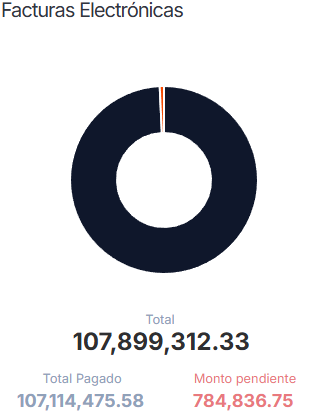
Los tres funcionan igual: una dona partida entre Total pagado (azul) y Total por pagar (rojo), y debajo las cifras:
| Cifra | Qué muestra |
|---|---|
| Total | Lo emitido en el periodo para ese tipo de documento. |
| Total Pagado | Los pagos ya registrados contra esos documentos. |
| Monto pendiente | La diferencia, lo que falta por cobrar. |
En Facturas Electrónicas las notas ya están aplicadas: las notas crédito se restan y las notas débito se suman. Por eso el total puede ser menor que la suma de tus facturas.
En Remisiones y Ventas POS no se cuentan los documentos anulados.
Los paneles que digan "Sin datos para mostrar" corresponden a documentos que no usaste en ese periodo. Si nunca haces remisiones, ese panel va a estar siempre vacío y está bien.
Ventas por producto
Los 10 productos que más te vendieron en el periodo filtrado.

| Columna | Qué muestra |
|---|---|
| # | El puesto en el ranking. |
| Código | El código interno del producto. |
| Nombre | El nombre del producto. |
| Mov. | Movimientos: cuántas veces se vendió. |
| Total | El total vendido asociado a ese producto. |
La casilla Ordenar por movimientos cambia el criterio del ranking: sin marcarla manda el Total (los que más plata dejan); al marcarla manda Mov. (los que más salen, aunque sean baratos).
Las dos vistas dicen cosas distintas. Por Total ves de qué vive el negocio; por Mov. ves qué nunca te puede faltar en la estantería.
Top clientes
Los 10 clientes que más te compraron en el periodo filtrado.
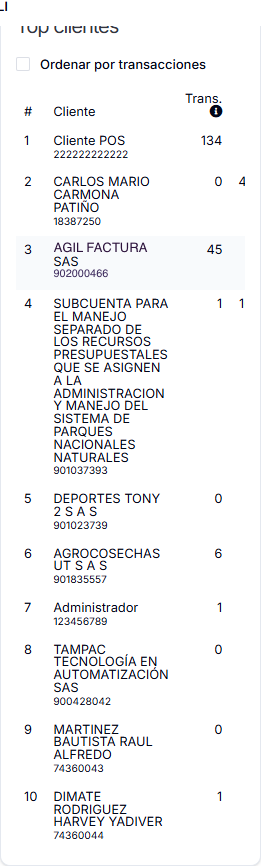
| Columna | Qué muestra |
|---|---|
| # | El puesto en el ranking. |
| Cliente | El nombre y, debajo, su número de documento. |
| Trans. | Transacciones: cuántas ventas le hiciste. |
| Total | Lo que te compró, ya descontadas las notas crédito. |
La casilla Ordenar por transacciones cambia el criterio: sin marcarla manda el Total; al marcarla manda la cantidad de ventas.
Productos por agotarse
Avisa de lo que se está acabando, para que compres antes de quedarte sin con qué vender.

| Columna | Qué muestra |
|---|---|
| # | El número de renglón. |
| Producto | El nombre del producto. |
| Stock | Las unidades que quedan en ese almacén. Puede salir en negativo. |
| Estado | Agotado en rojo si el stock es cero o negativo; Pocas unidades en amarillo si quedan 20 o menos. |
| Almacén | En qué almacén está ese saldo. Un mismo producto sale una vez por almacén. |
| Aprovisionar | El botón del carrito abre Compras → Nuevo en otra pestaña, para registrar la compra de reposición. |
Abajo se ve el total de renglones y los números de página para recorrer la lista completa.
Solo entran productos activos y que manejen inventario. Los servicios y los productos inactivos no aparecen aquí.
Este panel no depende del periodo ni de la moneda: siempre mira el inventario de hoy.
Un stock en negativo significa que vendiste más de lo que tenías registrado. Casi siempre es una compra que nunca se cargó al sistema o un ingreso de inventario que falta. Revísalo en Inventario, porque de ahí salen los costos y las utilidades.
Vencimientos de productos
Más abajo hay un panel que te avisa de los lotes vencidos y de los que vencen en los próximos 30 días, para que los saques, los rebajes o los devuelvas antes de perderlos.
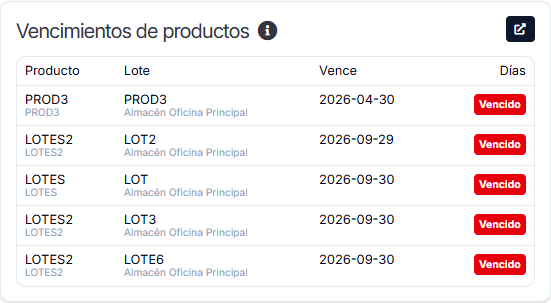
| Columna | Qué muestra |
|---|---|
| Producto | El nombre y, debajo en gris, su código interno. |
| Lote | El lote y, debajo, el almacén donde está. |
| Vence | La fecha de vencimiento de ese lote. |
| Días | Vencido o Vence hoy en rojo, o los días que faltan en naranja. |
Lista los 10 lotes más urgentes, del más vencido al que vence después. El botón de la esquina abre el reporte completo: Productos próximos a vencer.
Solo aparecen los lotes que todavía tienen cantidad. Un lote que ya vendiste completo no sale aquí aunque esté vencido.
Este panel no depende de los filtros de arriba: siempre mira el inventario de hoy, sin importar el periodo que tengas puesto.
Si dice "No hay productos vencidos ni próximos a vencer" y tú sabes que sí los hay, es que a esos productos no les estás registrando lotes con fecha de vencimiento. El panel se alimenta de los lotes, no del producto.
Cómo usarlo en el día a día
Al empezar el día. Mira la franja del plan, el Estado de cuenta de folios y el aviso de resoluciones por vencer.
Al cerrar el día. Pon el periodo en la fecha de hoy y compara Total Pagado con el dinero en caja.
Una vez por semana. Revisa Productos por agotarse y Vencimientos de productos: son los dos paneles que te ahorran plata.
A fin de mes. Cambia a Por mes y mira los tres totales juntos. Ahí es donde se ve si el mes fue bueno.