Reuniones
Las reuniones son enlaces para agendar. Tú defines tus horarios disponibles una sola vez, compartes el enlace, y quien lo recibe elige la hora que le sirve.
Ve al menú CRM → Reuniones.
Reservas es para tu cliente final: una página con tus servicios y precios, pensada para que cualquiera agende una cita comercial. Mírala en Reservas.
Reuniones es para ti como vendedor: un enlace que le mandas a una persona concreta ("agenda aquí nuestra reunión de seguimiento") sin publicar precios ni servicios. Es el clásico "búscame un espacio en mi agenda".
Las reuniones son del negocio, no de cada usuario: cualquier usuario con acceso al CRM ve, edita y elimina todas las reuniones del listado, sin importar quién las creó.
Crear una reunión
Presiona Nueva reunión. Se abre una ventana con tres pasos. Avanzas con Continuar, regresas con Atrás y en el último paso presionas Guardar.
Paso 1 · Detalles
Aquí defines qué es la reunión.
| Campo | Qué hace |
|---|---|
| Título de la actividad | Obligatorio. Es lo que verá tu invitado como encabezado del enlace. Ej: Reunión de seguimiento. Hasta 150 caracteres. |
| Nombre interno de la reunión | Opcional. Es el nombre que aparece en tu listado; si lo dejas vacío, el listado muestra el título. El invitado nunca lo ve. |
| Enlace para reservar | Obligatorio. A la izquierda se ve la dirección del negocio, que no se puede cambiar; a la derecha editas la parte final. Solo acepta letras minúsculas, números y guiones. |
| Dónde se llevará a cabo | Videollamada, Llamada telefónica o Presencial. |
| URL de la videoconferencia / Dirección | Aparece solo si elegiste Videollamada (pega el enlace de la sala) o Presencial (escribe la dirección). Con Llamada telefónica el campo no se muestra. |
| Descripción de la actividad | Opcional y pública: tu invitado la lee antes de agendar. Hasta 500 caracteres, con contador. |
Al escribir el título, el sistema propone solo el enlace: toma el título sin tildes ni espacios y le agrega seis caracteres al azar. El botón redondo de flecha (Generar de nuevo) propone otro. Si editas el enlace a mano, el sistema deja de proponerlo.
Dos reuniones no pueden tener el mismo enlace. Si lo repites, al guardar sale Ese enlace ya está en uso por otra reunión. Y si escribes tildes, espacios o mayúsculas, sale El enlace solo puede tener letras minúsculas, números y guiones.
Al presionar Continuar sin título sale Escriba el título de la actividad, y sin enlace sale El enlace para reservar es obligatorio.
Paso 2 · Disponibilidad
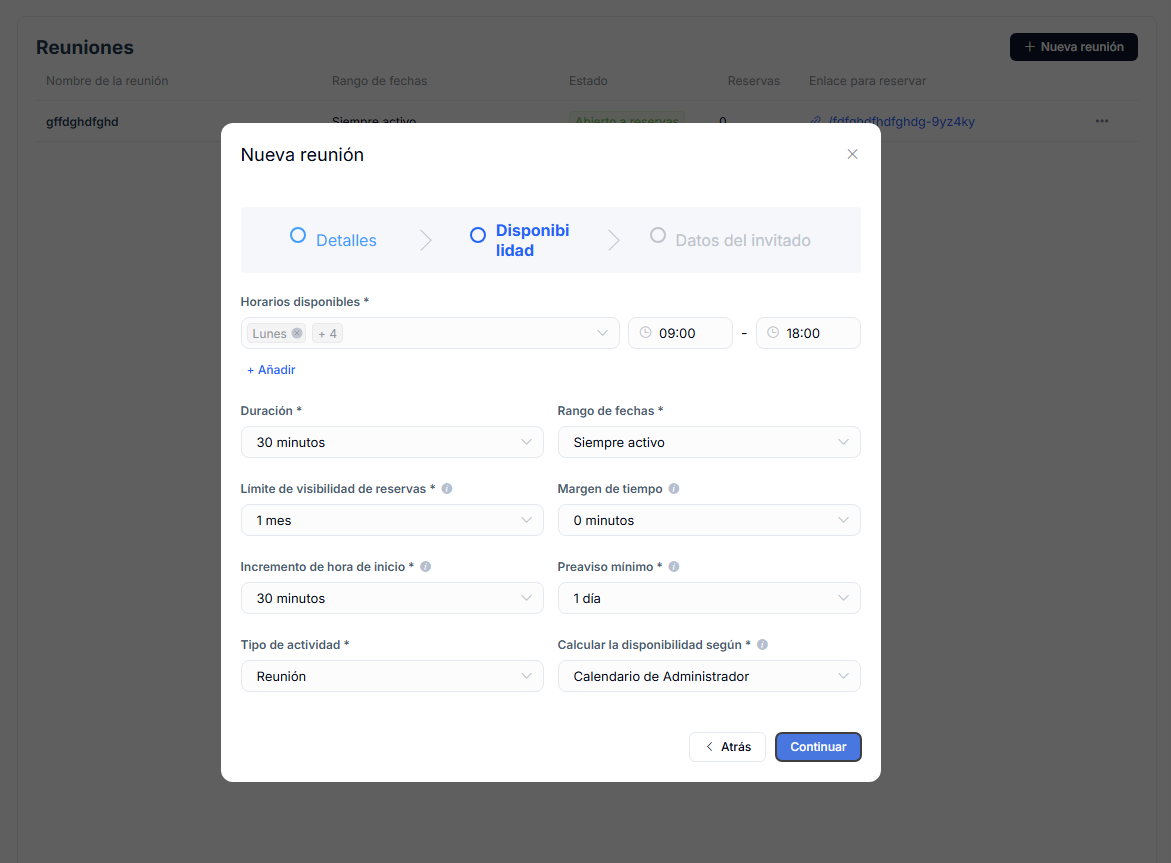
Aquí defines cuándo te pueden agendar. Es el paso más importante.
Horarios disponibles. Es obligatorio y viene con una franja de lunes a viernes de 09:00 a 18:00. En cada franja eliges los días (uno o varios, de lunes a domingo) y la hora de inicio y de fin; las horas se escogen de una lista de media en media hora, entre 00:00 y 23:30. Con + Añadir agregas otra franja, por ejemplo martes y jueves de 14:00 a 17:00. La X al final de la fila quita la franja y solo aparece cuando hay más de una.
Si una franja queda sin días, sin horas o con la hora de fin igual o anterior a la de inicio, al continuar sale Revise los horarios disponibles: días y horas válidas (fin posterior al inicio).
| Campo | Qué hace |
|---|---|
| Duración | Cuánto dura la reunión. Opciones: 15, 30, 45, 60, 90 o 120 minutos. Llega en 30. |
| Rango de fechas | Siempre activo (el enlace no caduca) o Personalizado, que abre un selector para elegir desde y hasta qué día se puede agendar. |
| Límite de visibilidad de reservas | Hasta qué tan adelante te pueden agendar: 1 semana, 2 semanas, 1 mes, 2 meses o 3 meses. Llega en 1 mes, así que nadie puede reservarte para dentro de tres meses. |
| Margen de tiempo | Minutos libres que se dejan antes y después de cada reunión, para que no te queden citas pegadas: 0, 10, 15 o 30 minutos. Llega en 0. |
| Incremento de hora de inicio | Cada cuánto se ofrecen horas: 15, 30 o 60 minutos. Con 30 tu invitado ve 9:00, 9:30, 10:00…; con 60 ve solo horas en punto. Llega en 30. |
| Preaviso mínimo | Con cuánta anticipación te pueden agendar: Sin preaviso, 1 hora, 4 horas, 12 horas, 1 día o 2 días. Llega en 1 día, para que nadie te reserve para dentro de diez minutos. |
| Tipo de actividad | Con qué tipo queda registrada en tu calendario: Llamada, Reunión, Vuelo, Comida o Cena. Llega en Reunión. |
| Calcular la disponibilidad según | El calendario que se revisa para saber qué horas están ocupadas. La lista trae a todos los usuarios del negocio como Calendario de … y llega con el tuyo. Ese usuario queda como responsable de cada reunión que te agenden. |
Para el día que elige tu invitado, el sistema toma las franjas de ese día y avanza desde la hora de apertura en pasos del Incremento de hora de inicio. Solo ofrece los bloques que alcanzan a terminar antes de la hora de cierre: con una franja de 09:00 a 12:00 y duración de 90 minutos, el último bloque es el de 10:30.
Después descarta los bloques que no cumplen el Preaviso mínimo y los que choquen —sumando el Margen de tiempo— contra el calendario del usuario de Calcular la disponibilidad según: sus actividades con hora y las reuniones ya confirmadas de cualquiera de sus enlaces. Esas horas se muestran tachadas y no se pueden presionar.
Las actividades marcadas como Todo el día no bloquean horas. Si ese día estás fuera, cierra la reunión a reservas o deja una actividad con hora, porque si no el enlace va a seguir ofreciendo tu agenda completa.
Paso 3 · Datos del invitado
El paso se titula Selecciona los campos que tus invitados deben completar.
En Campos obligatorios aparecen Nombre y Email en cajas bloqueadas: siempre se piden y no se pueden quitar.
En Añade información opcional tienes cuatro botones: Apellido, Número de teléfono, Empresa y Profesión. Presiónalos para pedirlos; se marcan con un ✓ y se quitan presionándolos de nuevo.
Para pedir algo distinto, escríbelo en Campo personalizado y presiona + Añadir campo personalizado o la tecla Enter. Los campos personalizados quedan como etiquetas debajo y se borran con su X.
Lo que tu invitado escriba en estos campos queda guardado en las notas de la actividad que se crea en tu calendario.
Al terminar, presiona Guardar. El sistema avisa Reunión creada o Reunión actualizada.
Administrar tus reuniones
El listado tiene estas columnas:
| Columna | Qué muestra |
|---|---|
| Nombre de la reunión | El nombre interno; si no le pusiste, el título. |
| Rango de fechas | Siempre activo, o las dos fechas del rango personalizado. |
| Estado | Abierto a reservas en verde, o Cerrado en gris. |
| Reservas | Cuántas reuniones te han agendado por ese enlace. Solo cuenta las confirmadas: las que el invitado anuló no suman. |
| Enlace para reservar | La parte final del enlace. Presiónala para copiar la dirección completa. |
Al presionar cualquier parte de la fila se abre Editar reunión con los tres pasos ya llenos.
El menú de tres puntos de cada fila te permite:
| Opción | Qué hace |
|---|---|
| Editar | Abre la ventana de los tres pasos para cambiar cualquier dato. |
| Abrir enlace | Abre en otra pestaña la página tal como la ve tu invitado. |
| Copiar enlace | Copia la dirección completa para pegarla en un correo o en WhatsApp. |
| Cerrar a reservas | Deja de aceptar agendamientos, sin borrar nada. |
| Abrir a reservas | Vuelve a aceptarlos. |
| Eliminar | Borra la reunión y su enlace deja de funcionar. |
Mientras no tengas ninguna reunión, la pantalla muestra Aquí verás la programación de tus actividades con el botón para crear la primera.
Eliminar pide confirmación y avisa que el enlace dejará de funcionar. Las reuniones que ya te habían agendado se borran del historial del enlace, pero las actividades que quedaron en tu calendario se conservan, así que no pierdes las citas pactadas.
Antes de compartir un enlace nuevo, usa Abrir enlace y revisa la página como la ve tu invitado. Así confirmas que los días y las horas que le aparecen son los que esperabas.
Qué ve tu invitado
Al abrir el enlace ve una página sencilla, sin tener que registrarse, con el título de la reunión, la duración en minutos, la modalidad, el nombre del responsable y la descripción que escribiste.
Debajo, en Selecciona día y hora:
- Un calendario de una semana, con flechas para moverse de semana en semana. Los días pasados y los que no tienen franja configurada salen tachados y no se pueden presionar.
- El primer día agendable viene seleccionado y sus horas ya cargadas.
- Las horas aparecen en bloques. Las ocupadas se ven tachadas y apagadas.
- Si el día no tiene franjas sale No hay agenda para esta fecha. Elige otro día. Si las tiene pero están todas tomadas, sale No quedan horas disponibles para esta fecha. Prueba con otro día.
En Tus datos escribe su Nombre y su Correo electrónico, más los campos opcionales que configuraste. El botón Agendar reunión está apagado hasta que elija una hora.
Al confirmar ve en pantalla el resumen de la reunión, la modalidad y la fecha, un botón Descarga tu invitación del calendario y el enlace Anula tu reunión.
Además recibe un correo con el asunto Reunión agendada y el nombre de la reunión, que repite la fecha, la hora, la modalidad y el lugar, e incluye los dos enlaces: el del archivo para su calendario y el de anulación.
El enlace de anulación lo lleva a la página Tu reunión, con el detalle y el botón Anular reunión, que pide confirmación. Al anular, la reunión queda marcada como Anulada, la actividad desaparece de tu calendario y esa hora vuelve a ofrecerse a los demás. Ese enlace sigue funcionando incluso si cerraste la reunión a reservas, para que siempre pueda cancelar.
Si dos personas eligen la misma hora al mismo tiempo, el sistema solo acepta a la primera. A la segunda le avisa La hora seleccionada ya no está disponible. Elige otra. al presionar Agendar reunión.
Cuando la reunión está cerrada a reservas, o cuando la fecha final de su rango ya pasó, el enlace muestra Esta página de reservas no está disponible y nadie puede agendar.
Qué pasa en tu lado
Cada reunión agendada se convierte en una actividad del CRM, así que la ves en el calendario y en la pantalla de actividades:
- El título de la actividad es el de la reunión seguido del nombre del invitado.
- El tipo es el que elegiste en Tipo de actividad.
- El responsable es el usuario de Calcular la disponibilidad según.
- El correo del invitado queda como participante externo.
- Las notas dicen que se agendó desde el enlace público y traen los campos opcionales que llenó.
Si ese responsable tiene su cuenta de Google conectada, la actividad también se publica en su Google Calendar y el invitado recibe la invitación de Google, además del correo de confirmación.
Agendar por el enlace no crea un cliente ni una oportunidad. Si quieres darle seguimiento comercial, crea la oportunidad a mano en el embudo de ventas.