Reservas
Las reservas te dan una página web propia donde tus clientes ven tus servicios, tus horarios libres y agendan solos su cita.
Es la opción indicada si atiendes con cita previa: peluquerías, consultorios, talleres, spas, asesorías.
Ve al menú CRM → Reservas.
Que dejas de coordinar citas por WhatsApp uno por uno. Compartes un enlace (en tu Instagram, en tu firma de correo, en tu estado de WhatsApp) y el cliente elige la hora que le sirve, dentro de las que tú tienes libres. La cita queda directo en tu calendario.
Cómo dejarlo funcionando: los tres pasos
Antes de compartir tu enlace tienes que configurar tres cosas, en este orden. Todas están en el botón del engranaje.
Paso 1 · Crear tus servicios
Son las cosas que el cliente puede reservar. Elige Servicios en el engranaje y presiona + Nuevo servicio.
| Campo | Qué hace |
|---|---|
| Nombre | Lo que el cliente ve en la lista, por ejemplo Corte de cabello. Es obligatorio. |
| Duración (min) | Cuánto dura la cita, de 5 a 1.440 minutos (llega en 60). Es clave: con este dato el sistema calcula cuántas citas caben en tu día. |
| Precio | Lo que vale el servicio. Es lo que suman los indicadores de ventas del panel. |
| Descripción | Una línea para explicar qué incluye. Se ve debajo del nombre. |
| Atiende | La persona a cuyo calendario entran las reservas de este servicio. |
Cuando termines presiona Guardar servicio.

Si dejas el servicio en Sin responsable, la reserva se registra pero no llega a ningún calendario: no la vas a ver en CRM → Calendario ni en el Google de nadie.
Elige siempre la persona que presta el servicio. Las citas entran a su calendario y, si tiene su cuenta de Google conectada, también a su Google, con el cliente como invitado.
En la tabla, cada servicio tiene un interruptor Activo. Si desactivas uno, deja de aparecer en tu página pública y en el formulario de reserva manual, pero no se borra: puedes volver a activarlo cuando quieras. Con los botones del final lo editas o lo eliminas; al eliminarlo, las reservas que ya tenía se conservan.
Paso 2 · Definir tus horarios de apertura
Elige Horarios de apertura en el engranaje.
Activa con el interruptor los días en los que atiendes e indica la hora de apertura y de cierre de cada uno, de Lunes a Domingo. Las horas se eligen de media en media hora. Los días que dejes apagados quedan como Cerrado. Al terminar presiona Guardar.
Estos horarios son los que el sistema le ofrece a tus clientes: fuera de ellos, nadie puede agendar.
El sistema recorre el horario del día de media en media hora y ofrece cada bloque en el que el servicio cabe completo antes de la hora de cierre. Descarta los que ya pasaron y los que choquen con otra reserva confirmada.
La agenda es una sola para el negocio: una cita de un servicio también tapa esa hora para los demás.
Si el cierre queda antes o igual que la apertura, el sistema no guarda y te dice en qué día está el error.
Paso 3 · Publicar tu página
Elige Página pública en el engranaje. Arriba ves el estado actual: ¡Tu sitio está publicado y funcionando! o Tu página aún no está publicada.
- Activa el interruptor de publicación.
- Completa el Nombre del negocio (obligatorio), el Teléfono y la Dirección.
- Copia la URL pública con el botón de copiar: ese es tu enlace. No se puede escribir a mano; el sistema la genera.
- Escribe una Descripción breve; es lo que el cliente lee al entrar.
- Presiona Guardar.
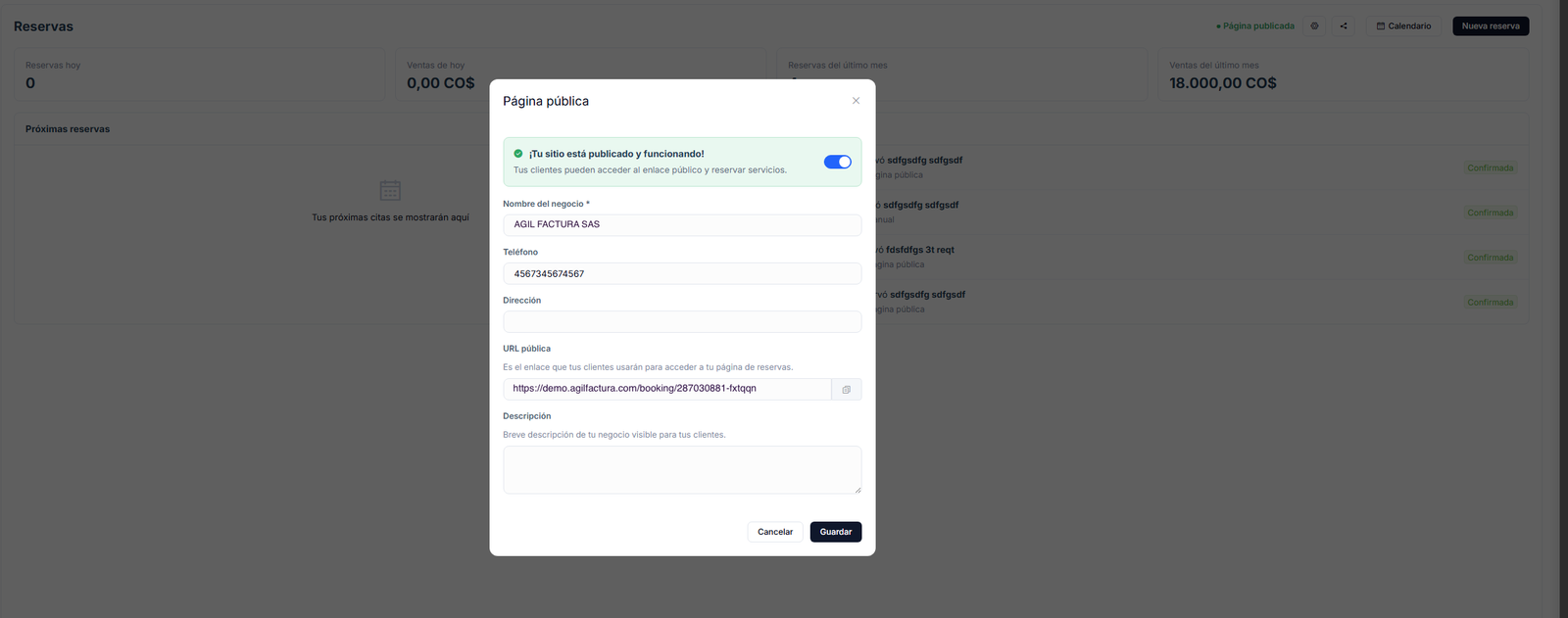
El interruptor solo se aplica cuando presionas Guardar: mientras no lo hagas, la ventana te avisa Este cambio se aplica al presionar Guardar.
Sin publicar, quien abra tu enlace ve una página de "no disponible".
Para saber cómo está, mira el encabezado de la pantalla: dice Página publicada o Página no publicada.
La primera vez que entras a CRM → Reservas, el sistema crea tu página y abre directo esta ventana para que la completes.
Compartir tu enlace
El botón de compartir abre la ventana Compartir el enlace de tu página pública, con el enlace a la vista y el botón Copiar enlace. Si la página está despublicada, ahí mismo te lo advierte.
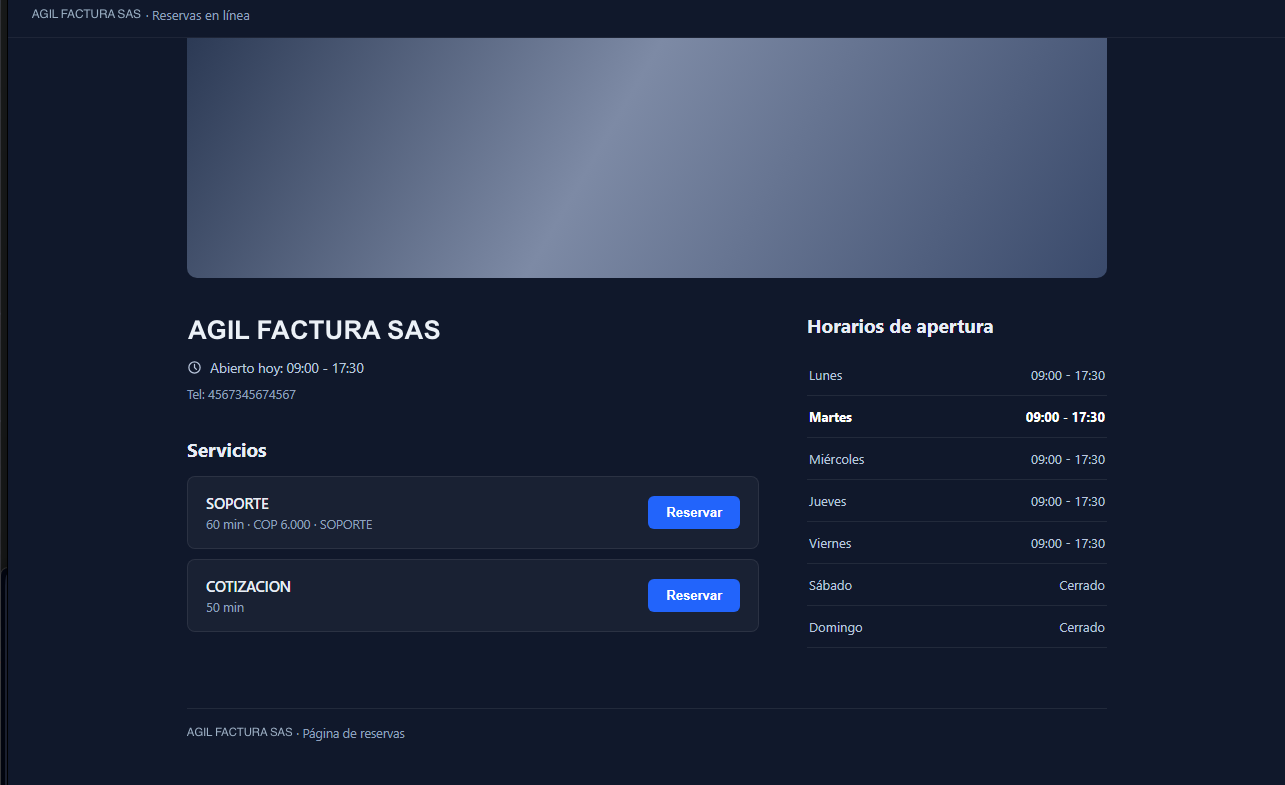
Tu cliente ve el nombre del negocio, tu descripción, la lista de Servicios con duración y precio, y tus Horarios de apertura. Al presionar Reservar en un servicio hace tres pasos:
- Selecciona una hora: elige el día y una de las horas libres. Las ocupadas o ya pasadas le salen apagadas, para que entienda por qué solo queda un horario.
- Tus datos: escribe su Nombre y su Correo electrónico y presiona Confirmar reserva.
- Reserva confirmada: ve el resumen de la cita y los enlaces para editarla o anularla.
Tu panel de reservas
Al entrar a la pantalla ves cuatro cifras del negocio:
- Reservas hoy y Ventas de hoy.
- Reservas del último mes y Ventas del último mes, contando los últimos 30 días incluido hoy.
Las cuatro cuentan solo las reservas confirmadas: lo que canceles sale de los indicadores.
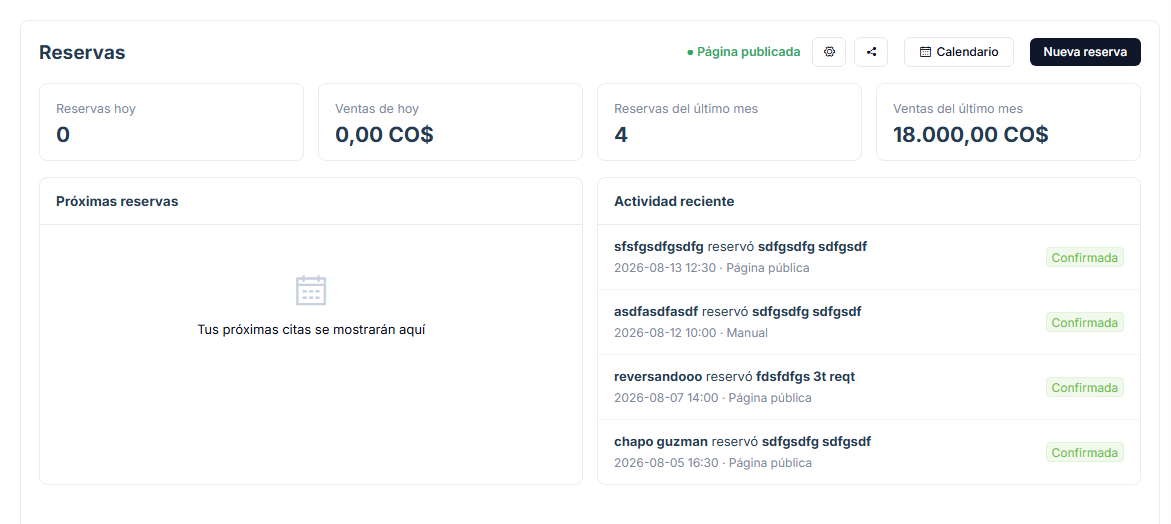
Debajo hay dos paneles:
Próximas reservas. Tus próximas diez citas confirmadas, de hoy en adelante, con Fecha, Hora (inicio y fin), Servicio y Cliente con su correo. La x del final cancela la cita y pide confirmación.
Actividad reciente. Las últimas ocho reservas que entraron, indicando si el cliente la hizo por la Página pública o si la registraste tú Manual, y si está Confirmada o Cancelada.
El botón Calendario te lleva al calendario del CRM, donde las reservas se ven junto al resto de tus compromisos.
La reserva no se borra: queda marcada como Cancelada en la actividad reciente, libera la hora para otro cliente y desaparece del calendario y del Google del responsable.
Al cliente no le llega ningún aviso automático: si ya estaba citado, avísale tú.
Registrar una cita a mano
Cuando un cliente te llama en vez de usar la página, la agendas tú. Presiona Nueva reserva: se abre un panel a la derecha.
- Elige el Servicio. La lista muestra solo los activos, con su duración.
- Elige la Fecha. No puedes elegir días pasados.
- Elige la Hora de inicio. El desplegable trae solo las horas libres; si el día está completo o cerrado, dice No hay disponibilidad.
- Escribe el Nombre y el Correo electrónico del cliente. Los dos son obligatorios.
- Presiona Crear reserva.
El botón se queda apagado hasta que completes los cinco datos. Si entre tanto alguien tomó esa hora, el sistema te avisa que ya no está disponible y recarga las horas libres.
La reserva que registras a mano no dispara el correo de confirmación: ese solo se envía cuando el cliente reserva por la página pública.
Lo que sí recibe es la invitación de Google, porque queda como invitado del evento, siempre que el servicio tenga un responsable con su cuenta conectada. Si no, confírmale tú la cita.
Qué recibe tu cliente
Cuando reserva por tu página, al cliente le llega un correo con el servicio, la fecha, la hora, tu dirección y tu teléfono, y un enlace personal desde el que puede:
- Agregar la cita a su calendario (archivo
.ics). - Reprogramarla a otro horario que tengas libre, del mismo servicio.
- Anularla.
Así el cliente se reorganiza solo y a ti te llega el cambio al calendario, sin llamadas de por medio. Cada vez que reprograma, recibe un correo nuevo con la cita actualizada.
Ese enlace sigue funcionando aunque después despubliques tu página: una cita ya tomada se puede anular siempre.
Lo que no puede hacer el cliente es reprogramar una cita ya anulada, ni una de un servicio que desactivaste. En esos casos le toca reservar de nuevo.