Conversaciones
Es la bandeja de mensajes de tu empresa. Todo lo que te escriben tus clientes por WhatsApp y los demás canales conectados llega aquí, a una sola pantalla.
Ve al menú CRM → Mensajería → Conversaciones.
Porque el WhatsApp de la empresa deja de estar en el teléfono de una sola persona. Varios asesores atienden al mismo tiempo, cada conversación tiene un responsable, queda el historial completo de lo que se le dijo a cada cliente, y desde el mismo chat puedes pasar al cliente al embudo de ventas.
Avisos que puedes ver al entrar
| Aviso | Qué significa |
|---|---|
| Modo demostración | No hay una mensajería conectada todavía: lo que ves son datos de ejemplo, no clientes reales. Nada de lo que escribas sale de aquí. El administrador la conecta en Mensajería → Configuración → Conexión. |
| Usuario sin vincular | La mensajería sí está conectada, pero tu usuario aún no. Pídele al administrador que te vincule desde Mensajería → Configuración → Agentes. |
Si no ves ninguno de los dos avisos, estás trabajando con las conversaciones reales de la empresa.
Cómo está organizada la pantalla
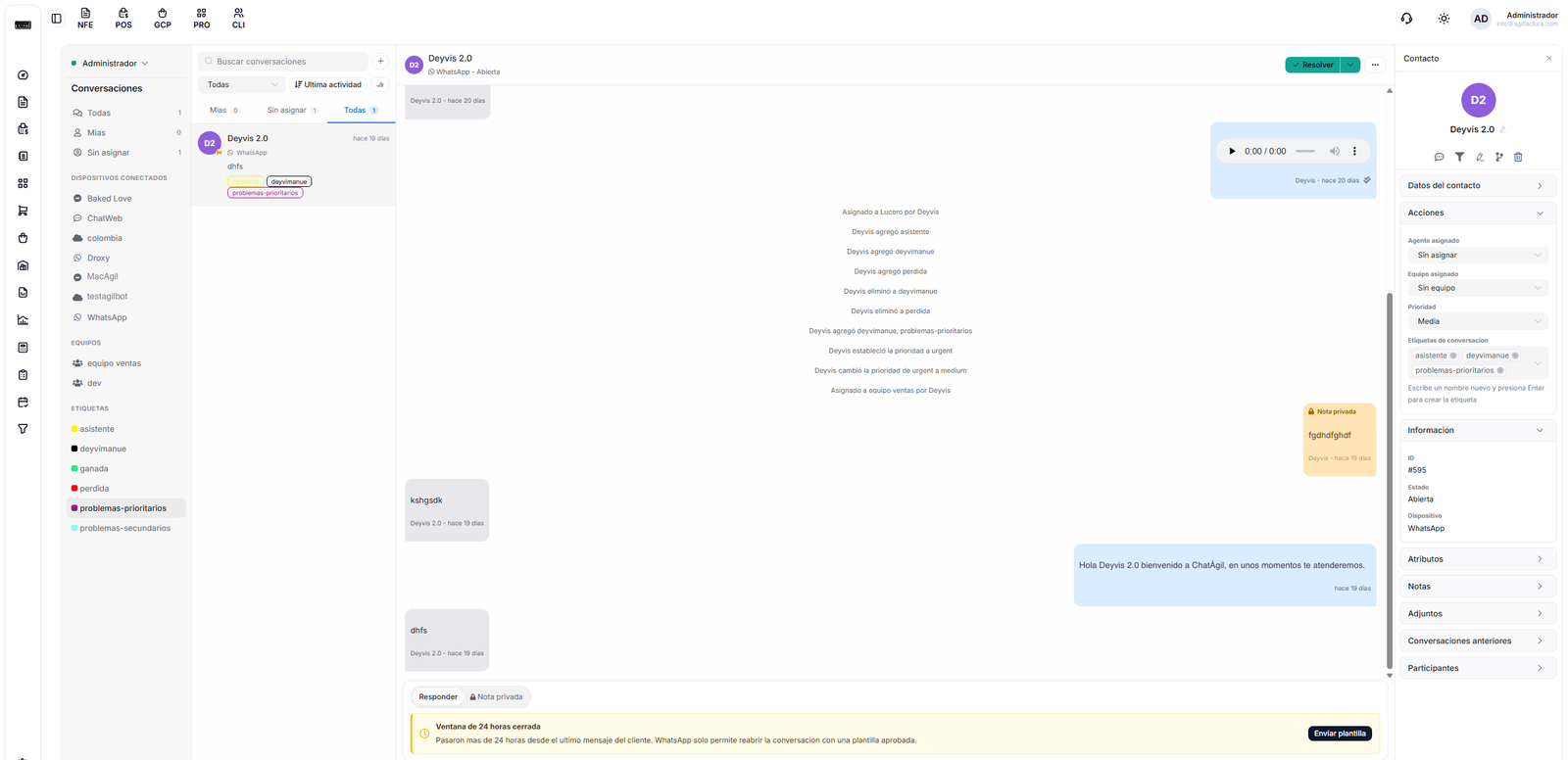
Se divide en cuatro paneles:
- Carpetas (izquierda): tu estado de disponibilidad y las carpetas (dispositivos, equipos y etiquetas).
- Listado (centro): las conversaciones, con su buscador y sus filtros.
- Chat (derecha): los mensajes de la conversación abierta y el cuadro para responder.
- Ficha del contacto (extremo derecho): los datos de quien te escribe. Se cierra con la X y se vuelve a mostrar en el menú ⋯ → Mostrar datos del contacto, para que el chat quede más ancho.
Tu estado de disponibilidad
Arriba a la izquierda, junto a tu nombre, eliges cómo te ven tus compañeros en la mensajería: En línea, Ocupado o Desconectado. El punto de color cambia al instante. Si la mensajería no responde, el sistema avisa "No se pudo cambiar la disponibilidad" y deja tu estado anterior.
Las carpetas
| Carpeta | Qué muestra |
|---|---|
| Todas | Todas las conversaciones de la empresa. |
| Mías | Las que están asignadas a ti. |
| Sin asignar | Las que todavía no tienen responsable. Es la fila de la que hay que sacar trabajo. |
| DISPOSITIVOS CONECTADOS | Un renglón por cada WhatsApp conectado. Se identifican por el número; pasa el cursor por encima para ver el nombre que le pusieron. |
| EQUIPOS | Las conversaciones asignadas a cada equipo de trabajo. |
| ETIQUETAS | Las conversaciones que llevan esa etiqueta, con su color. |
Cada carpeta muestra su conteo al lado.
Al entrar a un dispositivo, un equipo o una etiqueta, el sistema cambia el filtro de estado a Todas y trae el historial completo de esa carpeta, no solo lo abierto. Los dispositivos, equipos y etiquetas se crean en Mensajería → Configuración.
Encontrar una conversación
En el listado tienes tres filtros que se combinan:
1. El estado, en el selector de arriba:
| Estado | Qué contiene |
|---|---|
| Abiertas | Lo que estás atendiendo ahora. Es lo que se ve al entrar. |
| Pendientes | Lo que quedó a la espera de algo. |
| Pospuestas | Lo que decidiste retomar más tarde. |
| Resueltas | Lo que ya cerraste. |
| Todas | Todo junto, sin importar el estado. |
2. Quién atiende, en las pestañas: Mías, Sin asignar y Todas, cada una con su conteo.
3. El orden, en el botón de ordenar: Última actividad (lo más reciente arriba), Creación (las más viejas primero) o Prioridad (primero urgente, luego alta, media y baja).
Tienes además un buscador que filtra por el nombre del contacto y por el texto del último mensaje.
El listado trae 25 conversaciones; si hay más aparece el botón Cargar más al final. Cuando no hay nada que mostrar, verás "No hay conversaciones en esta vista": casi siempre es el filtro de estado, no que falten mensajes.
Qué te dice cada renglón
| Elemento | Qué significa |
|---|---|
| Nombre y hora | Quién escribe y hace cuánto fue el último mensaje. |
| Banderita de color | La prioridad: rojo urgente, naranja alta, amarillo media, verde baja. |
| Canal y dispositivo | Por cuál de tus números o canales entró. |
| Campana tachada | La conversación está silenciada. |
| Último mensaje | El texto; si fue un archivo dice Foto, Mensaje de voz, Video, Ubicación, Contacto o Archivo. |
| Globo con número | Mensajes sin leer. |
| Etiquetas | Las etiquetas de la conversación, con su color. |
| Círculo con iniciales | El agente asignado. Pasa el cursor para ver su nombre. |
Si un renglón o un mensaje dice Contenido no compatible, el cliente envió una encuesta, un evento u otro contenido que WhatsApp no entrega a las cuentas de empresa. No se perdió por una falla del sistema: Meta no lo deja pasar. Pídele al cliente que lo escriba como mensaje normal.
Trabajar con varias a la vez
El botón de selección múltiple pone una casilla en cada renglón. Marca las que quieras y la barra de arriba te deja, sobre todas ellas de una sola vez:
- Resolverlas.
- Asignarlas a un agente.
- Ponerles una etiqueta.
- Eliminarlas. Pide confirmación y no se puede deshacer.
Vuelve a presionar el botón para salir del modo de selección.
Responder a un cliente
- Selecciona la conversación en el listado.
- Elige el modo de escritura:
- Responder: el mensaje le llega al cliente.
- Nota privada: el cliente NO la ve. El cuadro se pone ámbar y el botón cambia a Guardar nota. Sirve para dejarle un comentario a tu compañero, como "este cliente ya tiene descuento aprobado".
- Escribe y presiona Enviar (o la tecla Enter), o Enviar y resolver si con eso queda cerrada.
Las herramientas del cuadro de respuesta
| Herramienta | Qué hace |
|---|---|
| Adjuntar archivo | Manda catálogos, fotos o PDF. Puedes elegir varios a la vez. |
| Grabar nota de voz | Graba desde el navegador. Mientras graba ves REC con el tiempo; el cuadrado la adjunta y la X la descarta. |
| Emojis | Una paleta de emojis de uso frecuente. |
| Respuestas predefinidas | Los textos que usas mucho. Ábrelas con el icono o escribe / en el mensaje y filtra por su atajo. |
| Expandir / Contraer | Agranda el cuadro cuando el mensaje es largo. |
También puedes pegar imágenes con Ctrl+V: quedan adjuntas con el nombre captura- y la fecha.
Si la respuesta trae variables como {{contact.name}}, {{contact.phone}} o {{agent.name}}, al insertarla el sistema las reemplaza con los datos del chat abierto. Así un mismo texto saluda a cada cliente por su nombre. Se crean en Mensajería → Configuración.
WhatsApp rechaza los archivos pesados, así que el sistema los revisa antes de enviarlos: imágenes hasta 5 MB, audio y video hasta 16 MB y otros archivos hasta 40 MB. Si te pasas, el aviso te dice cuánto pesa el archivo y cuál es el máximo.
Dos cosas más que hace el sistema por ti: convierte las imágenes .webp (los stickers) a PNG, porque WhatsApp no las acepta como imagen; y si adjuntas varios archivos los manda en mensajes separados, porque WhatsApp solo entrega uno por mensaje y descartaría los demás sin avisar.
Trabajar sobre un mensaje concreto
Pasa el cursor sobre un mensaje y aparecen sus acciones:
- Responder: deja el mensaje citado arriba del cuadro, como en WhatsApp. El cliente ve a qué le estás respondiendo. Quita la cita con la X.
- Copiar: copia el texto, el enlace del archivo o el número compartido.
- Eliminar: solo en los mensajes que salieron de tu empresa y que no sean automáticos. Pide confirmación.
Si un mensaje llega citando otro, presiona la cita y el chat salta al mensaje original y lo resalta.
Cómo saber si le llegó
Cada mensaje que envías muestra su estado al pie: enviado (un chulo), entregado y leído (doble chulo) o no entregado (signo de admiración rojo).
Cuando no se entrega, debajo aparece el motivo en español: que pasaron más de 24 horas, que WhatsApp rechazó el archivo, que el número no tiene WhatsApp, que el mensaje iba vacío o que hay un problema de conexión. Pasa el cursor sobre el aviso para ver el detalle técnico, útil si tienes que escribirle a soporte.
El punto verde junto al nombre de la conversación significa Conectado en vivo: los mensajes entran al instante, sin recargar. Y cuando el cliente está escribiendo, abajo del hilo aparece escribiendo….
Mensajes de WhatsApp que se ven distinto
| Lo que envía el cliente | Cómo lo ves |
|---|---|
| Ubicación | Una tarjeta con la dirección. Al presionarla abre Google Maps en otra pestaña. |
| Tarjeta de contacto | El nombre y el número, con tres atajos: Escribir (abre una conversación nueva con ese número, creando el contacto si no existía), Crear lead y copiar el número. |
| Fotos, audio, video | Se ven y se escuchan en el mismo chat. |
| Documentos | Una tarjeta con el nombre, el tipo y el tamaño, con un botón para copiar el enlace. |
Si el hilo es largo, arriba sale Ver mensajes anteriores. Cuando ya no quedan, el sistema avisa "No hay mensajes anteriores en esta conversación".
Enviar una plantilla de WhatsApp
WhatsApp tiene una regla: si el cliente no te escribe hace más de 24 horas, no puedes mandarle un mensaje libre. Solo puedes enviarle una plantilla aprobada por Meta.
Cuando eso pasa, el cuadro de respuesta se reemplaza por el aviso Ventana de 24 horas cerrada con el botón Enviar plantilla:
- Presiona Enviar plantilla.
- Elige una de las plantillas aprobadas.
- Completa las variables que pida (nombre, número de pedido, fecha...). El botón de envío sigue apagado hasta que todas estén llenas.
- Revisa el bloque ASÍ LO VERÁ EL CLIENTE: es exactamente lo que le va a llegar.
- Presiona Enviar plantilla.
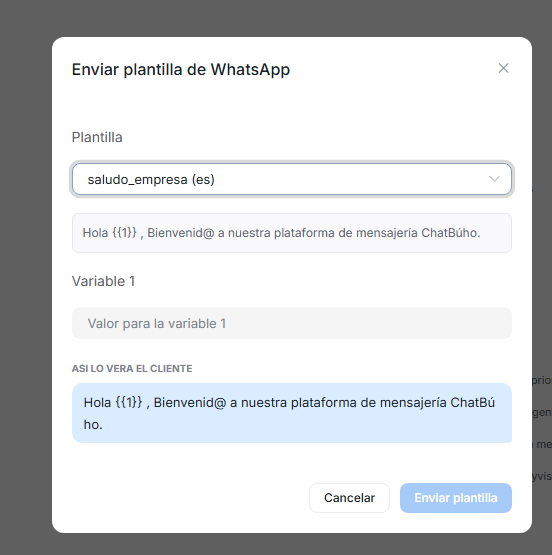
Al enviarla, el sistema confirma: "Plantilla enviada. La conversación se reabre cuando el cliente responda".
Las plantillas se crean y se aprueban en Meta, no en el sistema: aquí solo eliges entre las que ya te aprobaron. Si ese dispositivo no tiene ninguna, la ventana te lo dice y te explica que se crean en el administrador de WhatsApp de Meta.
Las notas privadas no dependen de la ventana de 24 horas: puedes seguir dejando comentarios internos aunque no puedas escribirle al cliente.
Qué puedes hacer con una conversación
En la parte de arriba del chat tienes el botón Resolver con una flecha al lado, y el menú ⋯.
Resolver. La conversación queda cerrada y sale de tu bandeja de abiertas.
En la flecha, al lado de Resolver:
Marcar pendiente. Sigue abierta, pero indica que estás esperando algo.
Posponer hasta mañana. Desaparece de tu vista y vuelve a aparecer mañana a las 9:00 de la mañana.
Posponer 1 semana. Lo mismo, pero a las 9:00 de la mañana de ocho días después. Ideal para un "vuélveme a llamar el lunes".
Reabrir. Reemplaza a Resolver cuando la conversación ya está resuelta, y la devuelve a abiertas.
En el menú ⋯:
Marcar como no leído. Deja el globo de no leídos como recordatorio visual.
Silenciar conversación. Deja de notificarte esa conversación. La opción cambia a Reactivar notificaciones y en el listado aparece la campana tachada.
Enviar transcripción. Manda toda la conversación a un correo electrónico. El sistema propone el correo del contacto y tú lo puedes cambiar.
Crear lead en el embudo. Convierte al cliente que te escribió en una oportunidad del embudo de ventas, con sus datos ya cargados.
Mostrar / Ocultar datos del contacto. Abre y cierra la ficha de la derecha.
Cuando una conversación deja de ser una consulta y empieza a ser un negocio, presiona Crear lead en el embudo. Si tienes más de un embudo, primero eliges el embudo de destino y presionas Continuar; luego se abre el formulario de la oportunidad con el título y la persona de contacto ya llenos. El sistema además busca al cliente en tu base por el teléfono de WhatsApp o por el nombre de la empresa y lo deja seleccionado si lo encuentra.
Desde ese momento el cliente aparece en tu embudo de ventas y le haces seguimiento con etapas, valor y fecha de cierre.
Si todavía no tienes ningún embudo, el sistema avisa "Primero crea un embudo en CRM → Embudo de ventas" y no abre el formulario.
La ficha del contacto
A la derecha tienes la información de quien te está escribiendo. Arriba van su nombre, su empresa y cinco iconos; abajo, las secciones, que empiezan cerradas: presiona el título para abrir la que necesites.
| Sección | Qué contiene |
|---|---|
| Datos del contacto | Correo, teléfono (con un icono para copiarlo) y ciudad. Lo que no tenga dice No disponible. |
| Acciones | Agente asignado, Equipo asignado, Prioridad y Etiquetas de conversación. Cada cambio se guarda al momento. |
| Información | El número de la conversación, su estado y el dispositivo por el que entró. |
| Atributos | Datos adicionales que trae el canal (ciudad, país, empresa, descripción). Si no hay, dice No se encontraron atributos. |
| Notas | Comentarios internos sobre el cliente. Escribe y presiona Añadir nota; la papelera borra una nota, con confirmación. |
| Adjuntos | Todos los archivos intercambiados en el chat, en miniaturas. |
| Conversaciones anteriores | Las otras conversaciones del mismo contacto. Presiona una para abrirla. |
| Participantes | Otros agentes que siguen el caso. Elígelos de la lista. |
En Acciones, la prioridad puede ser Urgente, Alta, Media, Baja o Ninguna, y es la que ordena el listado cuando ordenas por prioridad.
En Etiquetas de conversación no estás limitado a las que ya existen: escribe un nombre nuevo, presiona Enter y el sistema la crea con un color y la deja aplicada. Eso sí, la guarda en minúsculas y con guion bajo en vez de espacios (Cliente VIP queda como cliente_vip), porque la mensajería no acepta mayúsculas ni espacios en las etiquetas.
Los cinco iconos de arriba:
| Icono | Qué hace |
|---|---|
| Nueva conversación | Abre un chat nuevo con este mismo contacto. |
| Crear lead en el embudo | Igual que en el menú del chat. |
| Editar contacto | Cambia Nombre, Correo, Teléfono, Empresa y Ciudad. |
| Combinar contacto | Une un contacto duplicado con otro: las conversaciones de este contacto se mueven al contacto que elijas. |
| Eliminar contacto | Borra el contacto y se quitan sus conversaciones. Pide confirmación. |
Combinar y Eliminar no se pueden deshacer. Usa Combinar cuando el mismo cliente te escribió desde dos números y quedó duplicado; revisa bien cuál es el contacto que se queda, porque es el que elijes en la lista.
Escribirle tú primero a un cliente
- Presiona el botón + que está al lado del buscador, o el icono de nueva conversación en la ficha del contacto.
- Busca el Contacto.
- Elige el Dispositivo (el número desde el que quieres escribir).
- Escribe el Primer mensaje y presiona Crear.
- "El contacto no tiene número de teléfono para WhatsApp": complétale el teléfono en Contactos y vuelve a intentarlo.
- "El contacto no está vinculado a ese dispositivo. Escríbele por el canal original primero": en los canales que no son WhatsApp la empresa no puede abrir la conversación; toca esperar a que el cliente escriba.
Recuerda también la regla de las 24 horas: a un cliente que no te escribe hace más de un día solo le llega una plantilla aprobada.
Depende de tu rol. Un usuario con rol Agente ve Conversaciones y Contactos. Los Administradores del sistema y los administradores de la mensajería ven además Reportes, Campañas y Configuración.