Campañas
Una campaña es un envío masivo de WhatsApp: le mandas el mismo mensaje a un grupo de contactos de una sola vez.
Sirve para avisar de una promoción, un cambio de horario, la llegada de mercancía o un recordatorio de temporada.
Ve al menú CRM → Mensajería → Campañas. Solo la ven el administrador del sistema y los usuarios con rol de Administrador dentro de la mensajería.
Para un envío masivo solo puedes usar plantillas que Meta te haya aprobado previamente. No es una limitación del sistema, es una regla de WhatsApp para evitar el spam.
Por eso necesitas tener conectado un dispositivo de WhatsApp con plantillas aprobadas. Si no lo tienes, el botón Nueva campaña aparece deshabilitado y al pasar el mouse te dice: Necesitas un dispositivo conectado de WhatsApp Cloud.
Crear una campaña
- Presiona Nueva campaña.
- Escribe el Título. Es solo para que tú la identifiques; el cliente no lo ve.
- Elige el Dispositivo de WhatsApp, es decir, desde qué número se envía.
- Elige la Plantilla aprobada. Esta lista se activa después de elegir el dispositivo y solo trae las plantillas que Meta aprobó para ese número.
- Completa las variables de la plantilla (el nombre, la fecha, el descuento...). El sistema te muestra abajo, en Así lo verá el cliente, cómo queda el mensaje armado.
- Define la Audiencia eligiendo una o varias etiquetas de contactos. El mensaje se enviará a todos los contactos que tengan alguna de esas etiquetas.
- Indica la Fecha y hora de envío. Si lo dejas vacío, se envía de inmediato.
- Presiona Crear campaña.
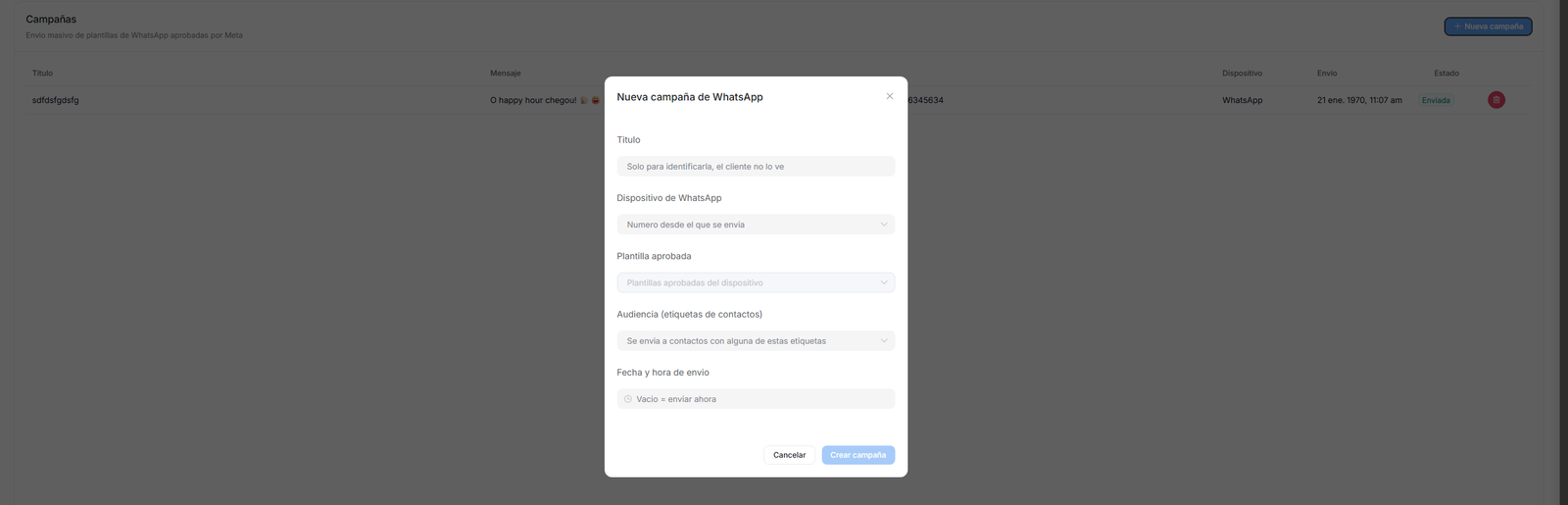
Al terminar, el sistema te confirma con Campaña programada si le pusiste fecha, o Campaña creada, se enviará en breve si la dejaste vacía.
Necesitas, sí o sí: Título, una Plantilla aprobada, todas las variables de esa plantilla llenas y al menos una etiqueta en la audiencia. Mientras falte algo, el botón queda deshabilitado.
Si cambias de dispositivo, la plantilla se borra y la tienes que elegir otra vez, porque cada número tiene sus propias plantillas aprobadas.
En una variable puedes escribir {{contact.name}} en vez de un texto fijo. A cada contacto le llega su propio nombre en ese espacio. El propio formulario te recuerda esta opción debajo de las variables.
Antes de crear la campaña, etiqueta a tus contactos (por ejemplo mayorista, bogota, cliente-frecuente). Así puedes mandarle la promoción solo a quien le interesa, en vez de a toda tu base.
Las etiquetas se crean en Configuración → Etiquetas. En el selector de audiencia aparecen todas las que tengas creadas.
Cuando eliges un número que no tiene ninguna plantilla aprobada, debajo del selector aparece el aviso Este dispositivo no tiene plantillas aprobadas por Meta y no puedes seguir. Las plantillas se crean y se aprueban en tu cuenta de WhatsApp Business de Meta, no en el sistema.
Revisar tus campañas
El listado te muestra una fila por campaña:
| Columna | Qué te dice |
|---|---|
| Título | El nombre interno que le pusiste. |
| Mensaje | El cuerpo de la plantilla con las variables ya resueltas. Si es largo, pasa el mouse para verlo completo. |
| Dispositivo | El número desde el que sale. |
| Envío | La fecha y hora programadas. Si la enviaste de inmediato, va en blanco. |
| Estado | En qué va la campaña. |
Los estados son:
| Estado | Qué significa |
|---|---|
| Programada | Está creada y esperando su fecha y hora. |
| Enviando | WhatsApp está entregando los mensajes en este momento. |
| Enviada | Ya salieron todos. |
El botón rojo de la derecha elimina la campaña; antes te pide confirmar. No hay forma de editar una campaña ya creada: si te equivocaste, elimínala y crea una nueva.
Si tu mensajería también tiene campañas continuas del chat del sitio web, esas no salen en este listado: esta pantalla es solo para los envíos de WhatsApp de una sola vez.
Y si todavía no hay una instancia de mensajería conectada, arriba aparece el aviso Modo demostración y lo que ves son datos de ejemplo.