Configuración del CRM
Esta pantalla es para el administrador de la empresa. Aquí se hace la configuración que vale para todos los usuarios.
Ve al menú CRM → Configuración. Es la última opción del menú del CRM, debajo de Mensajería.
Dentro del CRM hay dos opciones llamadas Configuración:
- CRM → Configuración: esta pantalla, con la conexión a Google Calendar.
- CRM → Mensajería → Configuración: la conexión con WhatsApp, los agentes, los equipos y las etiquetas. Mírala en Configuración de mensajería.
Quién puede entrar
Solo el perfil Administrador. A los demás perfiles la opción no les aparece en el menú, y si escriben la dirección a mano el sistema les responde que no tienen permiso.
Si a tu usuario no le aparece el menú CRM completo, el módulo no está habilitado para él y el sistema te devuelve al tablero principal.
Dentro del CRM hay dos cosas reservadas al perfil Administrador: esta pantalla de Configuración y la fuente Actividades del equipo del calendario, que muestra las actividades de todos los usuarios.
Habilitar el CRM para un usuario
El menú CRM solo le aparece a quien tenga el módulo habilitado.
- Entra a Configuración → Usuarios y edita el usuario.
- En la sección Módulos, marca la casilla CRM.
- Guarda.
El usuario verá el módulo la próxima vez que entre al sistema. Mira Usuarios para el detalle de perfiles y permisos.
La casilla CRM solo está en la lista si tu empresa tiene el módulo contratado. Si no aparece, pídelo a tu proveedor.
Y si eres el administrador principal, esas mismas casillas controlan lo que ves tú en tu propio menú: desmarcar CRM en tu usuario te esconde el módulo a ti.
Conectar Google Calendar
Sirve para que cada usuario vea los eventos de su Google dentro del calendario del CRM, y no tenga que revisar dos agendas.
La configuración tiene dos planos que no se mezclan:
| Plano | Quién lo hace | Dónde |
|---|---|---|
| Registrar la aplicación de la empresa | El administrador, una sola vez | Esta pantalla |
| Conectar la cuenta personal | Cada usuario, incluido el administrador | CRM → Calendario |
En la parte de arriba de la tarjeta Google Calendar hay una etiqueta que te dice en qué vas:
- Sin configurar: todavía falta el ID o el secreto. Nadie puede conectar su cuenta.
- Configurada: ya se puede conectar.
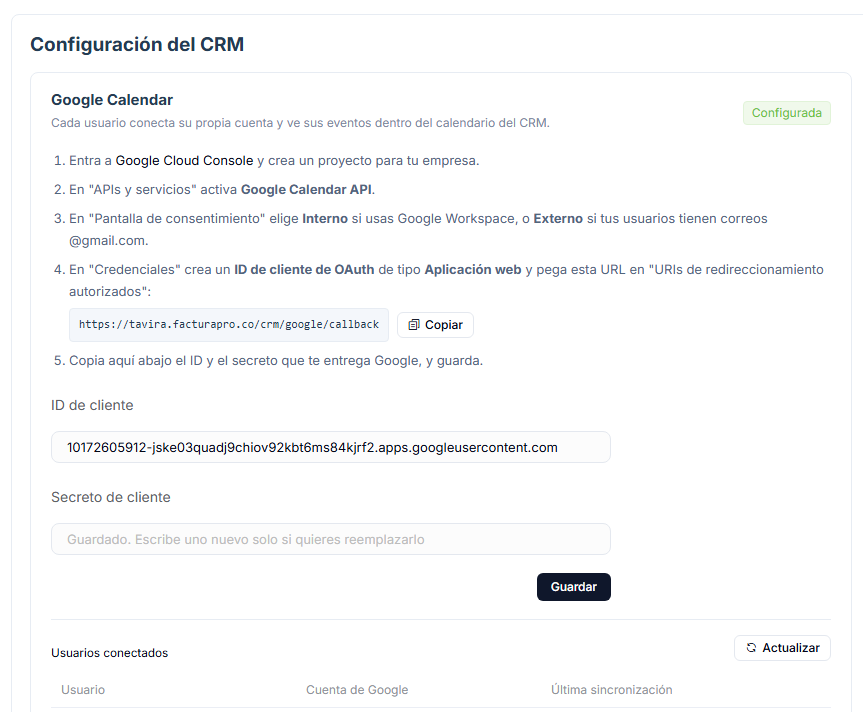
Paso 1 · Registrar la aplicación en Google
Este paso se hace en la página de Google, no en el sistema. La pantalla trae el enlace a Google Cloud Console.
- Entra a Google Cloud Console y crea un proyecto para tu empresa.
- En APIs y servicios, activa Google Calendar API.
- En Pantalla de consentimiento, elige:
- Interno, si tu empresa usa Google Workspace (correos con tu propio dominio).
- Externo, si tus usuarios tienen correos @gmail.com.
- En Credenciales, crea un ID de cliente de OAuth de tipo Aplicación web.
- En "URIs de redireccionamiento autorizados" pega la dirección que te muestra esta pantalla, en el paso 4 de la lista. Usa el botón Copiar en vez de escribirla a mano: un solo carácter distinto hace que no funcione. Al presionarlo verás el aviso URL copiada.
Esa dirección es la de tu empresa y no sirve para otra. Si tu sistema se abre con otra dirección (por ejemplo cambiaste de dominio), vuelve a copiar la que muestre la pantalla y actualízala en Google.
Paso 2 · Guardar los datos en el sistema
- Vuelve a CRM → Configuración.
- Llena los dos campos con lo que te entregó Google.
- Presiona Guardar.
| Campo | Qué hace |
|---|---|
| ID de cliente | El identificador público del proyecto de Google. Es largo y termina en apps.googleusercontent.com. Es obligatorio. |
| Secreto de cliente | La clave privada del proyecto. Se escribe oculta y no se vuelve a mostrar: el sistema la guarda cifrada. Si ya hay una guardada, el campo dice Guardado. Escribe uno nuevo solo si quieres reemplazarlo, y puedes corregir el ID sin volver a pegar el secreto. |
Al guardar, la etiqueta de arriba pasa a Configurada y verás el mensaje Conexión con Google guardada.
Si algo falta, el sistema te avisa y no guarda nada:
- Falta el ID de cliente: dejaste el primer campo vacío.
- Falta el secreto de cliente: es la primera vez que guardas y no pegaste el secreto.
Esto es solo el permiso para que el sistema pueda hablar con Google.
Después, cada usuario (incluido tú) tiene que entrar a CRM → Calendario y presionar el botón Gmail de la esquina superior derecha. Google le pedirá autorizar que el sistema vea y cree eventos en su calendario y conozca su correo. Mira Calendario y actividades.
Si registras otro proyecto de Google (otro ID de cliente), los permisos que los usuarios dieron al proyecto anterior dejan de servir: van a quedar como Reconexión pendiente y cada uno tendrá que conectarse de nuevo. Cambia el ID solo si de verdad hace falta.
Revisar quién está conectado
Debajo del formulario está la tabla Usuarios conectados, con una fila por cada persona que ya vinculó su cuenta.
| Columna | Qué muestra |
|---|---|
| Usuario | El nombre del usuario del sistema. |
| Cuenta de Google | El correo de Google que autorizó. Puede ser distinto del correo con el que entra al sistema. |
| Última sincronización | La fecha y hora en que el sistema leyó por última vez su calendario. Dice Sin usar todavía si conectó la cuenta pero aún no ha abierto el calendario. |
El botón Actualizar, al lado del título, vuelve a leer la lista sin recargar la pantalla. Si la empresa todavía no tiene a nadie conectado, la tabla dice Todavía no hay usuarios conectados.
Reconexión pendiente
Si en lugar de la fecha aparece Reconexión pendiente, con un ícono de advertencia, el permiso de esa persona con Google dejó de funcionar: lo revocó desde su cuenta de Google, le cambiaron la clave o venció el acceso. Pasa el mouse encima para ver el motivo que devolvió Google.
Mientras esté así, sus eventos de Google no se ven en el calendario del CRM y sus actividades no llegan a Google. Esa persona debe entrar a CRM → Calendario y volver a conectar su cuenta.
Quitar una conexión
El botón Quitar de cada fila desconecta a ese usuario. Sirve, por ejemplo, para alguien que salió de la empresa.
- Presiona Quitar.
- El sistema pregunta Quitar conexión y te dice de quién es la cuenta.
- Confirma con Quitar, o deja todo como estaba con Cancelar.
El permiso queda anulado también del lado de Google y verás el mensaje Cuenta desconectada.
Quitar la conexión no borra nada: las actividades del CRM de esa persona siguen ahí. Y si la necesita de nuevo, puede volver a conectarse ella misma desde el calendario.
Si la pantalla te avisa que faltan las migraciones del módulo CRM, el botón Guardar queda deshabilitado y no vas a poder registrar la conexión con Google. Pídele a tu proveedor que termine de instalar el módulo.
Mensajería
La conexión con WhatsApp y la administración de agentes, equipos y etiquetas tienen su propia pantalla. Mírala en Configuración de mensajería.