Otros
Es el directorio para los contactos que no son ni clientes ni proveedores, pero que necesitas tener registrados.
Ve al menú Contactos → Otros.

En las imágenes de este manual los datos de identificación aparecen difuminados a propósito. En tu sistema los verás completos.
¿Quién va aquí?
Los terceros que aparecen en tu operación sin venderte ni comprarte:
- Empleados que no están en nómina electrónica.
- Transportadoras y quien te presta servicios logísticos.
- Entidades con las que tienes trámites pero no facturación.
- Cualquier tercero que tu contador necesite identificado en un movimiento.
¿Le vendes? → Clientes. ¿Le compras? → Proveedores. ¿Ninguna de las dos, pero lo necesitas registrado? → Otros.
La pantalla
Funciona exactamente igual que las otras dos: las columnas Nombre, Contacto, Tipo Identificación, Número y Acciones, el filtro de búsqueda arriba, y en cada fila Editar, Eliminar e Inhabilitar.
Los botones Importar, Exportar y Nuevo hacen lo mismo que en los demás directorios. Aquí tampoco está el botón rojo de Eliminar masivo: ese solo existe en Clientes.
Crear un contacto
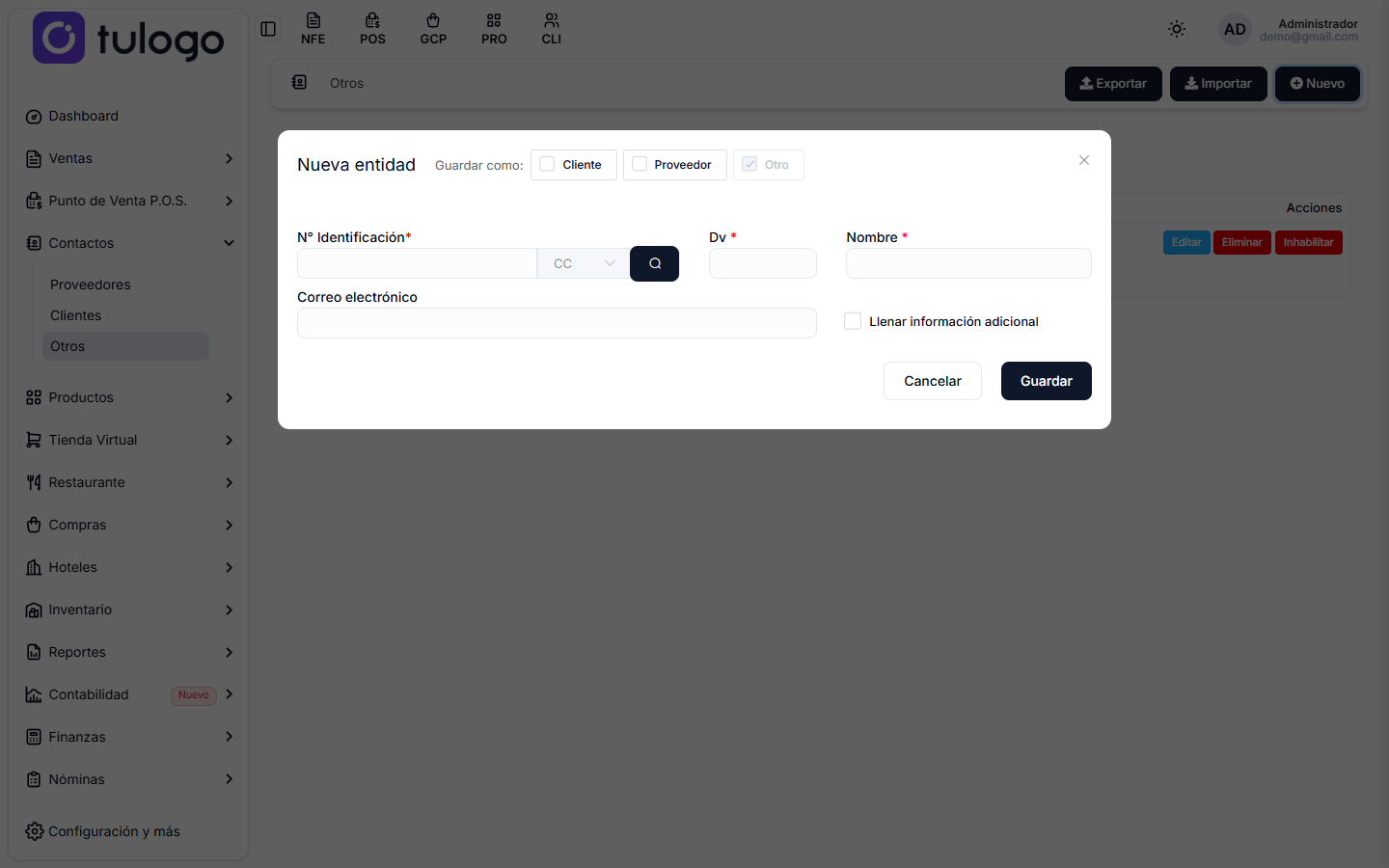
La ventana se llama Nueva entidad y es el mismo formulario de Clientes, sin la Ruta de cobro ni el incremento de Precio de venta.
- Presiona Nuevo.
- Elige el tipo de documento en el selector que está dentro del campo N° Identificación y escribe el número.
- Presiona la lupa para calcular el Dv y traer el nombre.
- Revisa el Nombre y complétalo si hace falta.
- Agrega el correo electrónico y, si quieres registrar teléfono, dirección, ubicación o datos de contacto, marca Llenar información adicional.
- Presiona Guardar.
Aquí el Teléfono es opcional. Solo se vuelve obligatorio si en Guardar como marcas también Proveedor.
Si no sabes en cuál de los tres va un contacto, déjalo en Otros. Siempre puedes editarlo después y marcarlo en Guardar como como cliente o proveedor cuando efectivamente le vendas o le compres.
Las acciones
Editar para corregir sus datos; la ventana se llama Editar entidad.
Inhabilitar lo saca de las listas sin borrar su historial. La fila queda en un color más claro, pierde el botón Editar y el de inhabilitar cambia a Habilitar.
Eliminar solo funciona si el contacto no está usado en ningún registro; si lo está, el sistema te avisa y no lo borra.
Eliminar e Inhabilitar solo los ve el usuario administrador.
Importar y exportar
Importar carga muchos contactos de una vez desde el mismo formato de Excel de Clientes, con las mismas columnas obligatorias y los mismos tres pasos.
Exportar descarga el directorio completo en un Excel.
Al entrar por Otros, la ventana de importación se titula Importar Clientes y habla de clientes. Es solo el texto: los contactos del archivo quedan registrados en Otros, no en Clientes.