Clientes
Es tu directorio de clientes: a quién le vendes. Cada persona o empresa que aparece aquí es la que después puedes elegir al hacer una factura.
Ve al menú Contactos → Clientes.

En las imágenes de este manual los nombres y las cédulas aparecen difuminados a propósito. En tu sistema los verás completos.
El listado
| Columna | Qué muestra |
|---|---|
| Nombre | La razón social o el nombre de la persona. |
| Contacto | El nombre de la persona con la que hablas en ese cliente, si lo registraste. Queda en blanco si no lo llenaste. |
| Tipo Identificación | Cédula de ciudadanía, NIT, pasaporte… |
| Número | El número del documento. |
| Acciones | Los botones Editar, Eliminar e Inhabilitar de cada fila. |
Abajo a la izquierda ves el Total de clientes registrados, y a la derecha las flechas para pasar de página.
Los clientes inhabilitados siguen en la lista, pero con el texto en un color más claro y sin el botón Editar.
Buscar un cliente
Filtrar por elige el criterio y el buscador de al lado hace el resto. Los criterios son Nombre, Tipo Identificación, Número y Contacto. Con pocos clientes da igual; cuando llevas cientos, es la única forma cómoda de encontrar a alguien.
La búsqueda es por coincidencia parcial: no tienes que escribir el dato completo.
El criterio Tipo Identificación no busca por el nombre del documento. Si escribes NIT no encuentra nada, porque compara contra el código interno del tipo de documento. Para este caso busca mejor por Nombre o por Número.
Crear un cliente
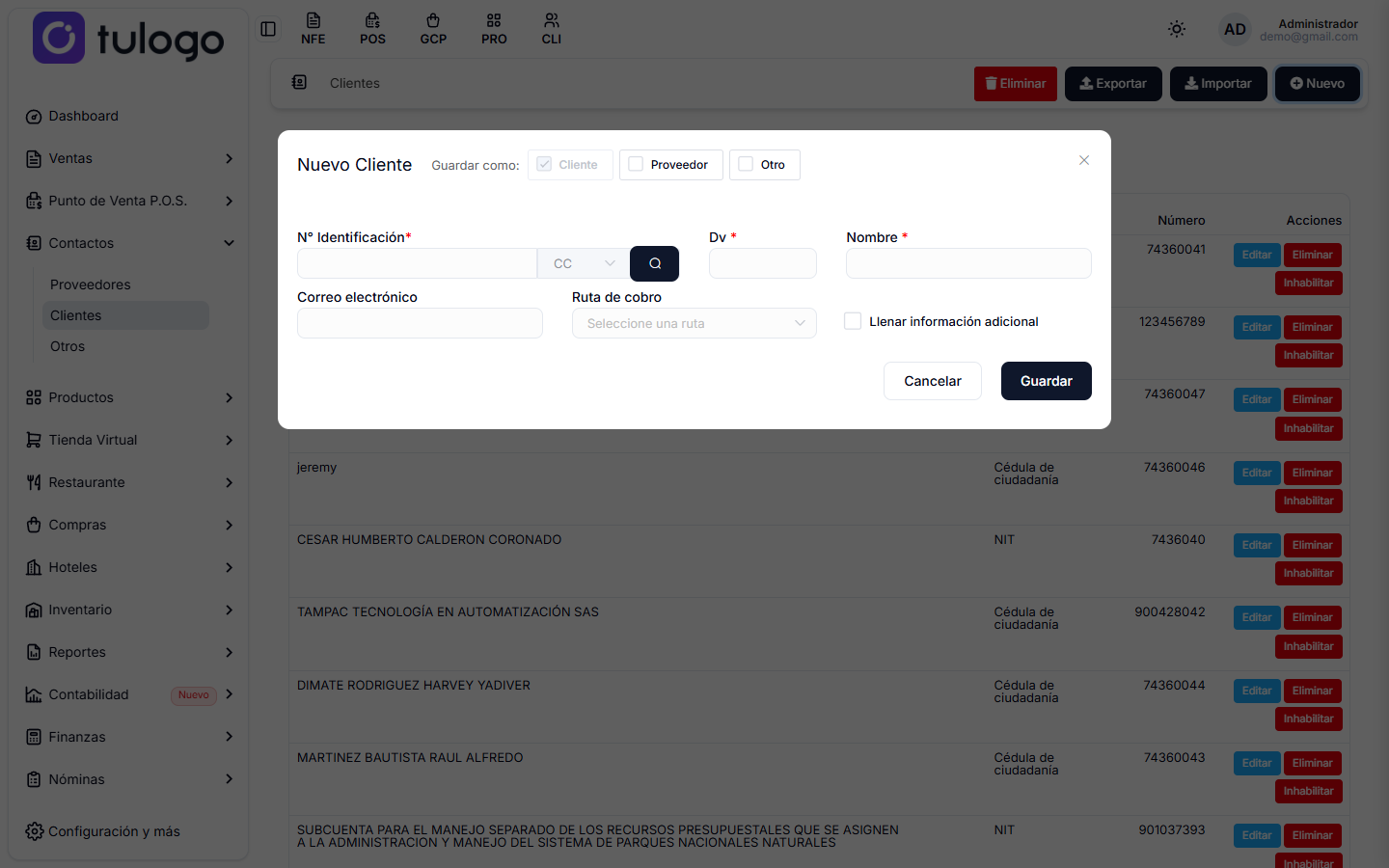
- Presiona Nuevo.
- Elige el tipo de documento en el selector que está dentro del campo N° Identificación y escribe el número.
- Presiona la lupa. Calcula el Dv y busca el nombre del tercero por su número.
- Revisa el Nombre y complétalo si la consulta no lo trajo.
- Agrega el Correo electrónico y, si cobras en ruta, su Ruta de cobro.
- Marca Llenar información adicional si quieres registrar ubicación, teléfono, datos de contacto o un incremento de precio.
- Presiona Guardar.
Estos son los campos que ves apenas abres la ventana:
| Campo | Qué hace |
|---|---|
| N° Identificación | Solo números, hasta 15 dígitos, sin puntos ni guiones. Es obligatorio y no se puede repetir dentro del mismo directorio. |
| Selector de tipo de documento | Va dentro del campo anterior. Trae CC, NIT, Registro civil, Tarjeta de identidad, Tarjeta de extranjería, Cédula de extranjería, Pasaporte, Documento de identificación extranjero, NIT de otro país y NUIP. Llega en CC. |
| Botón de lupa | Calcula el dígito de verificación y consulta el nombre del tercero por su número. Necesita al menos 8 dígitos. |
| Dv | Dígito de verificación del NIT. Lo llena la lupa; también lo puedes escribir. Es un solo carácter. |
| Nombre | Nombre o razón social. Es obligatorio y tampoco se puede repetir dentro del mismo directorio. |
| Correo electrónico | A donde le llega la factura electrónica. Es opcional, pero sin él tendrás que entregarle el documento por otro medio. |
| Ruta de cobro | La ruta a la que pertenece el cliente. Solo aparece si tienes activadas las rutas de cobro. |
| Llenar información adicional | Despliega el resto del formulario. Ver abajo. |
Al elegir NIT o NIT de otro país, el sistema propone Persona Jurídica y Responsable de IVA. Con los demás documentos propone Persona Natural y No Responsable de IVA. Es solo una sugerencia al crear: puedes cambiarla en la información adicional.
Llenar información adicional
Al marcar esta casilla se abre el resto del formulario. Nada de esto es obligatorio para un cliente, pero entre más completo esté, menos tendrás que corregir después.
| Campo | Qué hace |
|---|---|
| Tipo de persona | Persona Jurídica o Persona Natural. Es el dato que viaja a la DIAN. |
| Tipo de régimen | Responsable de IVA o No Responsable de IVA. |
| Tipo de obligación | La obligación tributaria del cliente ante la DIAN. Si no la sabes, deja No aplica - Otros. |
| País, Departamento, Ciudad | La ubicación. Llega en Colombia; al elegir país se cargan sus departamentos, y al elegir departamento se cargan sus ciudades. |
| Teléfono | Solo números, hasta 10 dígitos. En clientes es opcional. |
| Dirección | La dirección del domicilio, tal como va en la factura. |
| Código interno | El código con el que tú identificas al cliente. Es obligatorio y no se puede repetir; si lo dejas vacío, el sistema usa el número de identificación. |
| Contacto → Nombre y Apellido | La persona con la que hablas en esa empresa. Es la que sale en la columna Contacto del listado. |
| Contacto → Teléfono | El teléfono de esa persona, aparte del teléfono de la empresa. |
| Correos adicionales | Otros correos que también reciben los documentos. Escribe el correo y presiona Agregar; queda como una etiqueta que puedes quitar con su X. |
Precio de venta
Al final del formulario, solo en clientes, está Aplicar un incremento al precio de venta de este cliente. Sirve para el cliente al que le vendes más caro que a los demás, sin tener que acordarte cada vez.
Al marcarlo aparecen tres campos:
| Campo | Qué hace |
|---|---|
| Tipo de incremento | Porcentaje (%) o Monto fijo ($). |
| Porcentaje a sumar / Monto a sumar | Cuánto se le suma al precio de lista. El nombre del campo cambia según el tipo. |
| Ejemplo | Te muestra cómo quedaría un producto de $100.000 con ese incremento. No se guarda, es solo para que veas el efecto. |
El incremento se suma al precio, no lo reemplaza. Si querías cobrarle menos, esto no es lo que buscas: para eso usa una lista de precios o un descuento en la factura.
Guardar como
Arriba del formulario hay tres casillas: Cliente, Proveedor y Otro. Son los directorios en los que quedará guardado el contacto. La casilla del directorio en el que estás viene marcada y no se puede quitar.
Si a la misma persona le vendes y le compras, marca Cliente y Proveedor: el sistema crea la ficha en los dos lados con los mismos datos, sin que tengas que llenar el formulario dos veces.
Si marcas Proveedor, el Teléfono se vuelve obligatorio, aunque hayas entrado por Clientes. Es un requisito de la DIAN para los documentos de soporte. Mira Proveedores.
También puedes crear un cliente sin salir de la factura: en el formulario de venta, el enlace [+ Nuevo] junto al campo Cliente abre la misma ventana. Es lo práctico cuando el cliente está enfrente esperando.
El tipo y número de identificación son los datos que viajan a la DIAN en cada factura. Si están mal, la factura se rechaza. Verifícalos contra el RUT o la cédula del cliente, no de memoria.
Editar un cliente
Presiona Editar en su fila. Se abre la misma ventana, ahora con el título Editar Cliente.
Dos cosas cambian respecto a crearlo:
- En Guardar como vienen marcados los directorios en los que ese número ya existe. Si desmarcas uno, esa ficha no se actualiza, pero tampoco se borra.
- Puedes guardar con la información adicional cerrada sin perder lo que ya estaba registrado.
Lo que corrijas aplica de ahí en adelante; las facturas ya emitidas conservan los datos que tenían al momento de emitirse, como debe ser.
Inhabilitar y eliminar
Inhabilitar. Lo saca de circulación sin borrarlo: deja de aparecer al facturar, pero su historial queda intacto. Es lo que debes usar con un cliente que dejó de comprarte. La fila queda en un color más claro y el botón cambia a Habilitar para devolverlo cuando quieras.
Eliminar. Lo borra del directorio. Solo funciona con clientes que no tengan nada registrado: si ya le hiciste una factura o un recibo, el sistema no lo borra y te avisa que está siendo usado por otros registros.
Editar no aparece en los clientes inhabilitados. Si necesitas corregirle un dato a uno de ellos, primero presiona Habilitar.
Los botones Eliminar e Inhabilitar solo los ve el usuario administrador. Los demás usuarios solo pueden editar.
Importar
Importar carga muchos clientes de una vez desde un archivo de Excel. Es lo que usas al migrar desde otro sistema o al arrancar.

La ventana te lleva por tres pasos:
- Descarga el formato. Es un Excel con las columnas exactas que el sistema espera. Las demás pestañas del archivo traen los códigos que se usan en cada columna.
- Llena una fila por cada cliente. No cambies ni borres los títulos de la fila 1 y borra las dos filas de ejemplo antes de subir el archivo.
- Sube el archivo y presiona Procesar.
Estas son las columnas del formato:
| Columna | Qué poner |
|---|---|
| Código tipo de persona | 1 = Persona Jurídica, 2 = Persona Natural. Obligatoria. |
| Código tipo de régimen | 1 = Responsable de IVA, 2 = No Responsable de IVA. Obligatoria. |
| Código tipo de obligación | El número de la pestaña Código tipo de obligación. Si no lo sabes, usa 117 (No aplica - Otros). Obligatoria. |
| Código tipo de documento | El número de la pestaña Código tipo de documento. Por ejemplo 3 = Cédula de ciudadanía, 6 = NIT. Obligatoria. |
| Número de identificación | Solo números, sin puntos, guiones ni dígito de verificación. Obligatoria. |
| DV | Dígito de verificación. Solo para NIT. |
| Código Interno | El código con el que identificas al cliente. Puede ser el mismo número de identificación. Obligatoria. |
| Nombre completo | Nombre o razón social. Obligatoria. |
| Código de ciudad | El número de la columna id en la pestaña Código de ciudad. Por ejemplo 12688 = Bogotá. Obligatoria. |
| Dirección | La dirección del domicilio. |
| Teléfono | Solo números. |
| Correo electrónico | El correo donde recibe las facturas electrónicas. |
Si una sola fila tiene un error, no se guarda ninguna. El mensaje te dice qué fila corregir: arréglala y vuelve a subir el archivo.
Si el cliente ya existe, con el mismo tipo y número de documento, la importación actualiza sus datos en lugar de duplicarlo.
Exportar
Exportar descarga tu directorio completo en un Excel. Sirve para respaldarlo, revisarlo en una hoja de cálculo o llevártelo.
El archivo que descargas trae las mismas columnas del formato de importación. Es la forma rápida de corregir muchos clientes: exporta, arregla en Excel y vuelve a importar.
Eliminar todos
El botón rojo Eliminar de arriba borra el directorio completo de clientes, no una selección. No pide marcar filas: pide confirmación y arranca.
Los clientes que tengan documentos o movimientos registrados no se borran; al terminar, el mensaje te dice cuántos sí se eliminaron.
Este botón no tiene vuelta atrás y solo está en Clientes. Antes de usarlo, haz un Exportar: ese Excel es tu única copia.