Saldos iniciales de cuentas por pagar
Esta pantalla sirve para cargar lo que les debes a tus proveedores desde antes de empezar a usar Ágil Factura.
Ve al menú Contabilidad → Saldos iniciales → Saldos iniciales de cuentas por pagar. Es la misma pantalla que la de cuentas por cobrar: el título que ves arriba es Saldos iniciales de cartera y lo único que cambia es que el Tipo de saldos llega en Cuentas por pagar (proveedores).
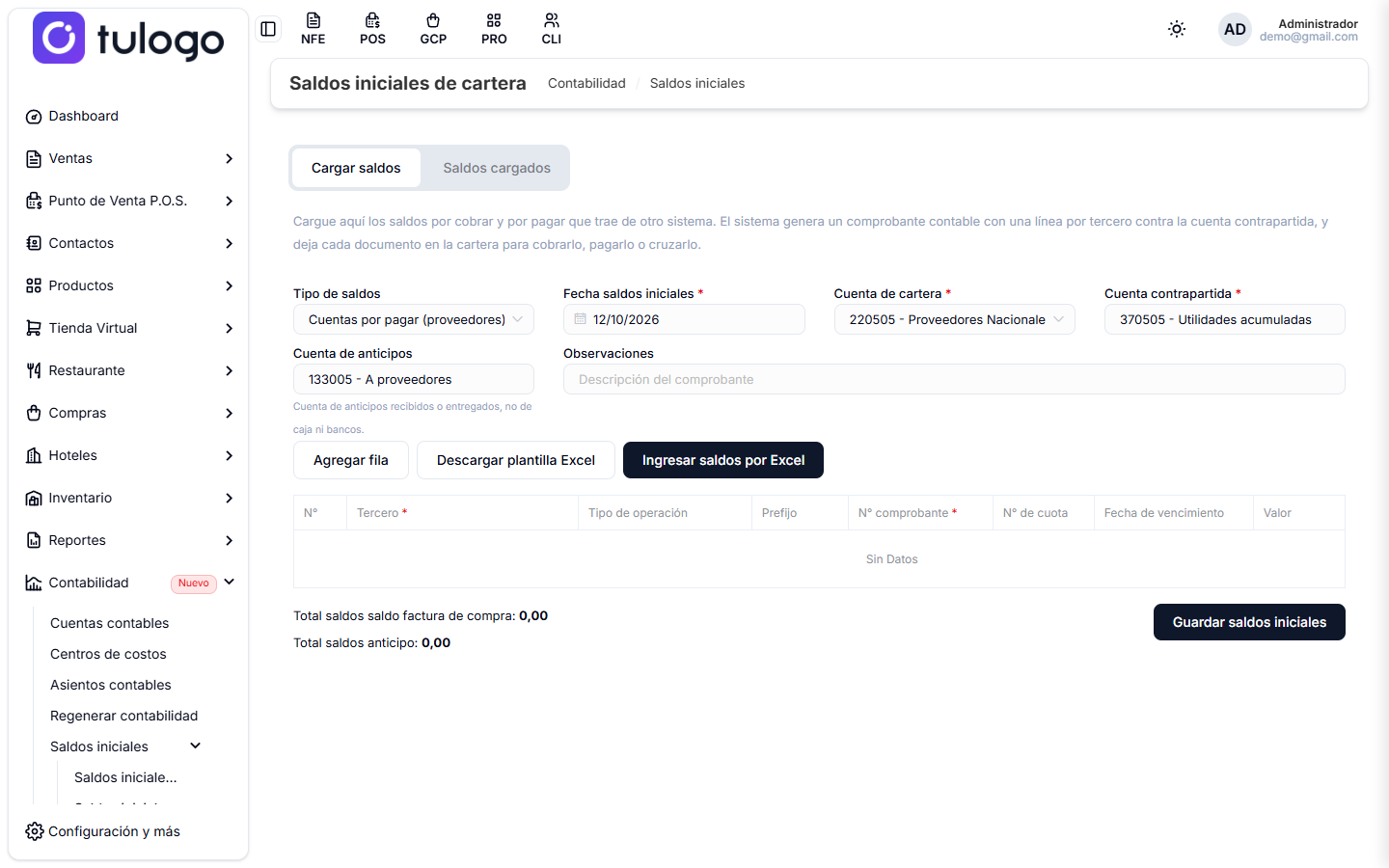
Esta carga se hace una sola vez, al poner el sistema en marcha. No la uses para registrar facturas de compra nuevas: esas se registran desde Compras.
Las cuentas que llegan sugeridas
El formulario es idéntico al de cuentas por cobrar, con los mismos campos: Tipo de saldos, Fecha saldos iniciales, Cuenta de cartera, Cuenta contrapartida, Cuenta de anticipos y Observaciones. Ahí está explicado uno por uno; lo que cambia son las cuentas que el sistema propone.
| Campo | Qué indicar |
|---|---|
| Tipo de saldos | Llega en Cuentas por pagar (proveedores). Si lo cambias a por cobrar, el sistema vuelve a sugerir las cuentas y borra el tercero de las filas que ya tenías, porque pasa de buscar proveedores a buscar clientes. |
| Cuenta de cartera | Viene sugerida 220505 - Proveedores Nacionales. El selector solo ofrece cuentas que pueden llevar cartera por pagar: proveedores (22) y cuentas por pagar (23). |
| Cuenta contrapartida | Viene sugerida 370505 - Utilidades acumuladas, la misma que en cuentas por cobrar. |
| Cuenta de anticipos | Viene sugerida 133005 - A proveedores, es decir los anticipos entregados. Solo hace falta si vas a cargar anticipos. |
| Observaciones | Si la dejas vacía, el comprobante queda con Saldos iniciales de cuentas por pagar. |
El resto —la fecha de corte, los botones de la barra, la carga fila por fila o por Excel y las columnas de la tabla— funciona exactamente igual.
Carga primero las cuentas por cobrar y después las cuentas por pagar, con la misma fecha de corte en ambas. Así los dos comprobantes quedan alineados y el balance de apertura cuadra.
Los terceros son proveedores
En la columna Tercero van tus proveedores. El selector solo ofrece proveedores ya registrados, con su nombre y su documento. Si alguno no existe todavía, créalo primero en Contactos → Proveedores.
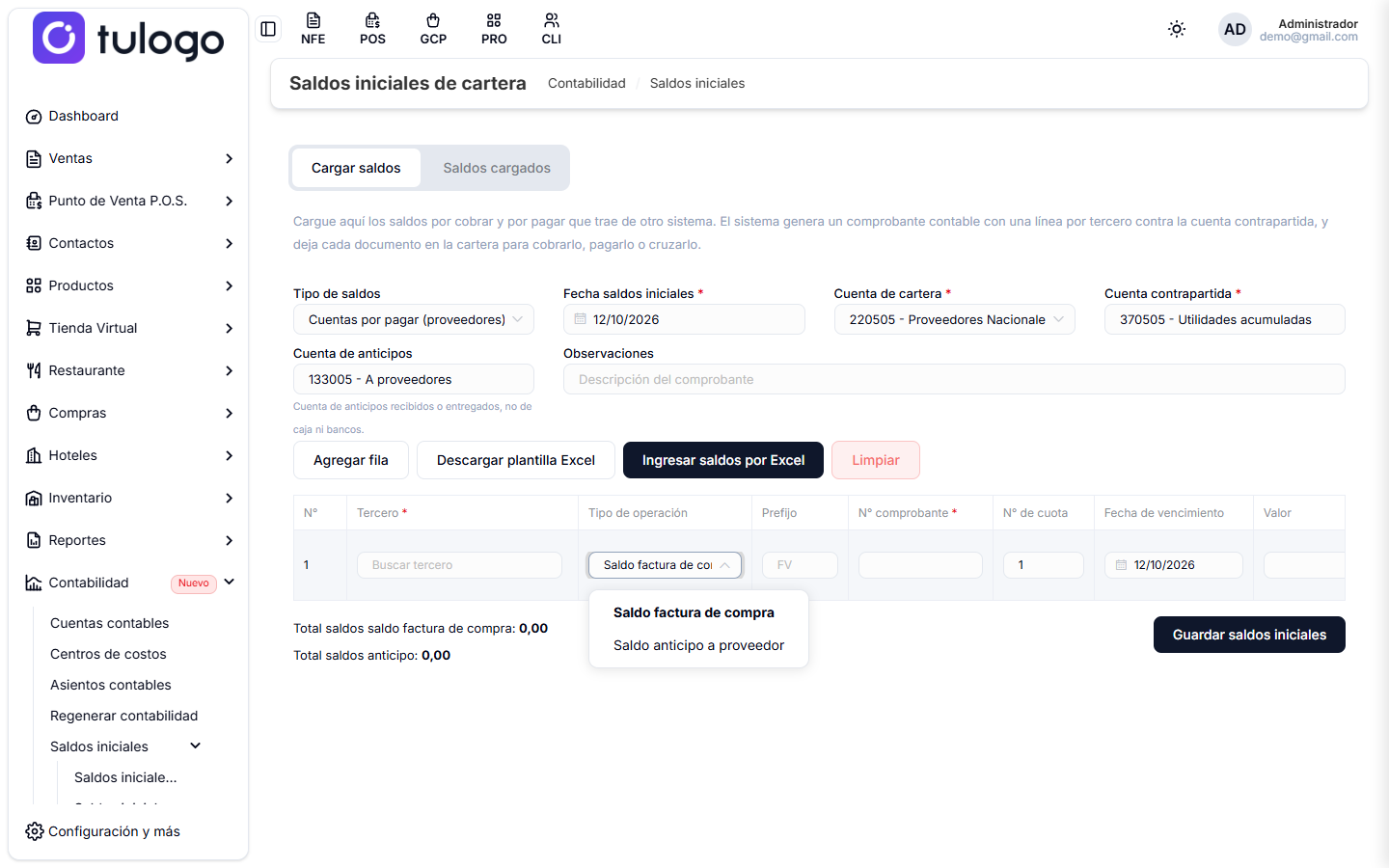
El Tipo de operación de cada fila también cambia de nombre:
| Opción | Cuándo usarla |
|---|---|
| Saldo factura de compra | Una factura del proveedor que todavía le debes. Es la opción que llega por defecto. |
| Saldo anticipo a proveedor | Plata que ya le entregaste al proveedor y que aún no has cruzado con una factura. |
Al pie de la tabla los totales salen separados: Total saldos saldo factura de compra y Total saldos anticipo, porque van a cuentas distintas.
En la columna Prefijo el campo sugiere FV como ejemplo, pero escribe el prefijo del documento del proveedor (o déjalo vacío). El N° comprobante sí es obligatorio.
Para la carga por Excel se usa la misma plantilla que en cuentas por cobrar. En la columna Documento Tercero va el NIT o la cédula del proveedor, y en Tipo Operacion va Factura o Anticipo.
Qué comprobante se genera
Al guardar, el sistema crea un solo comprobante contable con el prefijo SI (Saldos Iniciales), con una línea por tercero:
- las facturas de compra quedan al crédito de la cuenta de cartera (
220505), contra la contrapartida; - los anticipos quedan al débito de la cuenta de anticipos (
133005), porque son plata que ya salió.
El comprobante queda en borrador y lo puedes ver en Asientos contables.
Verifica los totales contra tu sistema anterior antes de guardar. Un saldo inicial mal cargado no solo descuadra la contabilidad: te lleva a pagarle de más o de menos a un proveedor, y corregirlo implica anular el comprobante y volver a cargar todo.
Pestaña Saldos cargados
Al entrar por este acceso del menú, el filtro Tipo llega en Por pagar, así que ves solo lo que debes.
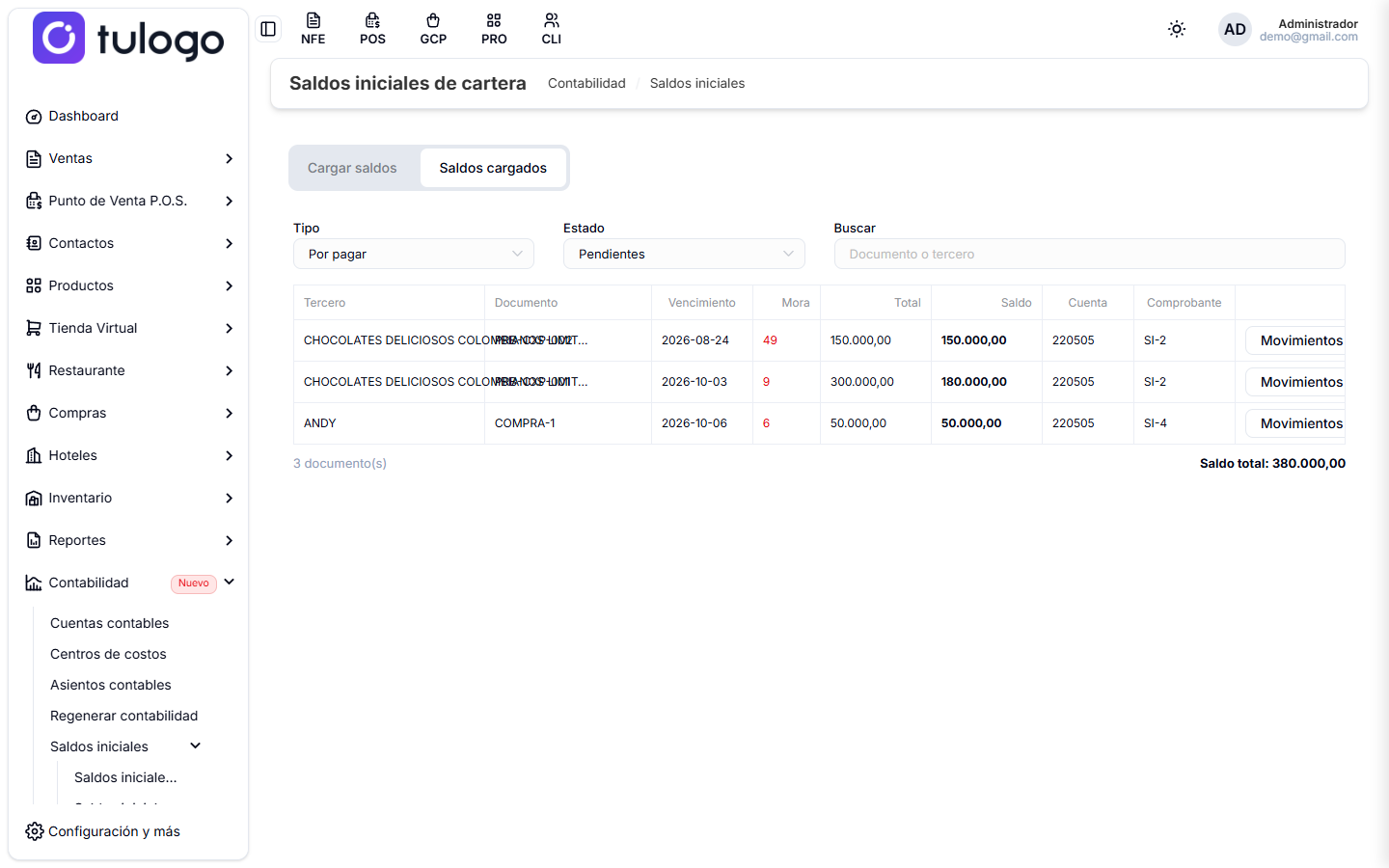
La columna Total es el valor con que cargaste el documento y Saldo es lo que falta por pagar hoy; si ya le hiciste pagos, los dos valores no coinciden. La columna Mora muestra los días de atraso contra la fecha de vencimiento que cargaste.
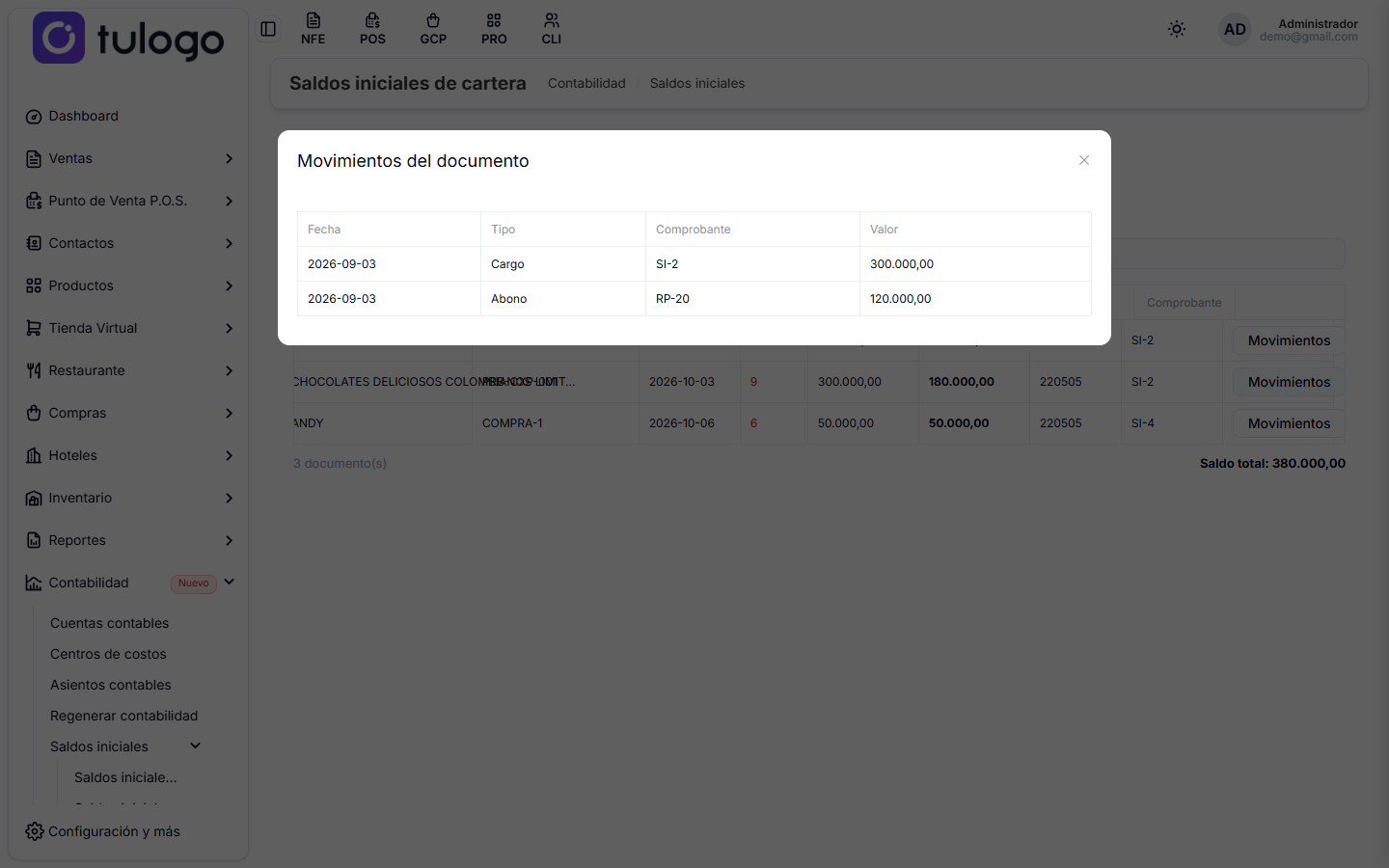
El botón Movimientos de cada fila abre el detalle: el Cargo que creó el saldo inicial y cada Abono que se le ha hecho, con su fecha, su valor y el comprobante contable que lo produjo.
Qué pasa después
Cada documento cargado aparece en Finanzas → Cuentas por pagar, con su fecha de vencimiento y su saldo, y desde ahí se le registran los pagos igual que a cualquier factura de compra del sistema.